vhsKOOP
Das Handbuch zum digitalen Bildungsmarktplatz für Volkshochschulen
Allg. Infos zu vhsKOOP: info.vhskoop.de
FAQ zu vhsKOOP: www.vhskoop.de/faq
Inhaltsverzeichnis:
- Schneller Überblick - erster Einstieg in vhsKOOP
- 01 Einrichtung & Zugang - Schritt für Schritt
- 02 Zurechtfinden: Aufbau des Portals - Rollen & Begriffe
- 03 Nutzung von vhsKOOP - eine Übersicht
- 04 Kursübersicht "Marktplatz": Kurse aussuchen & abonnieren (Abo-VHS)
- 05 Kursübersicht "Abo-Kurse" (Abo-VHS)
- 06 Kurse im Verwaltungsprogramm zum Hochladen vorbereiten (Master-VHS)
- 07 Kursübersicht "Masterkurse": Kurse zum Abo freigeben (Master-VHS)
- 08 Mini-Market
- 09 Was passiert nach dem Abo von Kursen? (Abo- & Master-VHS)
- 10 Abrechnung zwischen kooperierenden VHSn
- Regeln und Hinweise zur Nutzung von vhsKOOP - bitte "beherzigen"/unbedingt beachten!
- Probleme mit vhsKOOP? Support-Ticket anlegen!
Austausch zu vhsKOOP gerne in unserer vhs.cloud-Netzwerkgruppe!
- Schneller Überblick - erster Einstieg in vhsKOOP
- 01 Einrichtung & Zugang - Schritt für Schritt
- Nutzungvoraussetzungen
- 01.01 Onboarding - Registrierung der VHS starten
- 01.02 Aktualisierung der Datenschutzerklärung
- 01.03a Vorbereitungen in KuferSQL - falls die itm:CONNECT-Schnittstelle verwendet wird
- 01.03b Vorbereitungen im itm:MANAGER
- 01.03c Vorbereitungen in cmxOrganize
- 01.04 Zugang anfordern - Login-Daten selber anlegen
- 01.05 Login
- 01.06 Probleme mit dem Zugang? "Passwort vergessen" probieren
- 02 Zurechtfinden: Aufbau des Portals - Rollen & Begriffe
- 03 Nutzung von vhsKOOP - eine Übersicht
- 04 Kursübersicht "Marktplatz": Kurse aussuchen & abonnieren (Abo-VHS)
- 04.01 passenden Kurs im Marktplatz auswählen
- 04.02 Kurs auf Merkliste setzen
- 04.03 Kurs direkt abonnieren
- 04.04 Sammelabo
- 04.05a Kurs in KuferSQL nachbearbeiten/vervollständigen
- 04.05b Kurs in itm:MANAGER nachbearbeiten/vervollständigen
- 04.05c Kurs in cmxOrganize nachbearbeiten/vervollständigen
- 04.06 Besonderheiten bei der Weiterleitung Anmeldewilliger zur Master-VHS per Link ("KOS-Modell")
- 05 Kursübersicht "Abo-Kurse" (Abo-VHS)
- 06 Kurse im Verwaltungsprogramm zum Hochladen vorbereiten (Master-VHS)
- 06.01a KuferSQL: als Master-VHS Kurse zum Abo vorbereiten
- 06.01b KuferSQL: Pflichtfelder
- 06.01c KuferSQL: weitere übertragene Felder
- 06.01d KuferSQL: Möglichkeit, Kurse per Sammeländerung mit dem "NIE-bei-vhsKOOP-Haken" versehen
- 06.02a itm:MANAGER: Erste Info zu den Zusatzfeldern
- 06.02b itm:MANAGER: als Master-VHS Kurse zum Abo vorbereiten
- 06.02c itm:MANAGER: Pflichtfelder
- 06.02d itm:MANAGER: weitere übertragene Felder
- 06.03a cmxOrganize: als Master-VHS Kurse zum Abo vorbereiten
- 06.03b cmxOrganize: Pflichtfelder
- 06.03v cmxOrganize: weitere übertragene Felder
- 06 Überprüfen, welche Kurse der eigenen VHS ins Portal hochgeladen sind
- 07 Kursübersicht "Masterkurse": Kurse zum Abo freigeben (Master-VHS)
- 07.01 Kursübersicht - Masterkurse
- 07.02 Kurs(e) zur Freigabe vormerken
- 07.03 Kurs direkt zum Abo freigeben
- 07.04 Sammelkursfreigabe
- 07.05 mögliche Fehlermeldungen bei der Freigabe zum Abo
- 07.06 Besonderheiten bei der Weiterleitung Anmeldewilliger zur Master-VHS per Link ("KOS-Modell")
- 08 Mini-Market
- 09 Was passiert nach dem Abo von Kursen? (Abo- & Master-VHS)
- Nicht vergessen: Die vhsKoop-ID (im Feld externe Kurs-Nr.) nicht verändern und Kurse nie löschen - Kursnummern möglichst nicht mehr ändern!!!
- Bitte beachten: Gebührensätze nicht ändern
- 09.01 Synchronisation der Belegung
- 09.02 lfd. Nach-Synchronisation der Kurs-Daten
- 09.03 Infos zu Änderungen/Aktualisierungen beim Kurs
- 09.04 Ausfall - Absage des Kurses durch die Master-VHS
- 09.05 Kommunikation mit den Teilnehmenden
- 09.06 finanzielle Abwicklung mit den Teilnehmenden
- 09.07 Umgang mit der Warteliste
- 09.08 Teilnahme-Bestätigungen
- 10 Abrechnung zwischen kooperierenden VHSn
- 10.01 Listendruck "Master Abrechnung"
- 10.02 Nutzung der Liste für die Abrechnung (Master-VHS)
- 10.03a KuferSQL: Abrechnung über die Firmenanmeldung (Master-VHS)
- 10.03b itm:MANAGER: Abrechnung über die Firmenanmeldung (Master-VHS)
- 10.03c cmxOrganize: Abrechnung über die Firmenanmeldung (Master-VHS)
- Regeln und Hinweise zur Nutzung von vhsKOOP - bitte "beherzigen"/unbedingt beachten!
- Übertragung der Kurse aus dem Verwaltungsprogramm ins Portal
- Gültigkeit von AGB und Konsequenzen für VHSn
- Fremd- & Zubucher-Kurse dürfen nicht freigegeben werden
- Anrechenbarkeit in der Statistik
- Thema TN-Entgelt/Gebühren
- Kurs nicht löschen - Kursnummer möglichst nicht mehr ändern - vhsKoop-ID
- Belegungen nicht "zusammenführen" und "entfernen" - nur "sauber" storniert!
- Möglichst keine nachträglichen Änderungen bei der Master-VHS
- Wenige Änderungen bei der Abo-VHS
- Benutzer "WS"
- vhsKOOP-Abo-Kurse "ausfiltern" z.B. im Info-Center
- Kommunikation mit Teilnehmenden
- Kinder- bzw. Eltern-Kind- und BAMF-Kurse vorerst nicht teilbar
- Mini-Market: Kurs-Zuordnung nicht mehr änderbar
- Zahlung des Verrechnungssatzes an die Master-VHS
- Probleme mit vhsKOOP? Support-Ticket anlegen!
Schneller Überblick - erster Einstieg in vhsKOOP
Der digitale Bildungsmarktplatz für Volkshochschulen - Kooperation braucht System: vhsKOOP bietet es.
Infos: info.vhskoop.de - kleiner Erklärfilm
Vision und Ziel:
vhsKOOP ermöglicht Kooperation statt Konkurrenz. Durch die Automatisierung vieler Verwaltungsprozesse wird das Anbieten und Nutzen von Kooperationskursen einfacher, transparenter und effizienter. So können Volkshochschulen ihre Angebote leichter teilen und gleichzeitig von den Kursen anderer profitieren.
vhsKOOP ist ein digitaler B2B-Bildungsmarktplatz für Volkshochschulen – für Präsenz-, Online- oder Hybrid-Kurse.
Merkmale und Vorteile:
- Kurse können freigegeben (Master) oder von anderen VHSn übernommen (Abo) werden - aber keine Angst vor dem Begriff "Abo", das ist natürlich kein dauerhaftes "Zeitschriften-Abo", sondern gilt jeweils nur für den 1 konkreten Kurs
- abonnierte Kurse können ggf. noch etwas angepasst werden und erscheinen wie eigene Angebote im Kursprogramm
- bidirektionale Synchronisierung: Änderungen am Kurs und Anmeldungen werden automatisch zwischen den Verwaltungsprogrammen von Master- und Abo-VHSn abgeglichen
- effizient, zeitsparend, kooperationsfördernd
- es gelten jeweils die AGB der VHS, bei der sich Kund:innen anmelden - hier findet auch die Kommunikation mit den Angemeldeten und die finanzielle Abwicklung statt (Vertragsverhältnis)
- je nach Verrechnungssatz stellt die Master-VHS einen Teil des vereinnahmten Entgelts der Abo-VHS in Rechnung - alternativ kann auch ("KOS-Modell") eine Weiterleitung der Interessent:innen zur Master-VHS erfolgen
Rollen und Begriffe:
- Master-VHS: gibt eigene Kurse frei
- Abo-VHS: übernimmt Kurse anderer Volkshochschulen
- Mini-Market: meist geschlossener Marktplatz für gezielte Kooperationen
Technische Voraussetzungen:
- Verwaltungsprogramm: Derzeit nutzbar mit KuferSQL und itm:MANAGER, cmxOrganize wird folgen
- Verbindung zwischen vhsKOOP und dem Verwaltungsprogramm: itm:CONNECT-Schnittstelle
- Während der Nutzung: neben dem Verwaltungssystem, Nutzung des Portals über einen Internetbrowser
- Hinweis: Nutzungvoraussetzungen
Kosten und Bestellung:
Die Kosten sind beim Betreiber zu erfragen - derzeit gilt folgende vorläufige Preisübersicht: https://vhskoop.de/fileadmin/user_upload/Downloads/PREISÜBERSICHT_Volkshochschulen_vhskoop.pdf
Es fallen an:
- einmaliger Einrichtungspreis für itm:CONNECT-Schnittstelle (ITEM KG)
- laufende Kosten an den Betreiber
Onboarding-Formular zur Bestellung: https://forms.clickup.com/9012357241/f/8cjva3t-18052/P3ZXNZ234SPKNS5I07
Vorbereitungen an der eigenen VHS:
- in der Benutzerverwaltung: Einstellung für diejenigen überprüfen, die vhsKOOP nutzen sollen
- jede:r Nutzer:in benötigt eine gültige, persönliche E-Mail-Adresse
- Datenschutzerklärung der VHS aktualisieren, damit Kooperationen rechtlich abgesichert sind
- entsprechend dem eigenen Verwaltungsprogramm - notwendige Einstellungen anpassen in KuferSQL oder itm:MANAGER/Lissy
Login ins Portal:
- nach der Freischaltung durch ITEM und den nötigen Vorbereitungen im Verwaltungsprogramm können Zugänge zum Portal selber angelegt werden
- mit den Zugangsdaten im Portal anmelden
- falls nötig, über "Passwort vergessen" ein neues Passwort anfordern.
Nutzung des Bildungsmarktplatzes:
-
Kurse aussuchen & abonnieren (Abo-VHS)
- auf dem Marktplatz gewünschten Kurs auswählen
- Kurs abonnieren
- Kurs wird automatisch ins eigene Kursprogramm übernommen
- abonnierte Kurse erscheinen wie eigene Angebote im Kursprogramm
-
Was passiert nach dem Abo von Kursen? (Abo- & Master-VHS)
- Synchronisation der Belegung
- laufende Nach-Synchronisierung der Kurs-Daten
- Infos zu Änderungen/Aktualisierungen beim Kurs
- Ausfall - Absage des Kurses durch die Master-VHS
- Kommunikation mit den Teilnehmenden
- finanzielle Abwicklung mit den Teilnehmenden
- Umgang mit der Warteliste
Regeln und Hinweise:
Bitte beachten Sie die allgemeinen Rahmenbedingungen zur Kursfreigabe und -übernahme (z. B. keine wesentlichen Änderungen nach Freigabe, feste Kursnummern, Einschränkungen bei bestimmten Kursarten). Details finden Sie im Kapitel 10 "Regeln und Hinweise".
Support und Hilfe:
- vhs.cloud Netzwerkgruppe: https://www.vhs.cloud/wws/9.php#/wws/2899440.php
- Support-Ticket anlegen (ITEM ClickUp): https://forms.clickup.com/9012357241/f/8cjva3t-20612/5O4X03J1Y6HZN0HAZT
01 Einrichtung & Zugang - Schritt für Schritt
Nutzungsvoraussetzungen | Onboarding | Vorbereitungen im Verwaltungsprogramm | Login
Nutzungvoraussetzungen
- ein Verwaltungsprogramm: Derzeit werden KuferSQL und der itm:MANAGER (Lissy) unterstützt - cmxOrganize wird folgen
- Anbindung der VHS-Datenbank an vhsKOOP durch die Fa. ITEM KG (Schnittstelle itm:CONNECT) - ist bei KuferSQL-Kund:innen bereits installiert, sofern eine ITEM-Homepage, itm:PAGES, itm:LAYOUT, itm:FEEDBACK, itm:PORTAL, die onlinevhs BY oder BW und/oder die Kursmanagement-APP genutzt wird
- KuferSQL-Kunden:innen: ggf. zusätzlich Implementierung der Kufer REST-API durch die Fa. Kufer (noch nicht fertiggestellt)
- Mitarbeitenden-Login (muss mittels "Zugang anfordern" selber erstellt werden) - Mitarbeiter:in muss im Verwaltungsprogramm angelegt sein
- einen aktuellen Browser
Hier die Systemvoraussetzungen für die Schnittstelle zum itm:CONNECT Konnektor: https://doc.clickup.com/9012357241/p/h/8cjva3t-8532/55efd4bfa1ec39b
01.01 Onboarding - Registrierung der VHS starten
VHSn aus Baden-Württemberg und Bayern können sich ab sofort registrieren:
Hier geht es zum Onboarding-Formular: https://forms.clickup.com/9012357241/f/8cjva3t-18052/P3ZXNZ234SPKNS5I07
Im Rahmen des Onboarding-Prozesses müssen die Nutzungsbedingungen anerkannt und weiter bestätigt werden, dass auch die Datenschutzerklärung angepasst wurde:
Bei Kooperationsveranstaltungen werden personenbezogene Daten von Teilnehmenden (Name, Vorname samt Telefonnummer und e-Mail-Adresse) zur Vertragserfüllung an die Master-VHS weitergeleitet. Dies muss aus der Datenschutzerklärung aller teilnehmender Einrichtungen ersichtlich sein - ein Muster-Text ist im Onboarding-Formular zu finden.
Bitte für das Formular bereithalten:
- Bankdaten der VHS
- Ansprechperson für technische Einrichtung und deren Kontaktdaten und Hinweise zur Erreichbarkeit
Je nachdem, ob itm:CONNECT (die Schnittstelle der ITEM KG, siehe 01 Nutzungsvoraussetzungen) bereits installiert ist, kann das ein wenig dauern.
01.02 Aktualisierung der Datenschutzerklärung
Im Rahmen des Onboarding-Prozesses muss bestätigt werden, dass auch die Datenschutzerklärung angepasst wurde!
Bei Kooperationsveranstaltungen werden personenbezogene Daten von Teilnehmenden (Name, Vorname samt Telefonnummer und e-Mail-Adresse) zur Vertragserfüllung an die Master-VHS weitergeleitet. Dies muss aus der Datenschutzerklärung aller teilnehmender Einrichtungen ersichtlich sein!
Die Datenschutzerklärung Ihrer VHS sollte daher mindestens folgende Passage beinhalten:
Für die Teilnahme an Kooperationsveranstaltungen werden, wo zur Vertragserfüllung erforderlich, personenbezogene Daten an kooperierende Einrichtungen weitergeleitet. Das sind Name, Vorname und wenige Kontaktdaten (Telefonnummer und e-Mail-Adresse) der Teilnehmenden.
Die AGB müssen nicht zwingend angepasst werden.
01.03a Vorbereitungen in KuferSQL - falls die itm:CONNECT-Schnittstelle verwendet wird
Benutzerverwaltung vorbereiten
Es ist so gedacht, dass jede:r Mitarbeiter:in der VHS sich einen eigenen Login/Account im Portal vhsKOOP anlegt - ein zentraler Login oder gar eine "extra Kennung" in der Benutzerverwaltung von KuferSQL ist nicht nötig.
Für das Anlegen eines Logins in vhsKOOP muss für jede:n Kolleg:in/potentiell Nutzenden ein aktiver Eintrag in der Kufer-SQL-Benutzerverwaltung mit mindestens einer gültigen E-Mail-Adresse und im Reiter "Schalter" mit dem Haken bei "Im Internet anzeigen" vorhanden sein:
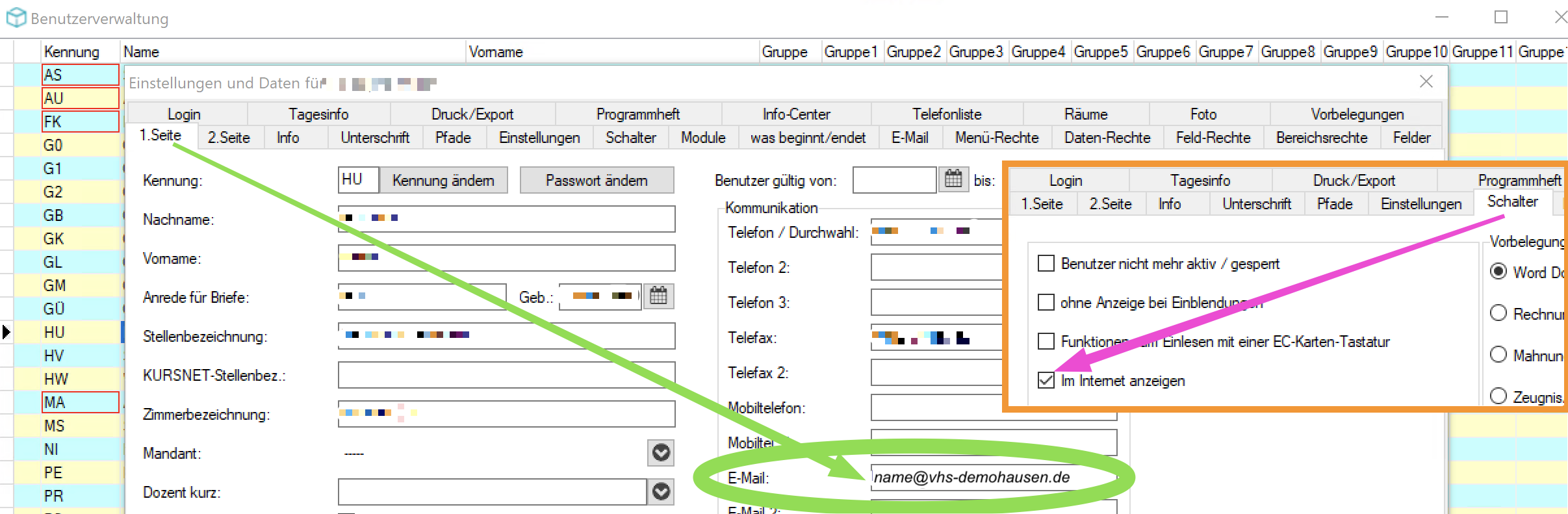
Die in der Benutzerverwaltung hinterlegte E-Mail-Adresse muss gültig und abrufbar sein (idealerweise die "echte" dienstliche Mail-Adresse), denn das Login-Anlegen/Anfordern läuft über das Mail-Konto!
Nutzer:innen des itm:PORTAL ".meine-vhs.de"
Sollte bereits ein Mitarbeiter:innen-Account im itm:PORTAL vorhanden sein (z.B. für itm:FEEDBACK oder für Honorar-Abrechnung), wird dieses schon vorhandene Web-Login auch für vhsKOOP benutzt!
Falls Passwort nicht mehr bekannt, mittels "Passwort vergessen" einfach neu vergeben!
Selten bei VHSn mit der Kursmanagement-APP
Sollte die KMA im Einsatz sein, so kann es nötig sein, dass die Fa. ITEM zuerst für die VHS die Benutzerdaten verknüpfen muss - sollte also beim (ersten!) Anfordern eines Accounts für die VHS eine "seltsame" Fehlermeldung kommen und sicher der Haken "im Internet anzeigen" (KuferSQL) und eine korrekte Mail-Adresse (immer) in der Benutzerverwaltung des Verwaltungsprogrammes gesetzt sein, bitte ein "Technik-Support-Ticket" bei ITEM eröffnen.
Benutzerdaten kann auch jeder User selber kontrollieren/eingeben
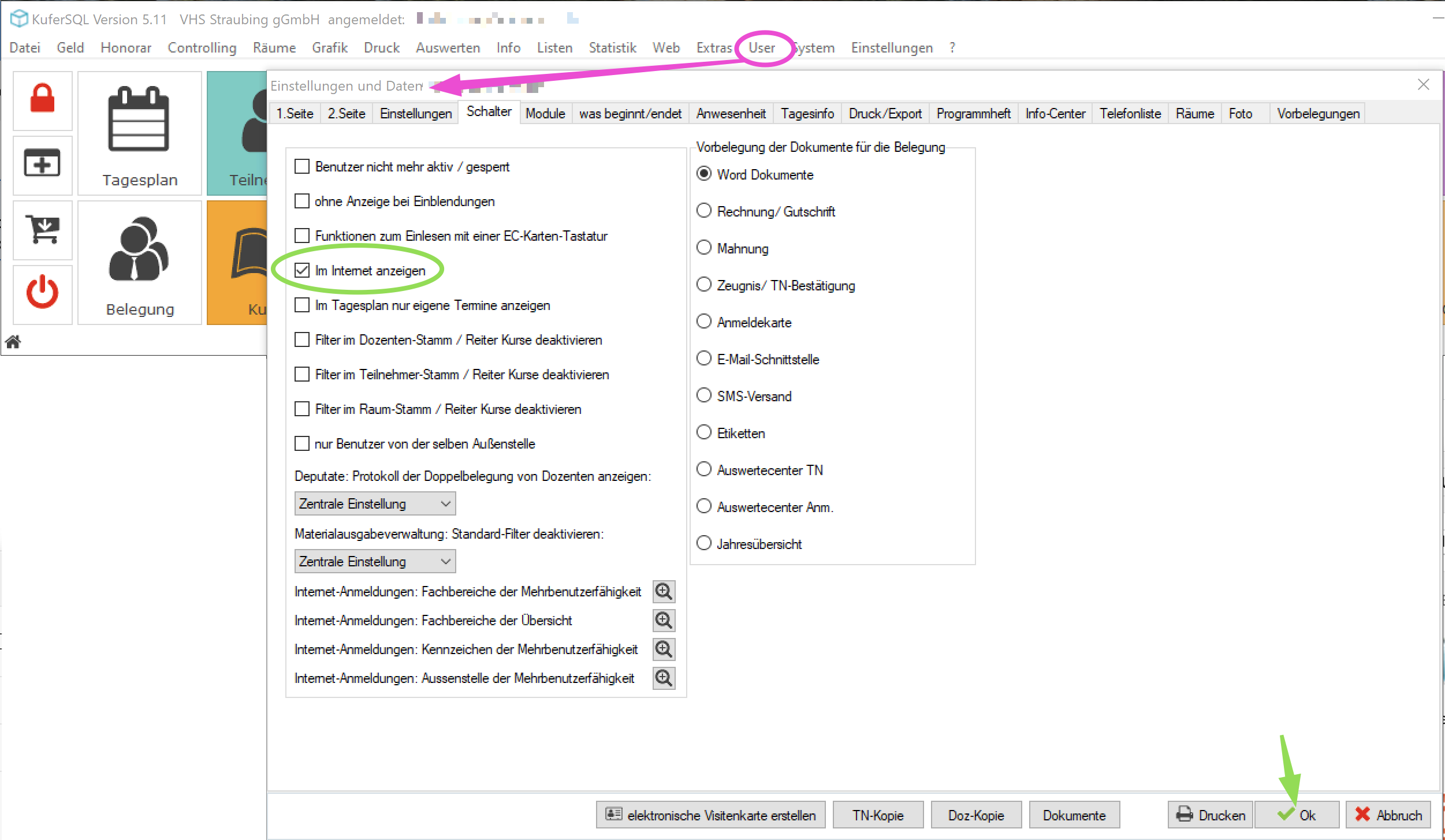
Über "User" und "meine Daten und Einstellungen" können E-Mail-Adresse und der unbedingt erfoderliche Haken bei "Im Internet anzeigen" auch selber kontrolliert und ggf. gesetzt werden:
Freie Felder für Kursstamm anlegen
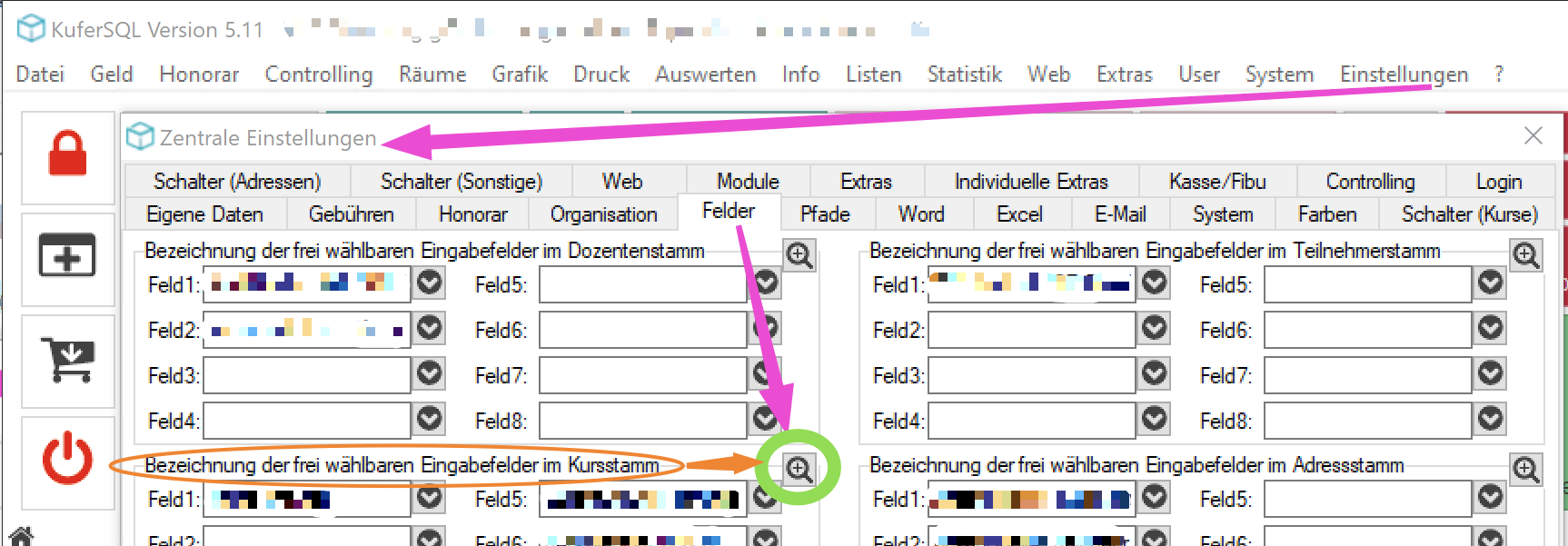
Es müssen unter Einstellungen -> zentrale Einstellungen -> Felder drei neue frei definierbare Felder im Kursstamm angelegt werden (auf die Lupe mit dem Plus klicken, dann erscheinen auch die Felder jenseits der 8):
Die freien Felder 38, 39 und 40 im Kursstamm nun bitte zuerst wie folgt beschriften:
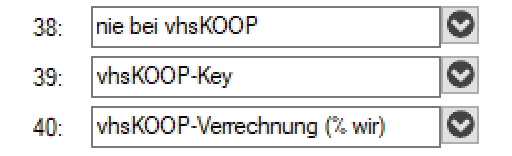
Danach sollte es so aussehen - nun bitte auf OK klicken, bevor die Felder weiter definiert werden:
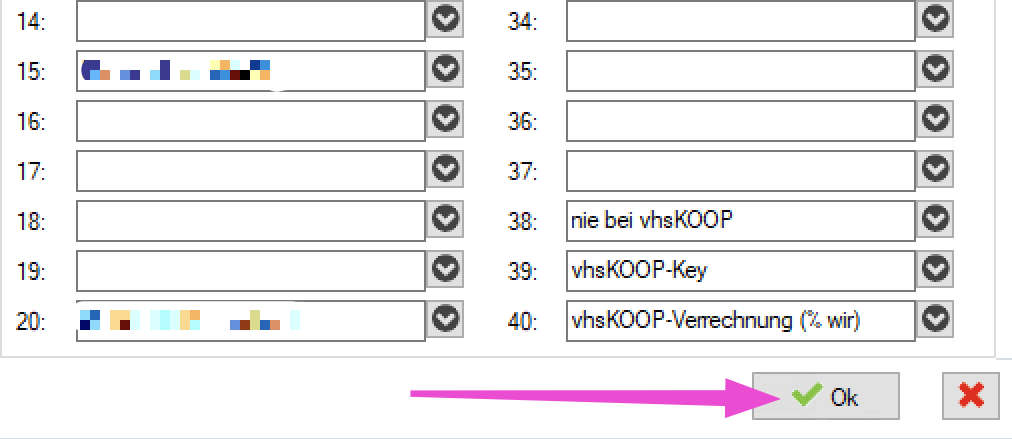
Felder definieren
Nun müssen die drei Felder noch definiert werden - dazu nochmal via Lupe die weiteren Felder aufrufen und nacheinander die Pfeile nach unten anklicken:
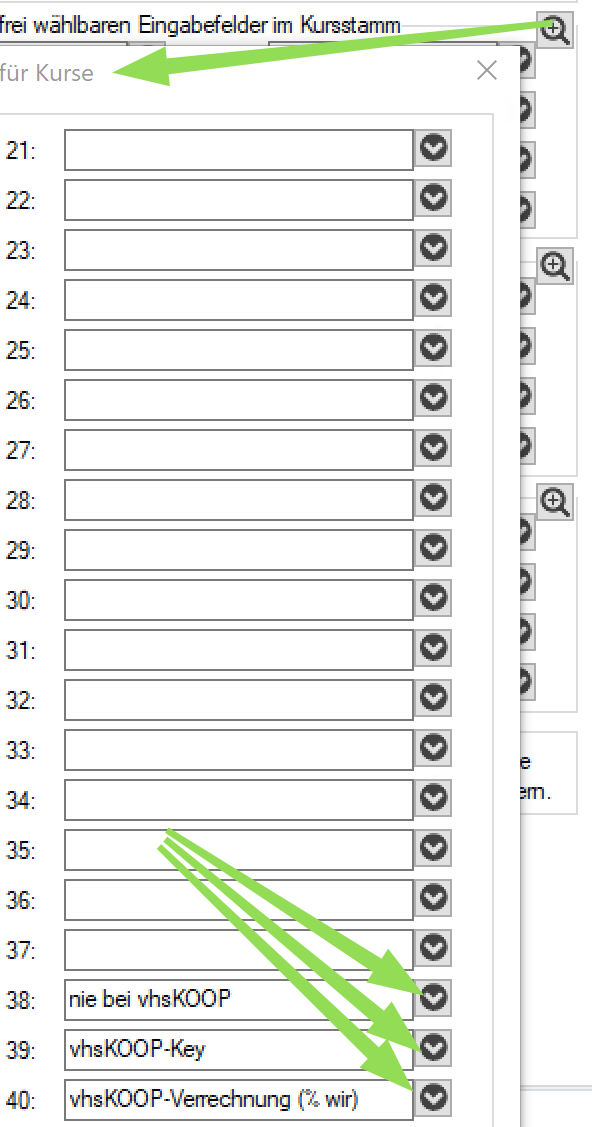
38 & 39 als Auswahlfelder mit Checkbox
Die beiden Felder 38 und 39 müssen nun als „Checkbox“ definiert werden:

40 als Textfeld mit Hinterlegungen für Verrechnungssatz
Feld 40 ist für den Verrechnungssatz dagegen wie folgt als "Text" zu definieren - mit 4 Zeichen Länge.
In der "Hinterlegung für die erlaubten Feldeinhalte" können nun ganze Zahlen für die gewünschten Verrechnungssätze (% des TN-Engelts, das durch die Abo-VHS an die ausführende Master-VHS zu zahlen ist - ähnlich wie im Bild) und/oder ggf. das Wort "Link" (siehe unten) eintragen werden:
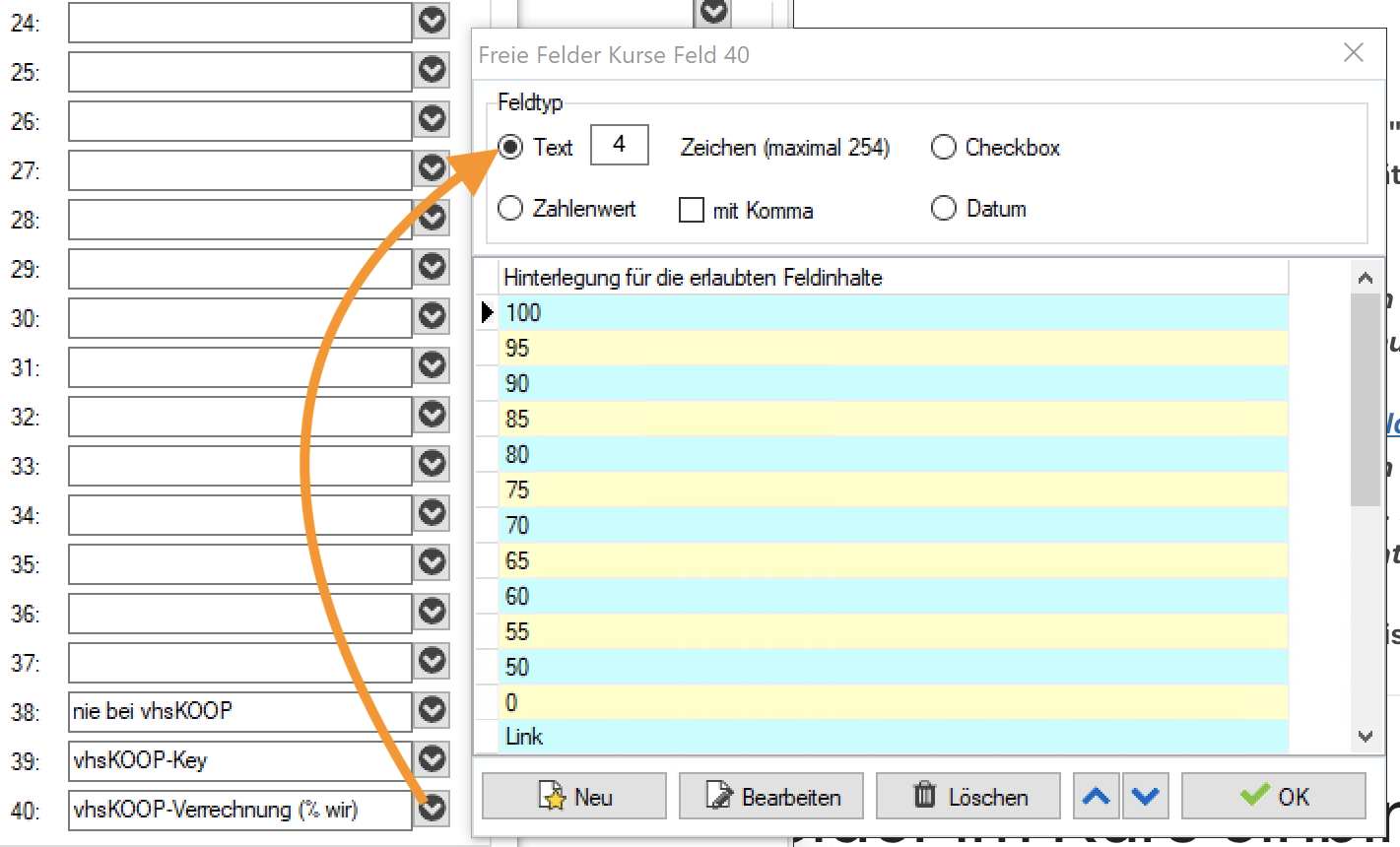
Die Hinterlegung der Verrechnungssätze in Feld 40 kann völlig frei gewählt werden, es müssen lediglich ganze Zahlen sein. Hier im Bild ist ein Vorschlag für Hinterlegungen zu sehen: Falls eine Master-VHS z.B. generell nur einen oder wenige Verrechnungssätze anbieten will, macht es ggf. Sinn, auch nur die eine Zahl oder eben die wenigen vorgegebenen Werte in die Hinterlegung einzutragen.
Falls eine Master-VHS auch die Variante "Weiterleitung Anmeldewillige zur Master-VHS per Link (KOS-Modell)" nutzen will, so muss in die Hinterlegung ein Wort eingetragen werden (das Portal unterscheidet, ob eine Zahl oder eben nicht beim Angebot hinterlegt ist!) - wir empfehlen das Wort "Link". Falls eine Master-VHS ausschließlich die Variante "Weitermeldung" nutzen will, so kann auch allein das Wort hinterlegt werden.
Diese Hinterlegung kann jederzeit auch später an die Bedürfnisse der VHS angepasst werden!
Freie Felder für vhsKOOP nun soweit fertig!
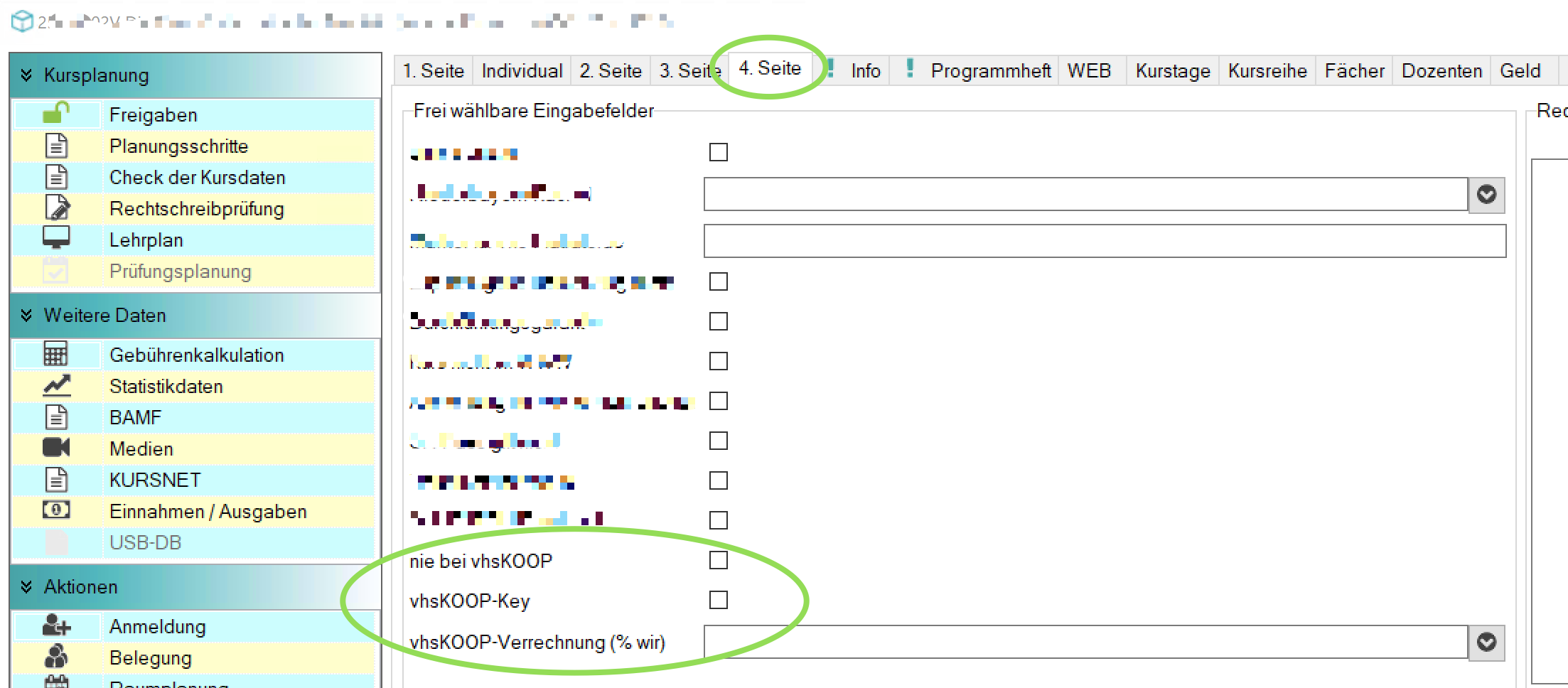
Die 3 freien Felder sind nun normalerweise bereits auf der 4. Seite unter "Frei wählbare Eigabefelder" sichtbar beim Kurs.
Hinweis für KuferSQL Version 4: Da sind die 3 freien Felder abweichend auf der Lasche "5. Seite".
Empfehlung: "Externe Kurs-Nr." auf "nur lesen"
Das Feld "Externe Kursnummer" (3. Seite im Kursstamm) wird für ab ca. Mitte Oktober 2025 bei zum Abo freigegebenen Kursen (nicht rückwirkend!) zwingend für die individuelle, automatisch vergebene "COOP-Id" des Kurses (bei Master- und Abo-VHS) verwendet, die eine zentrale Rolle bei der Synchronisation spielt und daher nicht verändert werden darf:

Aus diesem Grund ist es sehr sinnvoll, das Feld auf "nur lesen" zu setzen/setzen zu lassen, damit der Inhalt nicht versehentlich geändert wird!
Dies ist in der Benutzerverwaltung (idealerweise zentral in einer Gruppe) unter "Feld-Rechte" möglich, wie hier zu sehen:
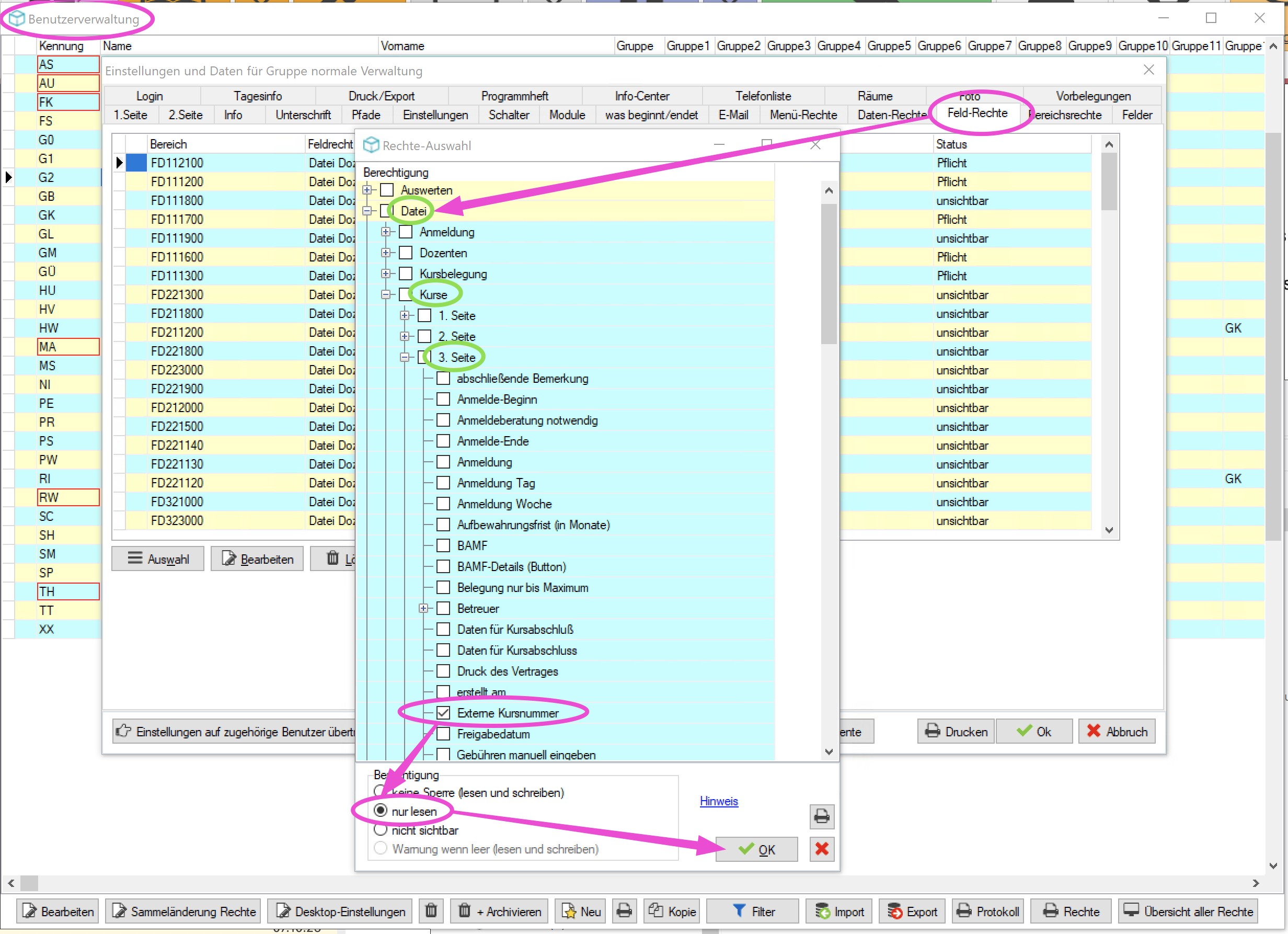
Hinweis: Das Fenster "Rechte-Auswahl" bleibt nach dem Klick auf "OK" offen stehen und schließt sich nicht automatisch!
Anschließend wird das Feld wie folgt in grau angezeigt und kann nicht mehr geändert werden:

Freie Felder im Kurs ggf. individualisieren
Diese können nun aber fakultativ noch unter Einstellungen -> zentrale Einstellungen -> System -> Individualseite Kurs "besser/klarer" platziert werden!
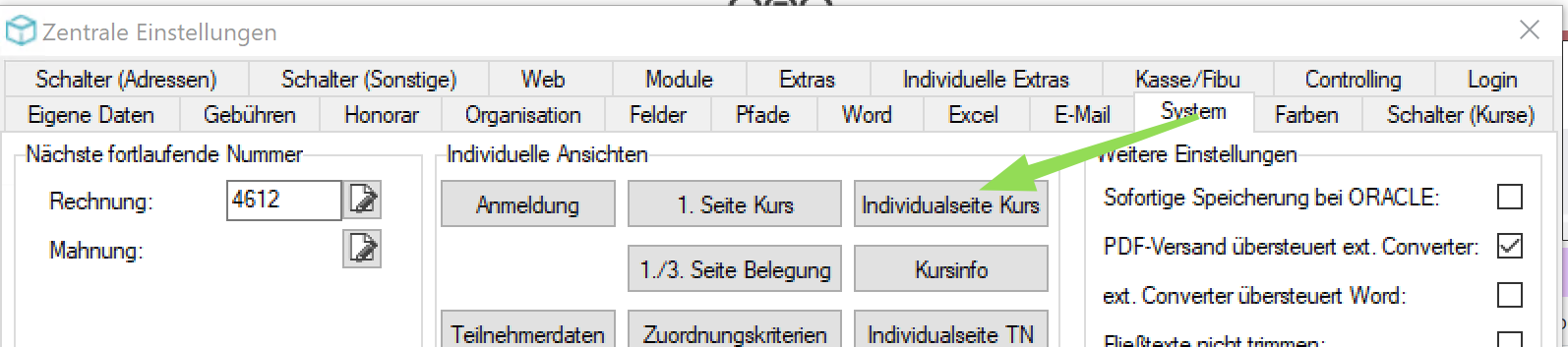
Vorschlag, wie es z.B. mit einem zusätzlichen Reiter für die vhsKOOP-Felder aussehen könnte:

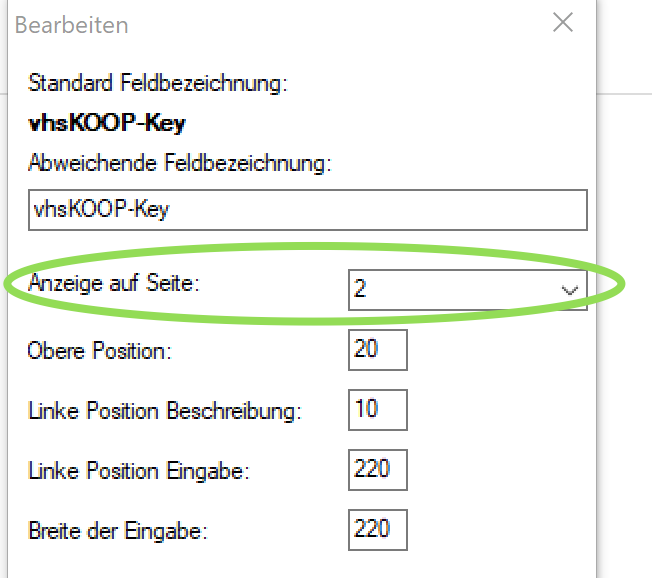
Diese beispielhafte Anzeige der vhsKOOP-Felder wird erreicht durch Bearbeiten der drei Felder auf folgende Einstellungen und dann die Umbennung des Reiters "Individualseite 2":
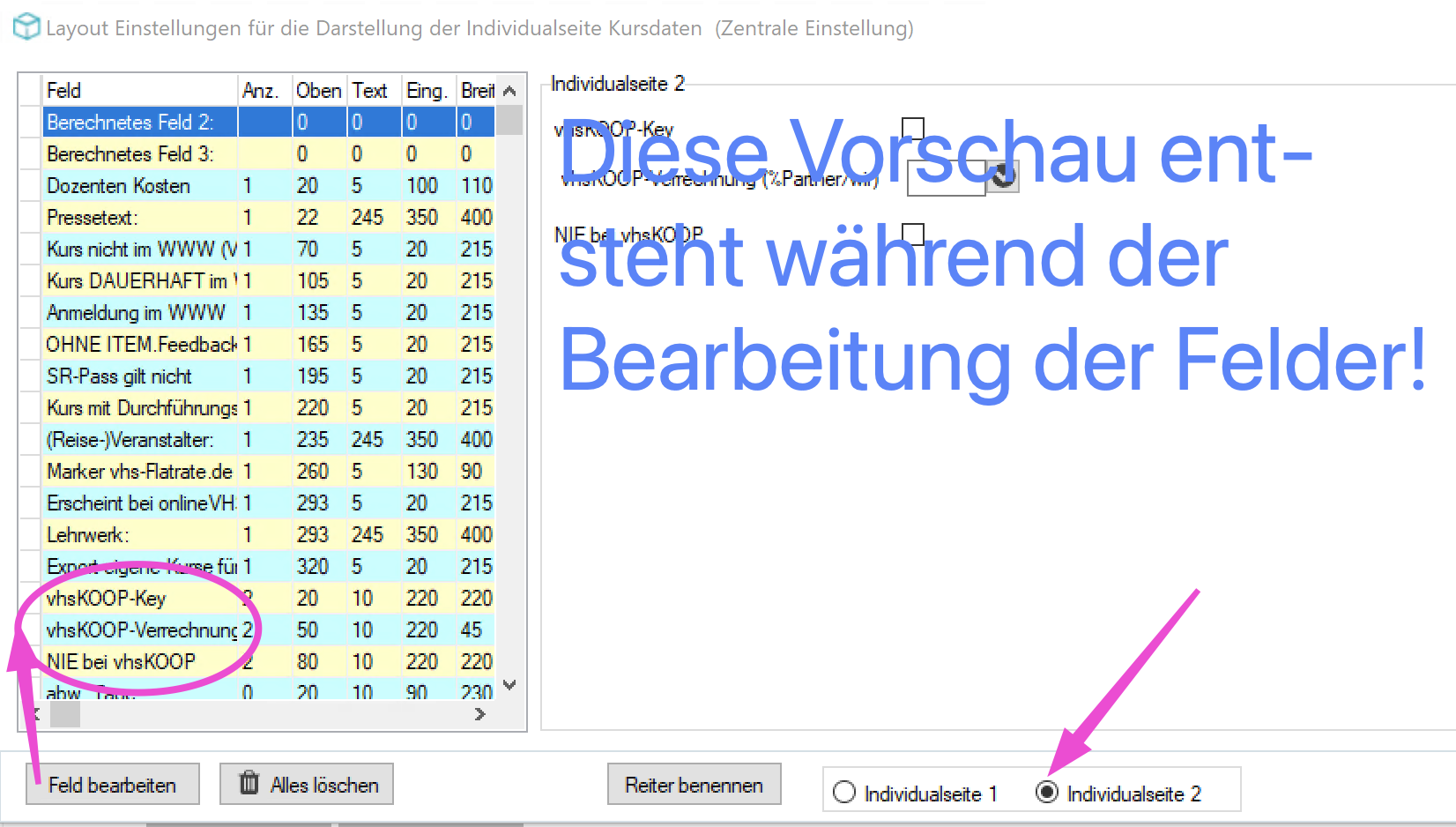
Alle drei Felder nacheinander bearbeiten, dabei auf 3 unterschiedliche Werte bei "Obere Postition" achten und immer mit OK bestätigen - zur Kontrolle baut sich die Vorschau entsprechend nach und nach auf, wenn auch unten die "Individualseite 2" ausgewählt wurde:
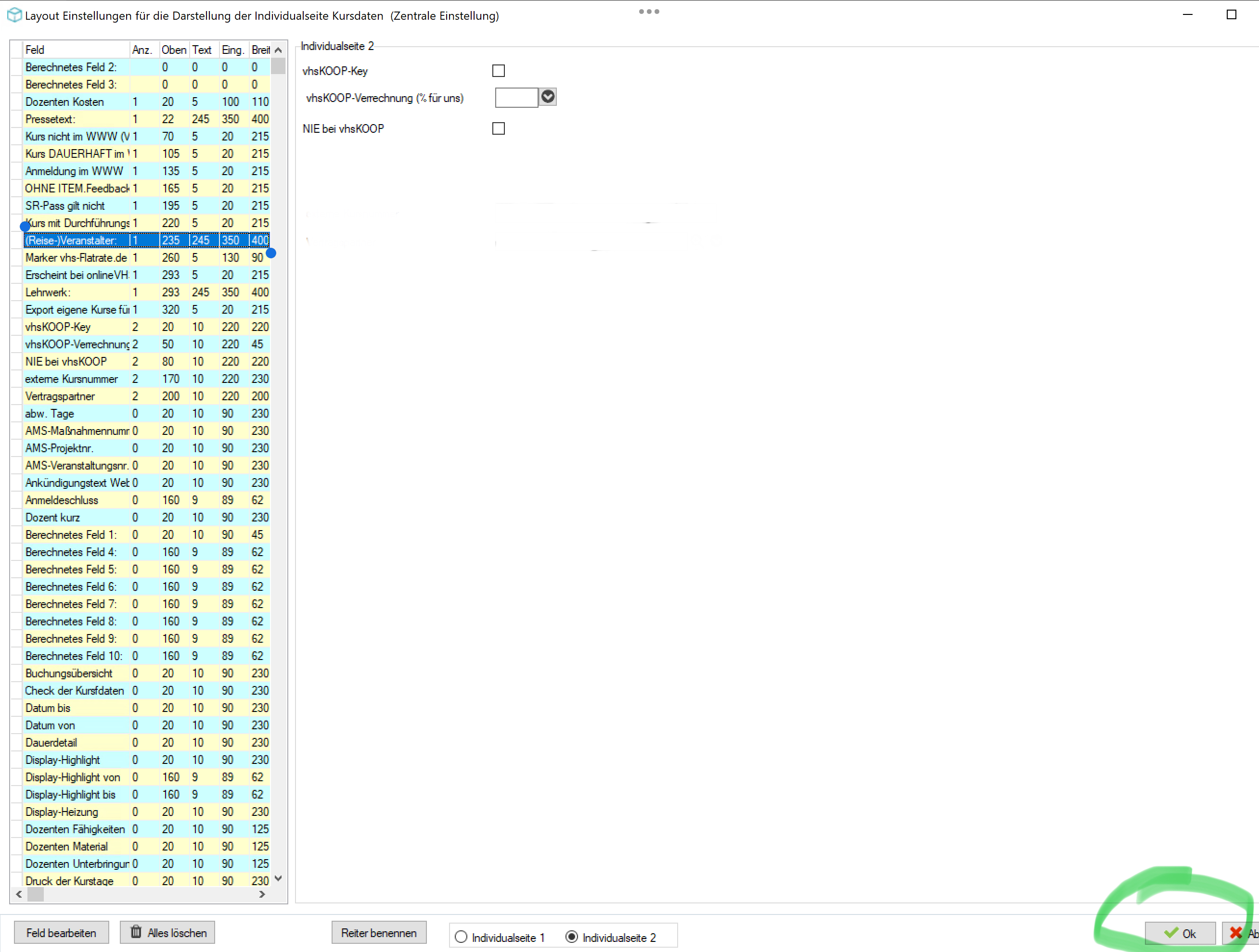
So sollte es dann aussehen - bitte unbedingt darauf achten, dass die Werte in der Spalte "Oben" unterschiedlich sind (wenn jeweils "20" drin steht, liegen die 3 Felder unbenutzbar übereinander!):
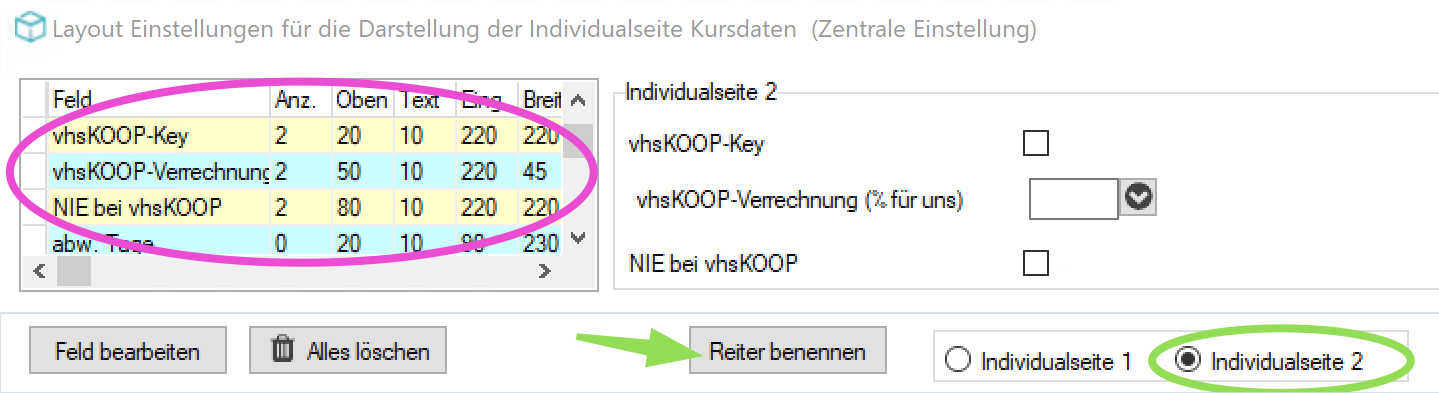
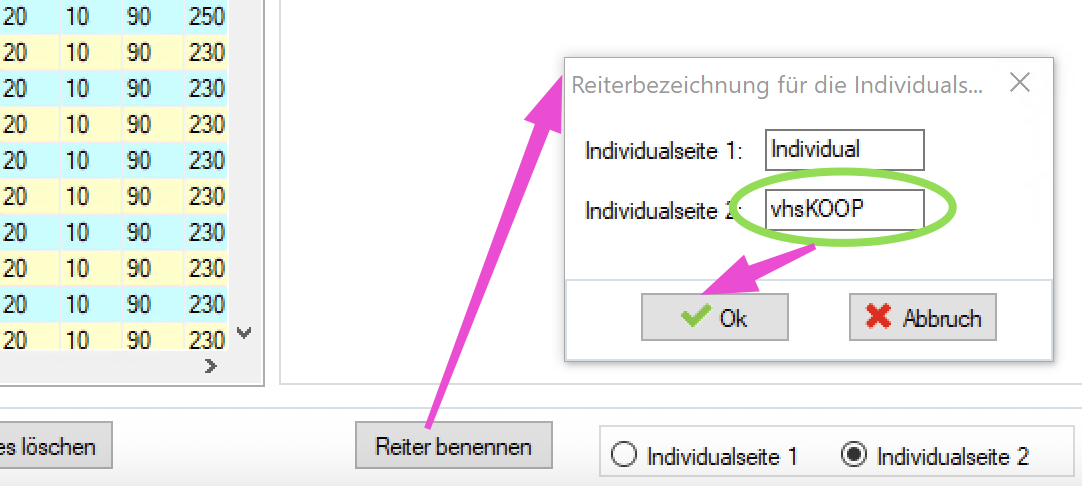
Jetzt kann noch der Reiter für die Individualseite 2 umbenannt werden:
Nicht vergessen: Diese Layout-Einstellungen für die Individualseiten noch final unten rechts mit "OK" bestätigigen:
01.03b Vorbereitungen im itm:MANAGER
Hier muss lediglich überprüft werden, ob in der Benutzerverwaltung eine gültige E-Mail-Adresse hinterlegt ist - die weiteren nötigen Felder für vhsKOOP sind bereits vorhanden.
Sollte die VHS bereits Mitarbeiter:innen-Accounts (Web-Login) im itm:PORTAL haben (z.B. für itm:FEEDBACK oder für Honorar-Abrechnung), kann dieser Punkt übersprungen werden, denn es werden dann in vhsKOOP die schon vorhandenen Zugangsdaten benutzt!
Benutzerverwaltung und vhsKOOP-Login
Es ist so gedacht, dass jede:r Mitarbeiter:in der VHS sich einen eigenen Login/Account im Portal vhsKOOP anlegt - ein zentraler Login oder gar eine "extra Kennung" in der Benutzerverwaltung ist nicht nötig.
Voraussetzung für Login
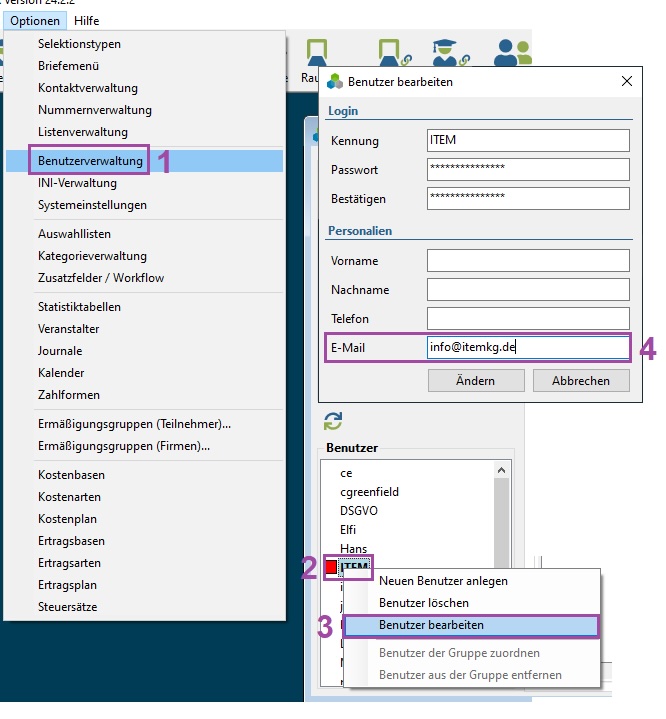
Eine gültige E-Mail-Adresse muss im itm:MANAGER beim Benutzer hinterlegt sein! Diese ist dann der Benutzername in vhsKOOP und muss auch abrufbar sein.
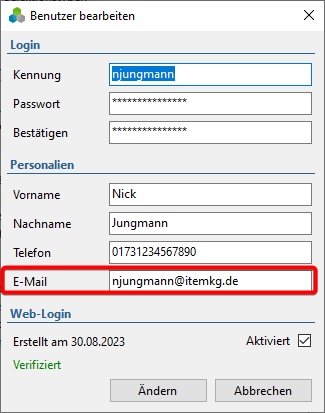
Sollte eine solche fehlen, kann diese in der Benutzerverwaltung (1) beim Benutzer (2) mit einem Rechtsklick und dann "Benutzer bearbeiten"(3) im Feld E-Mail (4) hinterlegt werden:
Account in vhsKOOP anlegen
Sobald diese E-Mail-Adresse eingetragen wurde, kann in vhsKOOP ein neuer Zugang angelegt werden.
Web-Login erfolgreich angelegt
So sollte es dann anschließend in der Benutzerverwaltung aussehen:
01.03c Vorbereitungen in cmxOrganize
Wird ergänzt, sobald CMX angeschlossen ist.

01.04 Zugang anfordern - Login-Daten selber anlegen
-
Das Onboarding ist abgeschlossen und ITEM hat Ihnen per Mail mitgeteilt: "Startklar mit vhsKOOP: Schnittstelle eingerichtet & Zugang verfügbar"?
-
Sie haben die vorherigen Einrichtungs-Schritte in Ihrem Verwaltungsprogramm komplett abgeschlossen?
Dann können Sie jetzt endlich einen Zugang zum Portal anfordern!
Nutzer:innen-Account in vhsKOOP
Prinzipiell richtet sich jede:r Nutzer:in sich selber einen Account im Portal vhsKOOP ein.
Bitte darauf achten: Ein Zugang kann nur mit der (identischen) E-Mail-Adresse angefordert werden, die auch im Verwaltungsprogramm in der Benutzerverwaltung hinterlegt ist - ausserdem muss Zugriff auf das Postfach bestehen, damit der Zugang aktiviert werden kann!
Ausnahme Nutzer:innen des itm:PORTAL ".meine-vhs.de"
Sollte bereits ein Mitarbeiter:innen-Account im itm:PORTAL vorhanden sein (z.B. für itm:FEEDBACK oder für Honorar-Abrechnung), wird dieses schon vorhandene Web-Login auch für vhsKOOP benutzt!
Falls Passwort nicht mehr bekannt, mittels "Passwort vergessen" einfach neu vergeben!
Selten bei VHSn mit der Kursmanagement-APP
Sollte die KMA im Einsatz sein, so kann es nötig sein, dass die Fa. ITEM zuerst für die VHS die Benutzerdaten verknüpfen muss - sollte also beim (ersten!) Anfordern eines Accounts für die VHS eine "seltsame" Fehlermeldung kommen und sicher der Haken "im Internet anzeigen" (KuferSQL) und eine korrekte Mail-Adresse (immer) in der Benutzerverwaltung des Verwaltungsprogrammes gesetzt sein, bitte ein "Technik-Support-Ticket" bei ITEM eröffnen.
Neuen Zugang anfordern
Jede:r Nutzer:in richtet sich selber einen Account im Portal vhsKOOP ein: "Neuer Zugang".
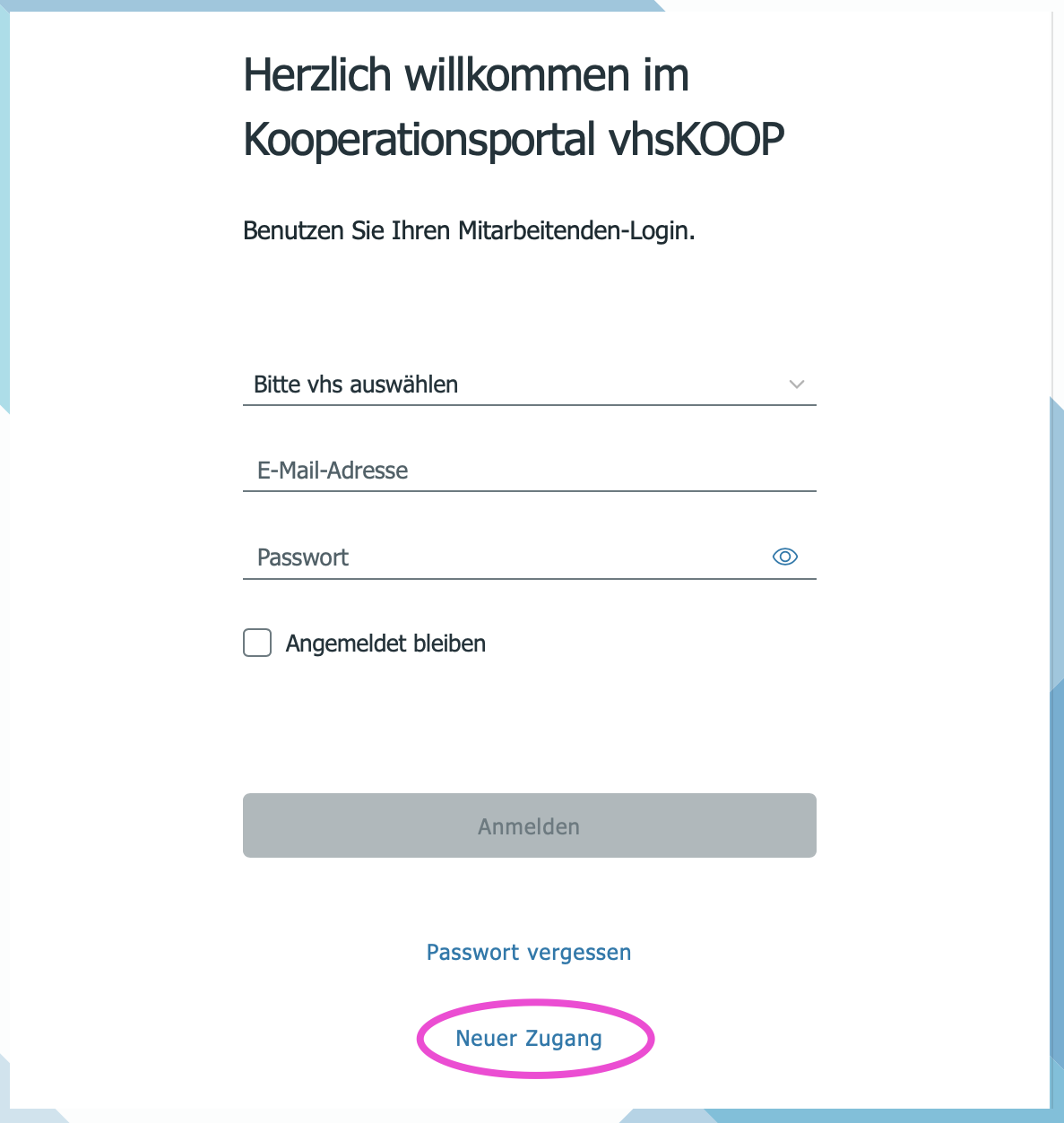
Zugang anlegen
Hier muss identisch die E-Mail-Adresse genutzt werden, die im Verwaltungsprogramm beim User-Account eingetragen ist - so ist sichergestellt, dass sich niemand unberechtigt Zugriff verschaffen kann.
(Hier wird gezeigt, wie das in der Benutzerverwaltung von KuferSQL eingestellt werden muss)
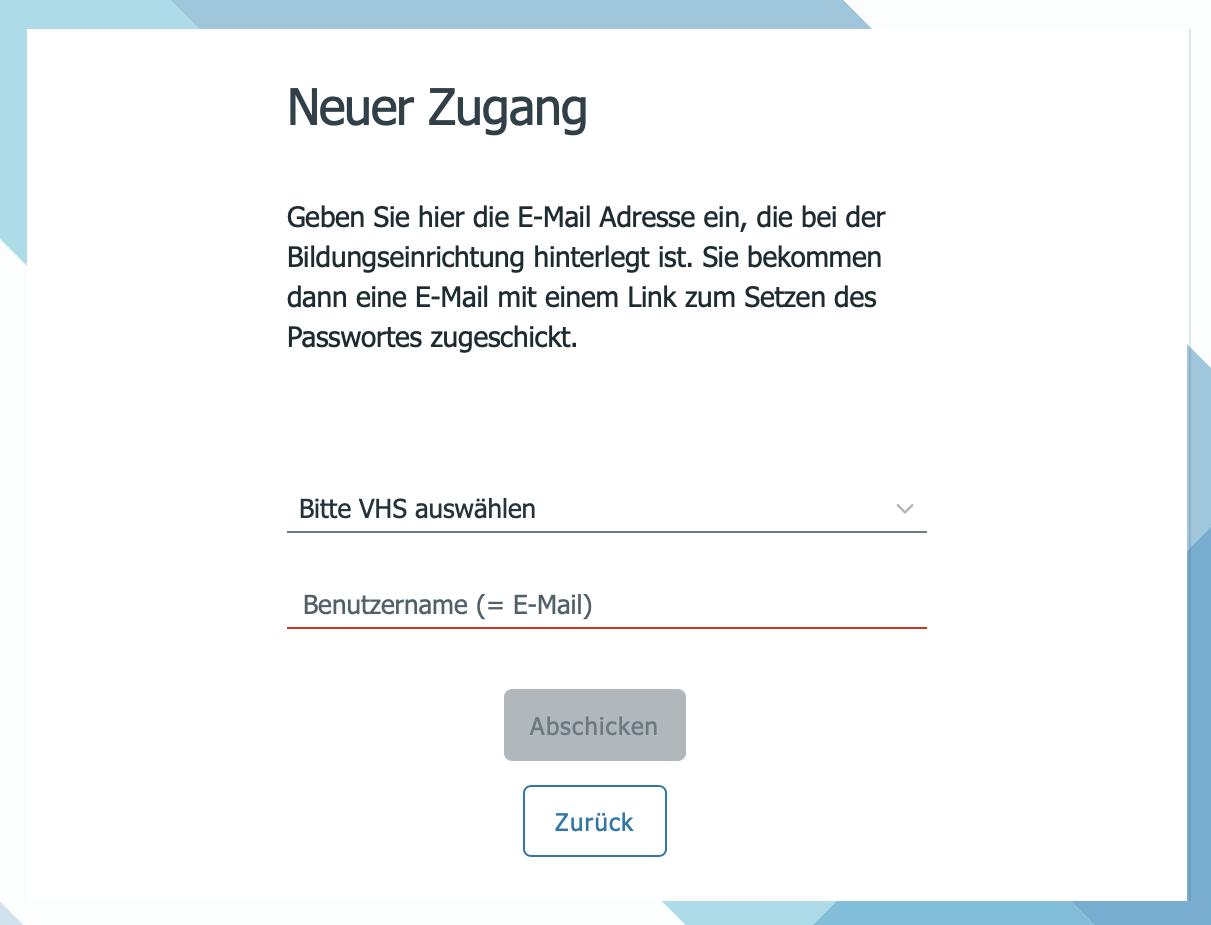
Hier muss erst die eigene VHS im Drop-down-Menü ausgewählt werden und dann die E-Mail-Adresse eingegeben werden, damit der "Abschicken"-Knopf nutzbar wird.
Zugang aktivieren
Es wird nun automatisch eine Mail an die eingegebene E-Mail-Adresse gesendet, sofern diese im Verwaltungsprogramm bekannt ist: Erst nachdem der Account mittels Klick auf den Link im e-Mail bestätigt wurde, ist eine Anmeldung möglich.
Bitte beachten: Dieses Mail wird vom eigenen Mailserver aus gesendet (nicht von ITEM oder vhsKOOP!) - Absender ist die beim Onboarding angegebene "E-Mail Adresse für den Empfang von allgemeinen Nachrichten von vhsKOOP".
Sollte das Passwort einmal vergessen werden, so kann es via "Passwort vergessen" selber zurückgesetzt werden.
Link: [app.vhskoop.de/login/requestLogin]
Fehlermeldung?
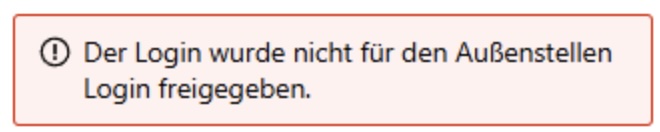
Sollte diese (oder eine ähnliche) Fehlermeldung erscheinen, dann bitte prüfen, ob in der Benutzerverwaltung innerhalb KuferSQL beim Benutzer wirklich der Haken „im Internet anzeigen“ aktiviert ist und auch, ob die E-Mail-Adresse "sauber" (kein "unsichtbares" Leerzeichen mitkopiert?) und richtig in der Benutzerverwaltung erfasst ist! (Das kann jeder Nutzer übrigens auch selber unter "User" und "meine Daten und Einstellungen" prüfen und ändern!)

Wenn das alles nichts hilft, ist es sinnvoll, mit der hinterlegten e-Mail-Adresse noch die Funktion "Passwort vergessen" zu testen - soll schon Wunder gewirkt haben ;-)
Sollte alles nichts helfen, bitte ein "Technik-Support-Ticket" bei ITEM eröffnen...
01.05 Login
Link: [app.vhskoop.de/login]
Zum Einloggen muss erst die eigene VHS ausgewählt werden, dann die E-Mail-Adresse und schließlich das Passwort eingegeben werden, damit der "Einloggen"-Knopf nutzbar wird:
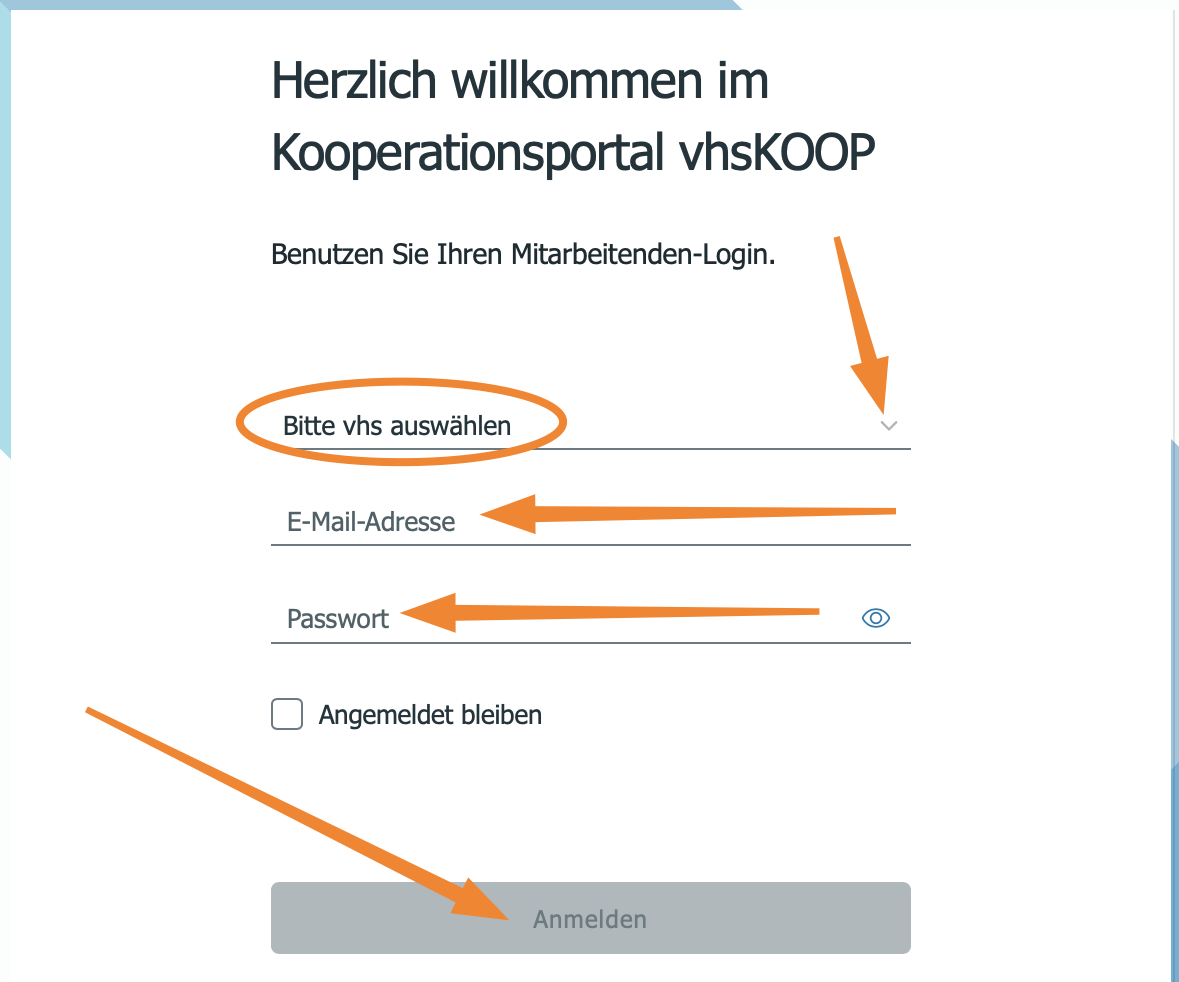
Auf Wunsch kann der Haken bei "Eingeloggt bleiben" gesetzt werden - dann merkt sich der eigene Browser die Zugangsdaten (bitte nur auf einem gut abgesicherten, persönlichen Gerät setzen).
Sollte das Passwort einmal vergessen werden, so kann es via "Passwort vergessen" selber zurückgesetzt werden.
01.06 Probleme mit dem Zugang? "Passwort vergessen" probieren
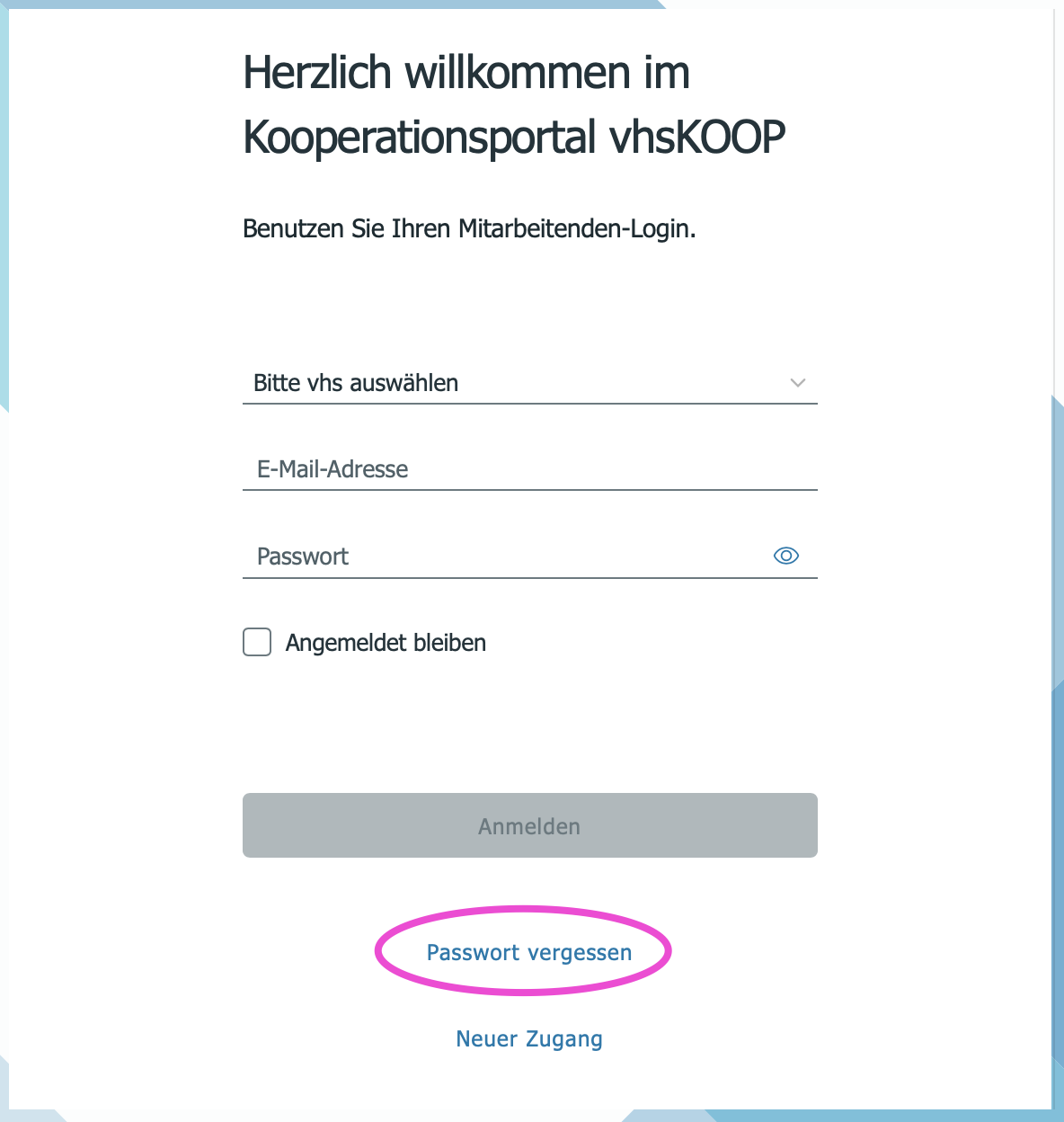
Sollte das Passwort einmal vergessen werden, so kann es via "Passwort vergessen" selber zurückgesetzt werden:
Hier muss erst die eigene VHS im Drop-down-Menü ausgewählt werden und dann die E-Mail-Adresse eingegeben werden, damit der "Abschicken"-Knopf nutzbar wird:
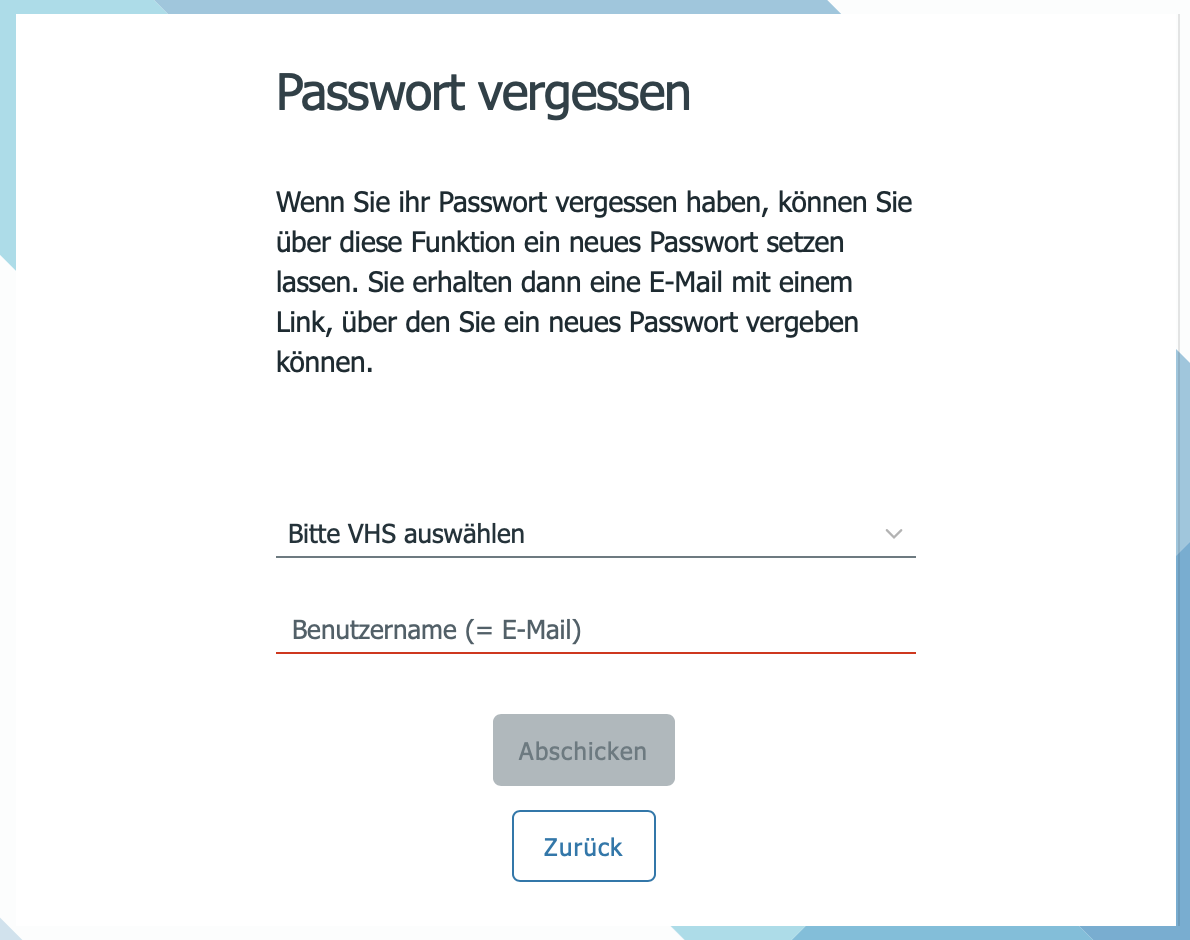
Es wird nun eine Mail an die eingegebene E-Mail-Adresse gesendet, sofern diese bereits bekannt ist: So kann dann ein neues Passwort vergeben werden.
Bitte beachten: Dieses Mail wird vom eigenen Mailserver aus gesendet (nicht von ITEM oder vhsKOOP!) - Absender ist die beim Onboarding angegebene "E-Mail Adresse für den Empfang von allgemeinen Nachrichten von vhsKOOP".
Link: [app.vhskoop.de/login/resetPassword]
02 Zurechtfinden: Aufbau des Portals - Rollen & Begriffe
Onboarding & Login erfolgreich absolviert: Wie ist das Portal aufgebaut?
02.01 Übersicht
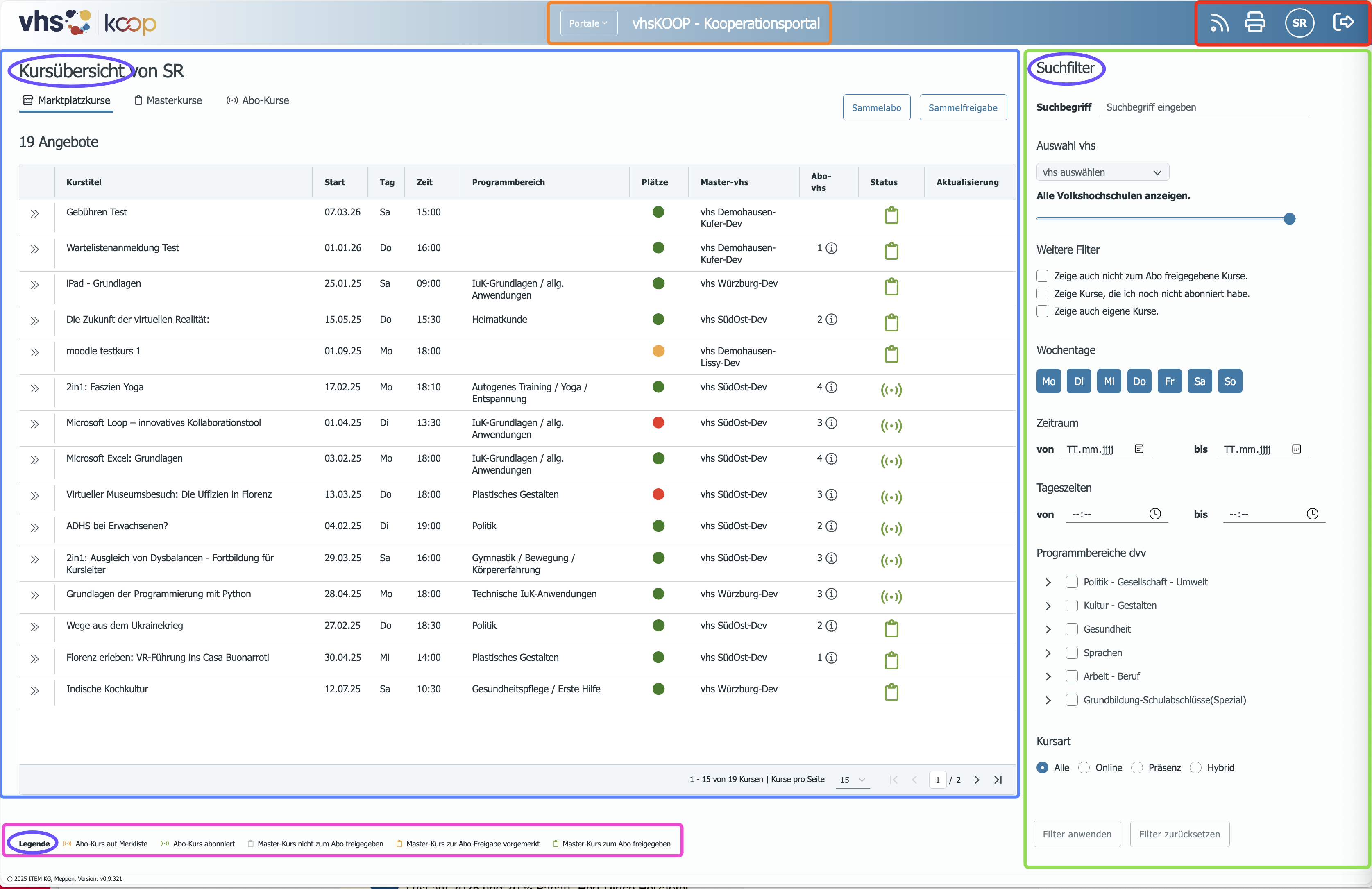
Kopfzeile
Mitte
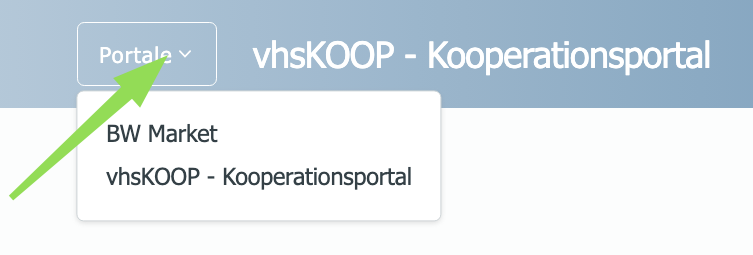
In der Mitte ist zu sehen, in welchem Portal/Marktplatz ich mich gerade befinde - falls die eigene VHS auch Teil eines oder mehrerer Mini-Markets ist, kann mittels "Portale" jederzeit gewechselt werden:
Rechts
Rechts sind folgende Funktionen aufzurufen:

Portal
Kursübersicht
Hier ist die (Auswahl der) Kursübersichten zentral:
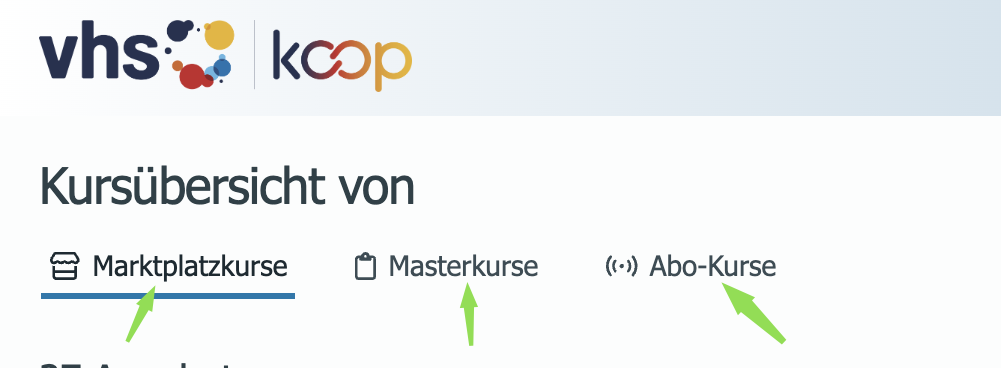
Marktplatzkurse: Welche Kurse sind verfügbar
Masterkurse: Welche Kurse hat meine VHS (=Master-VHS) zum Abonnieren angeboten
Abo-Kurse: Welche Kurse habe ich als Abo-VHS von anderen VHSn abonniert/ins Angebot übernommen
Suchfilter
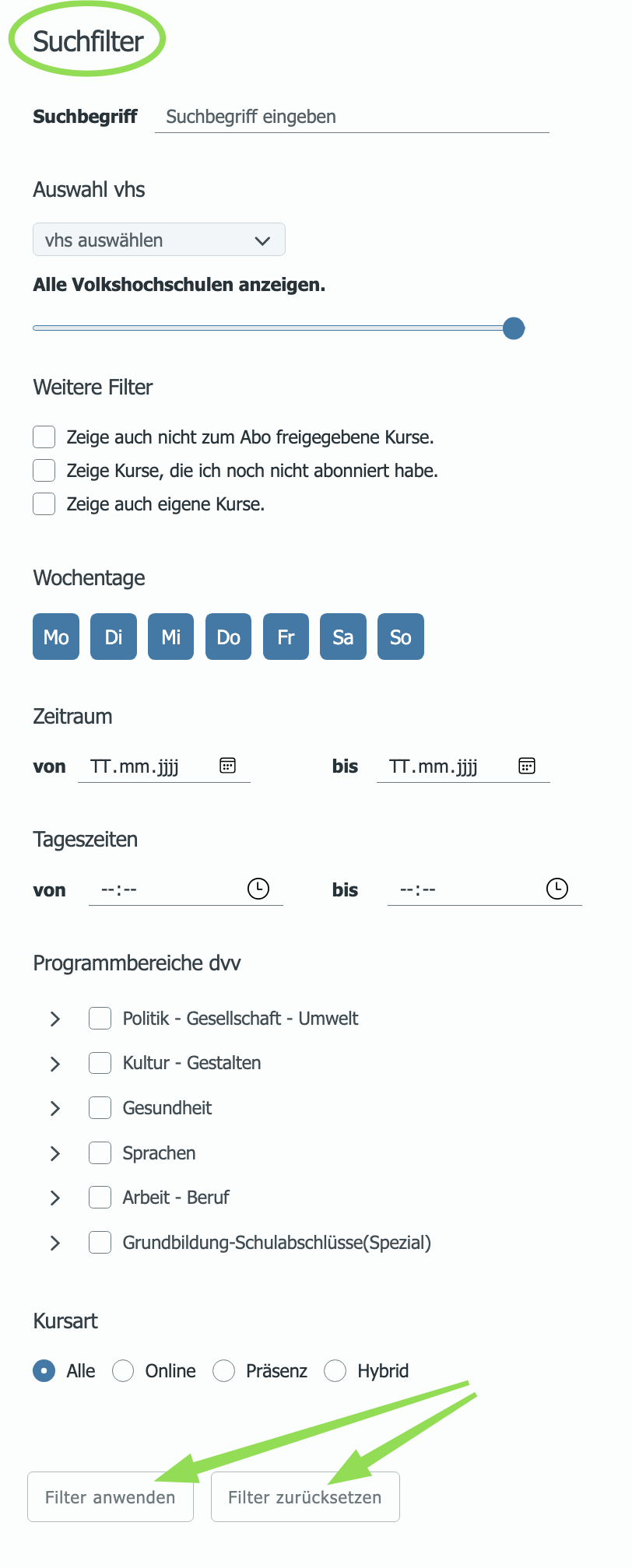
Rechts stehen jeweils passend zur Kursübersicht Suchfilter zur Verfügung:
Sortierung innerhalb der Listen
Durch Klick auf einige Spaltenüberschriften kann die Kurs-Liste sortiert werden:

Fusszeile
Hier findet sich die Legende mit Erklärung der verwendeten Symbole:

02.02 Filter "Auswahl vhs" und Entfernungseinstellung
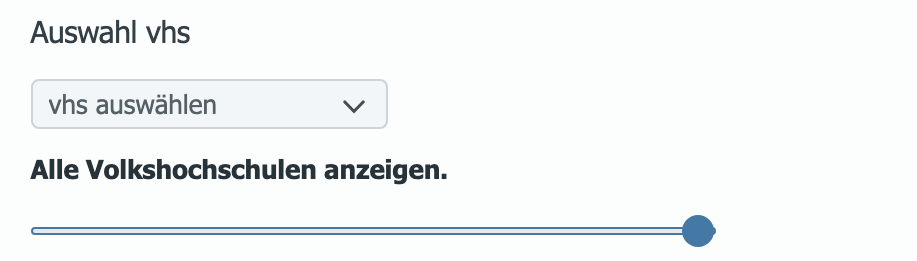
Im Marktplatz kann die Anzeige der Kurse auf einzelene oder mehrere VHSn eingeschränkt werden, um mehr Übersichtlichkeit zu haben und/oder auf einen Umkreis einzuschränken:
VHSn auswählen
Durch Klick auf den Pfeil neben "vhs auswählen" wird eine Liste aller im gewählten Portal/Mini-Market aktiven VHSn angezeigt - die Zahl im Klammern dahinter zeigt die Anzahl der hier zum Abo freigebenen Angebote an:
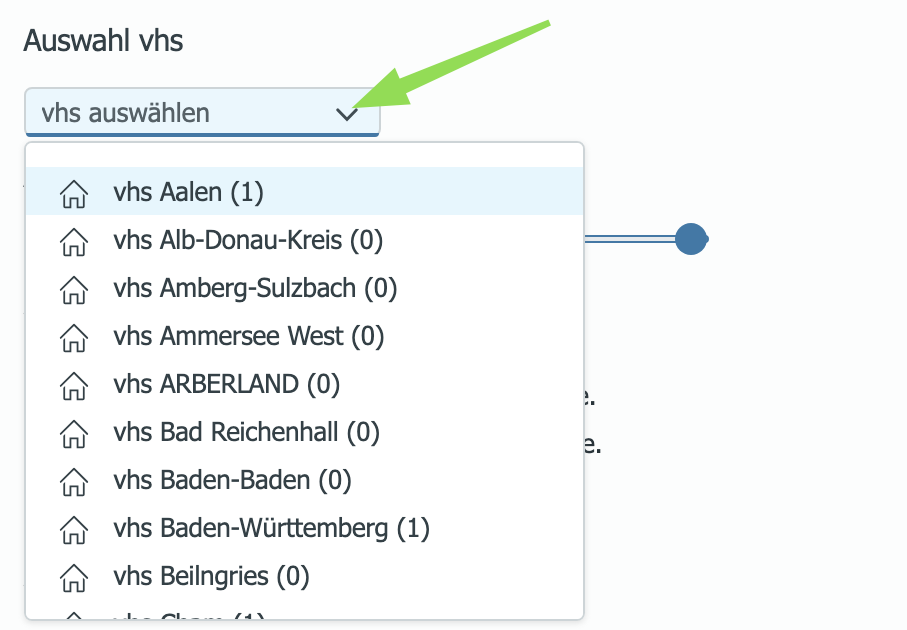
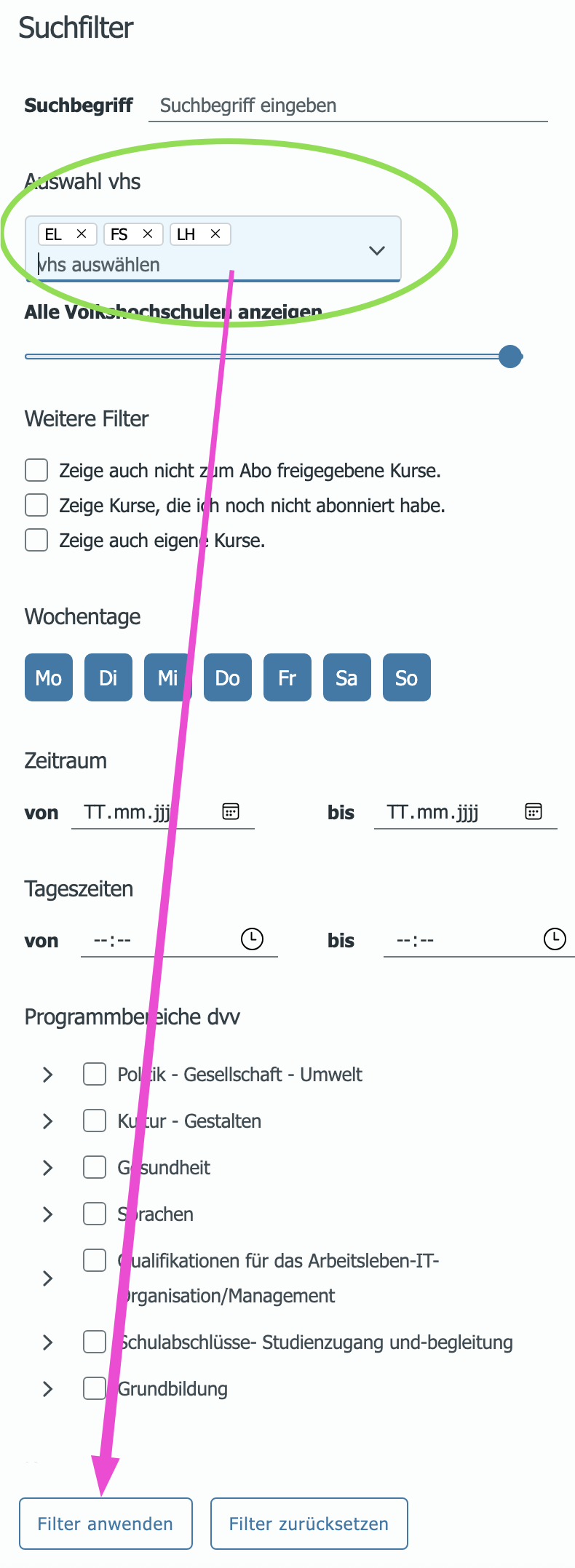
Durch Klick auf eine oder mehrere VHSn auf dieser Liste werden diese ausgewählt und als Kürzel dargestellt - durch das "x" daneben kann die VHS auch wieder aus der Auswahl entfernt werden. Durch Klick auf "Filter anwenden" wird die Liste der Kurse auf die ausgewählten VHSn eingechränkt:
VHS-Auswahl auf Entfernung einschränken
Um die Anzahl der angezeigten VHSn zu verkleinern, kann die Entfernung mit dem "Schieberegler" darunter in Stufen eingestellt werden:
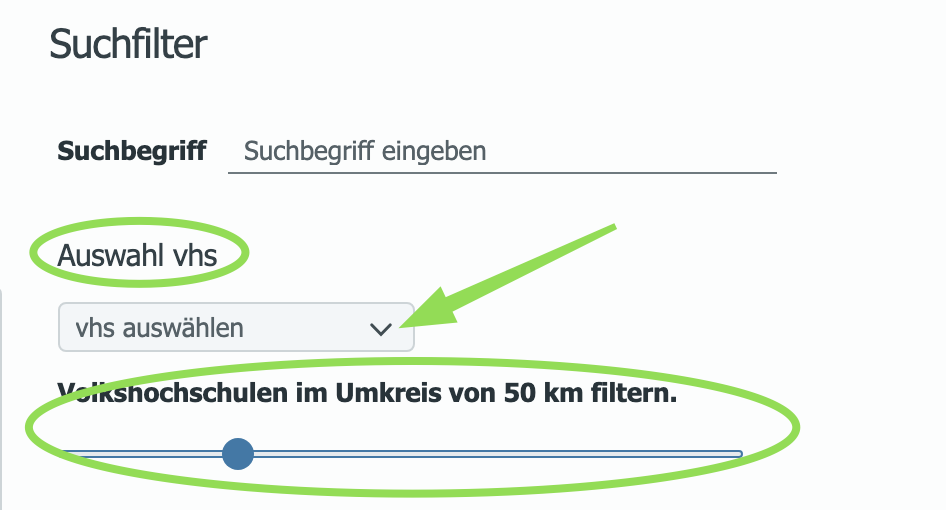
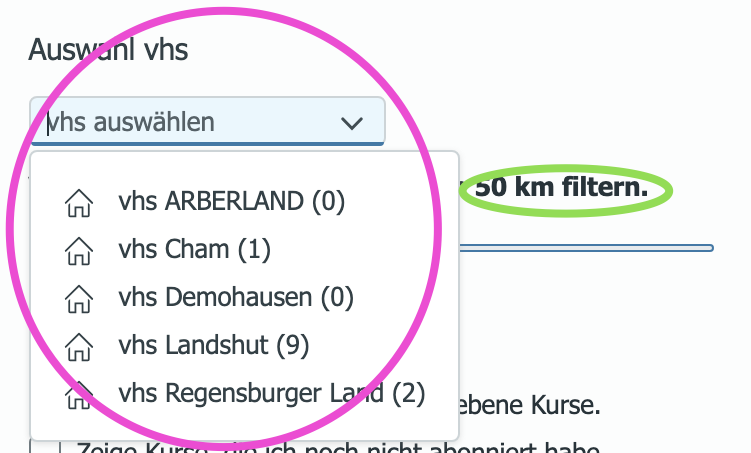
Dadurch werden deutlich übersichtlicher nur noch VHSn innerhalb des gewählten Radius angezeigt und können nun passend ausgewählt werden:
02.03 Rollen & Begriffe
Kurse können freigegeben oder von anderen VHSn übernommen werden - jede teilnehmende VHS kann beide Rollen übernehmen:
• Master-VHS: gibt eigene Kurse frei
• Abo-VHS: übernimmt Kurse anderer Volkshochschulen
• Mini-Market: meist geschlossener Marktplatz für gezielte Kooperationen
03 Nutzung von vhsKOOP - eine Übersicht
Nachdem jetzt der Zugang zu vhsKOOP eingerichtet und ein erster Überblick erfolgt ist, geht es nun endlich ans "Eingemachte": Kurse abonnieren und/oder zum Abo freigeben!
Nicht vergessen: Die COOP-Id (im Feld externe Kurs-Nr.) nicht verändern und Kurse nie löschen - Kursnummern möglichst nicht mehr ändern!!!!!!
Bitte beachten: Gebührensätze nicht ändern!
Schritt für Schritt wird die Nutzung beschrieben:
- 04 Kursübersicht "Marktplatz": Kurse aussuchen & abonnieren (Abo-VHS)
- Kurs(e) auswählen
- Merkliste
- Abonnieren
- Sammelabo
- im Verwaltungsprogramm nachbearbeiten
- 05 Kursübersicht "Abo-Kurse" (Abo-VHS)
- Übersicht über vorgemerkte und/oder abonnierte Kurse
- Sammelabo vorgemerkter Kurse
- 06 Kurse im Verwaltungsprogramm zum Hochladen vorbereiten (Master-VHS)
- Vorbereitungsarbeiten im jew. Verwaltungsprogramm
- Pflichtfelder
- sonstige übertragene Felder
- 07 Kursübersicht "Masterkurse": Kurse zum Abo freigeben (Master-VHS)
- Übersicht Masterkurse
- Vormerkliste
- Freigeben zum Abo
- Sammelfreigabe
- mögliche Fehlermeldungen
- 08 Mini-Market
- Grundsätzliches zum Mini-Market
- Kurse im Mini-Market zum Abo freigeben (Master-VHS)
- Abo-Kurse im Mini-Market (Abo-VHS)
- 09 Was passiert nach dem Abo von Kursen? (Abo- & Master-VHS)
- Synchronisation der Belegung
- laufende Nach-Synchronisierung der Kurs-Daten
- Info-Mail aus dem Portal
- Kommunikation mit den Teilnehmenden
- finanzielle Abwicklung mit den Teilnehmenden
- Umgang mit der Warteliste
- Änderungen am Kursablauf, Absage eines Kurses oder einzelner Kurstage
- 10 Abrechnung zwischen kooperierenden VHSn
- Listendruck "Master Abrechnung"
- Nutzung für die Abrechnung durch die Master-VHS
04 Kursübersicht "Marktplatz": Kurse aussuchen & abonnieren (Abo-VHS)
Kurs(e) auswählen | Merkliste | Abonnieren | Sammelabo | im Verwaltungsprogramm nachbearbeiten
Hinweis: Die Suchfilter im Marktplatz blenden die eigene Volkshochschule aus - die eigene VHS ist daher auch nie unter "Auswahl vhs" in der Liste zu finden!
Bitte beachten: Das Abonnement eines Kurses kann nicht mehr geändert oder rückgängig gemacht werden - ebensowenig darf die COOP-Id (im Feld externe Kurs-Nr.) verändert und der Kurs gelöscht werden!!!
04.01 passenden Kurs im Marktplatz auswählen
Marktplatz
Die Übersicht Marktplatzkurse zeigt alle verfügbaren Kooperations-Angebote an - diese können vorgemerkt oder direkt abonniert werden:
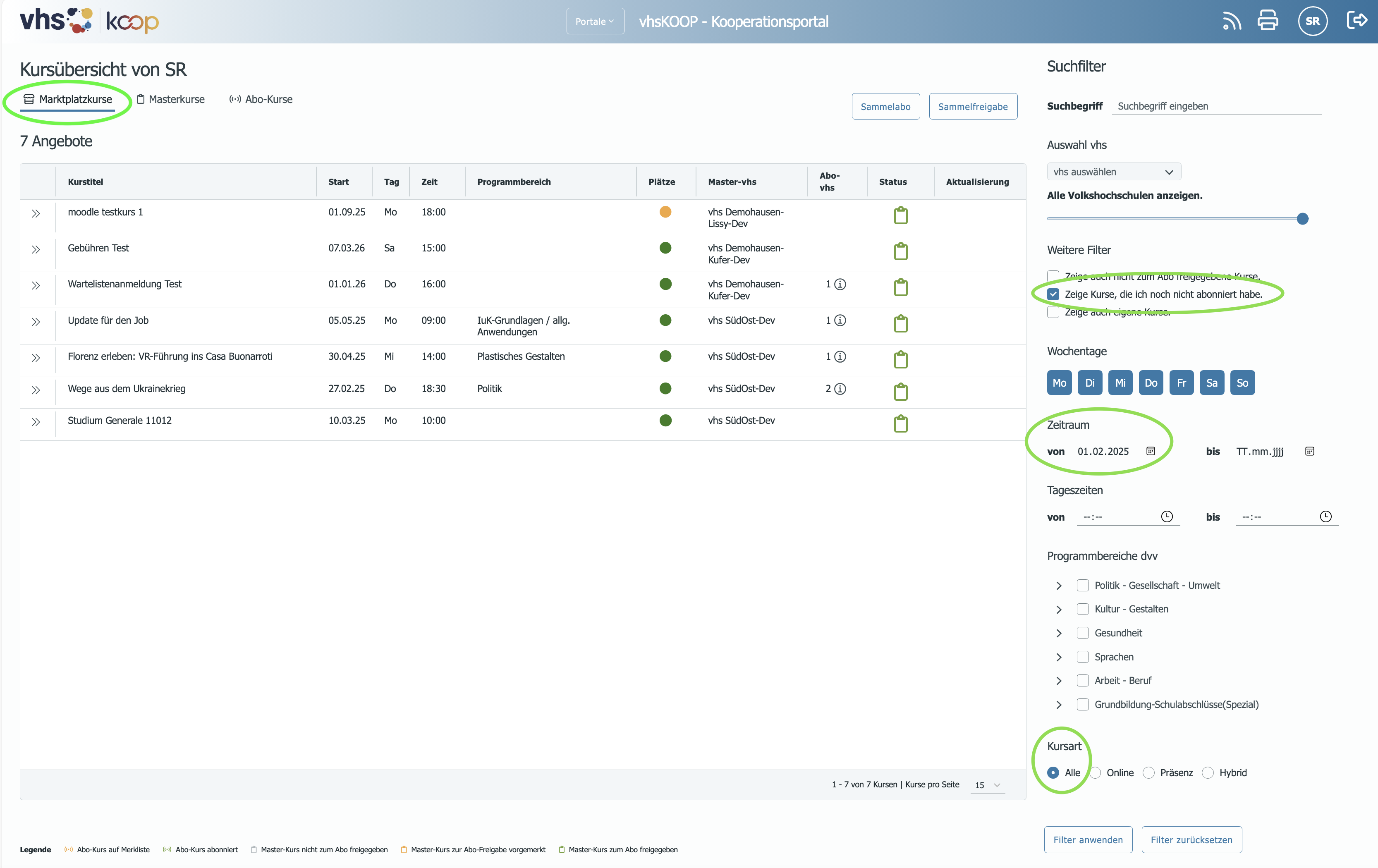
Hier wurde beispielhaft auf Kurse ab dem 01.02.2025 und noch nicht abonnierte Kurse gefiltert.
Suchfilter
Die umfangreichen Suchfilter auf der rechten Seite schränken die Anzeige der Angebote auf dem Marktplatz entsprechend ein.
Es kann gezielt nach Suchbegriff, einzelne VHSn, Wochentage, Uhrzeiten, Programmbereichen (DVV-FB) und der Kursart gefiltert werden, um hier nur relevante Angebote angezeigt zu bekommen.
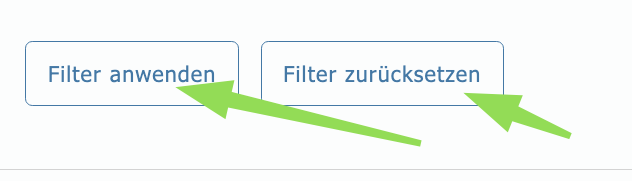
Mittels "Filter anwenden" wird die Filterung entsprechend durchgeführt:
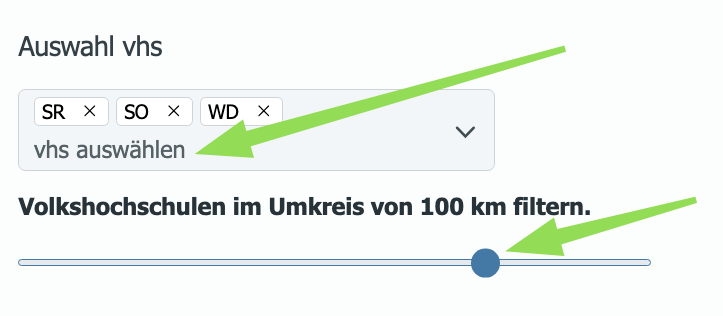
Auswahl vhs
Hier können gezielt VHSn aus der Liste gewählt werden (die Kürzel werden dann angezeigt) und/oder der Abstand in km verändert werden - ansonsten werden alle anbietenden VHSn angezeigt:
Programmbereiche dvv
Hier sind - als kleinstem gemeinsamen Nenner - die sechs DVV-Programmbereiche auswählbar.
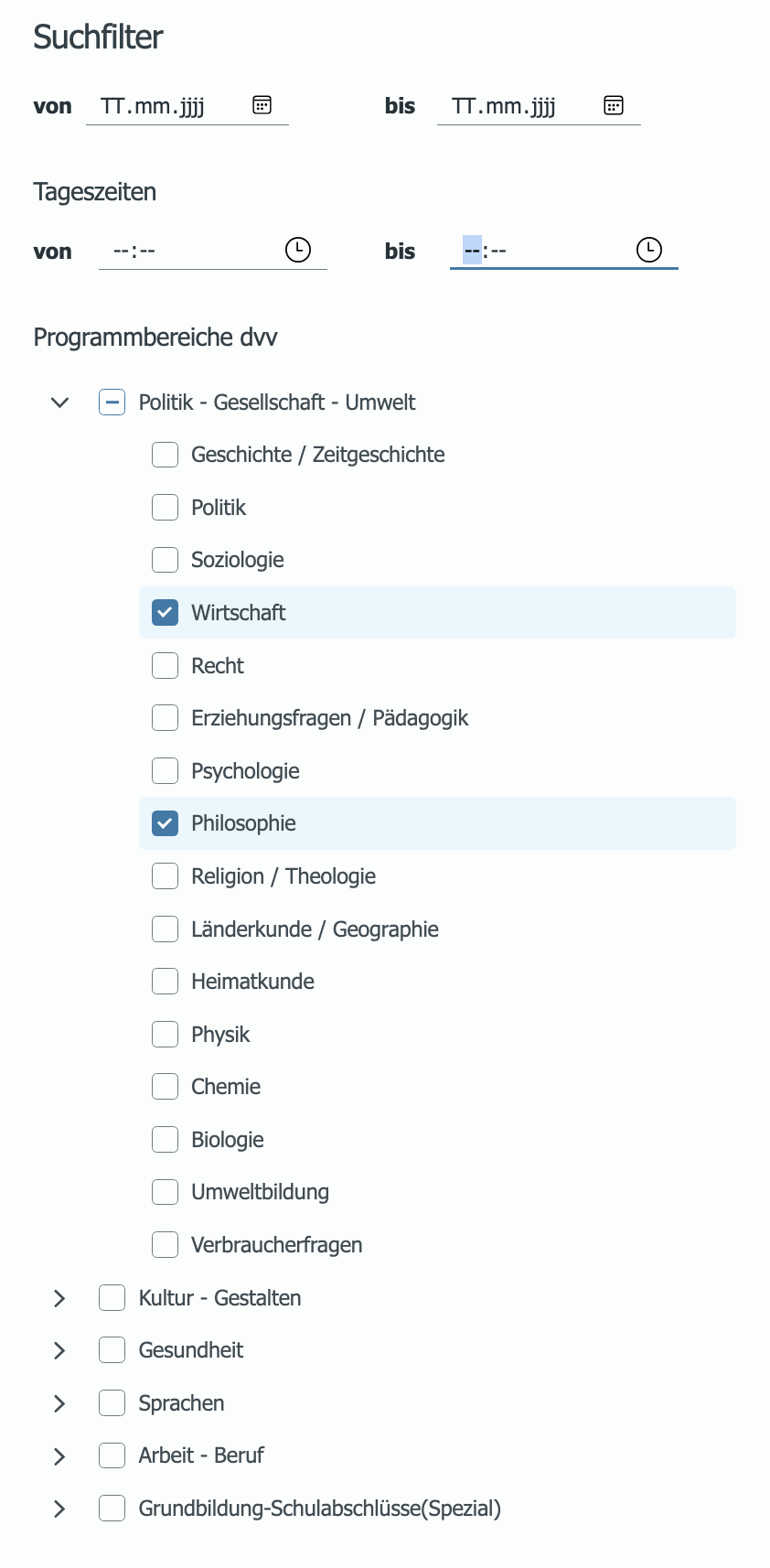
Es können auch mehrere Unterkategorien zugleich ausgewählt werden.
Kursart
Hier kann nach Alle - Online - Präsenz - Hybrid gefiltert werden.
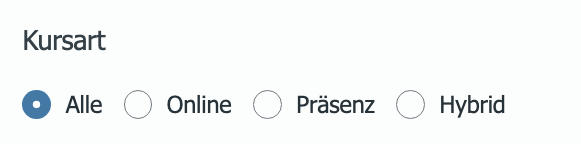
Der Filter auf Online- und Präsenz-Kurse zeigt immer auch als hybrid gekennzeichnete Angebote!
Kurse der eigenen VHS
sind standardmäßig ausgefiltert, können aber im Suchfilter "eingeschaltet" werden:
Detailansicht
Mit einem Klick auf das Symbol vor dem Kurstitel wird die Detailansicht zu diesem Kurs angezeigt:
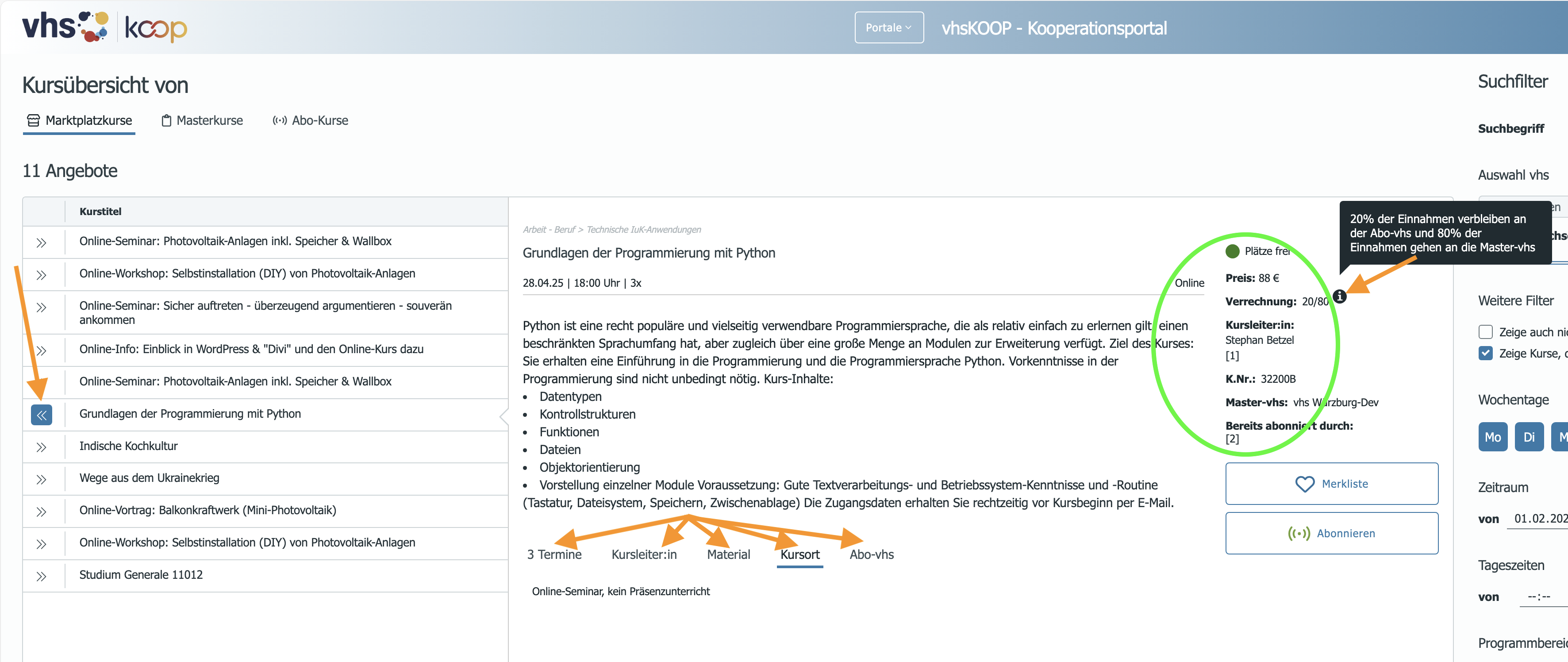
Hier sind nun alle wichtigen Infos zum Kurs verfügbar - z.T. erst durch einen Klick sichtbar.
04.02 Kurs auf Merkliste setzen
Ein ausgewählter Kurs kann in der Detailansicht (nach Klick auf das Symbol vor dem Kurstitel) auf die Merkliste gesetzt werden:
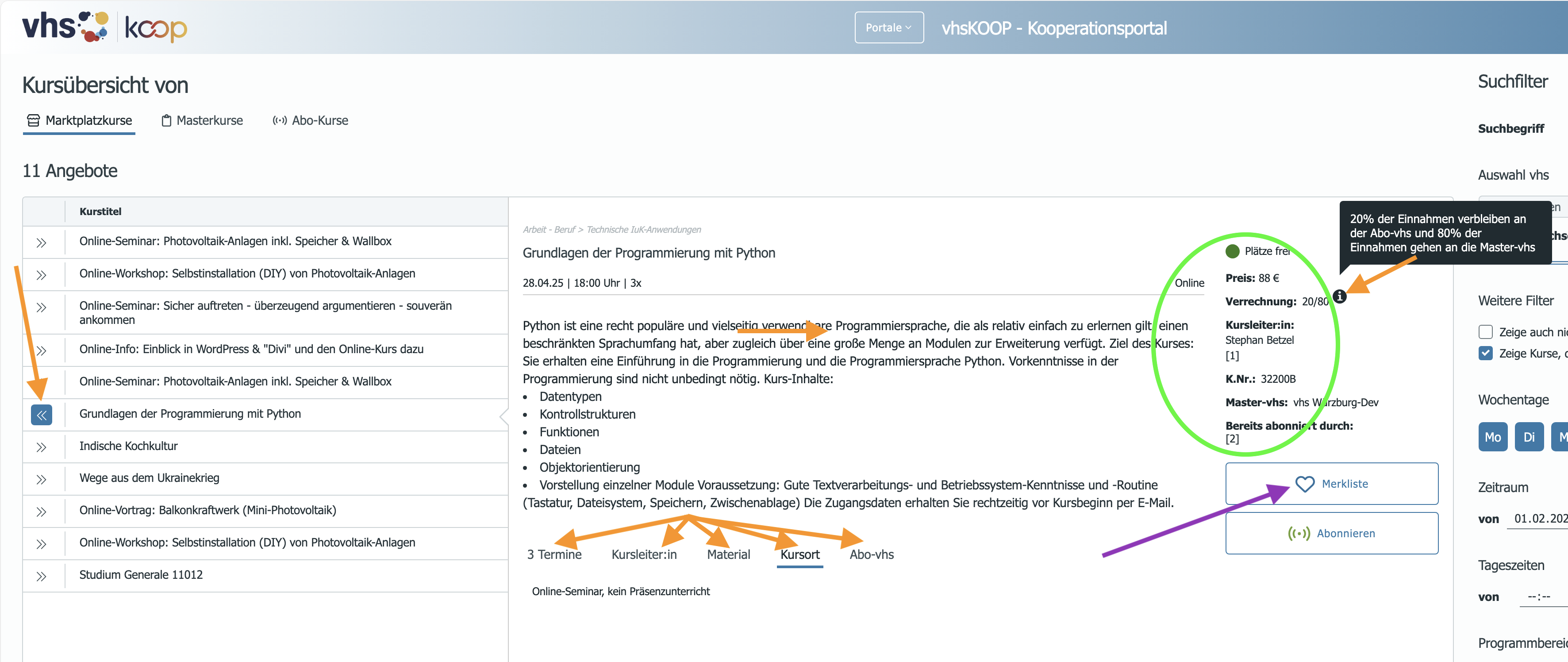
Der Kurs hat nun ein zusätzliches Symbol in der Marktplatzkurs-Übersicht. Unter Abo-Kurse kann die Veranstaltung bei entsprechender Filterung auch angezeigt (und abonniert) werden - über die Funktion "Sammelabo" können mehrere Kurse aus der Merkliste gleichzeitig abonniert werden:

04.03 Kurs direkt abonnieren
Kurs auswählen und prüfen
Der ausgewählte Kurs muss in der Detailansicht (nach Klick auf das Symbol vor dem Kurstitel) geöffnet werden:
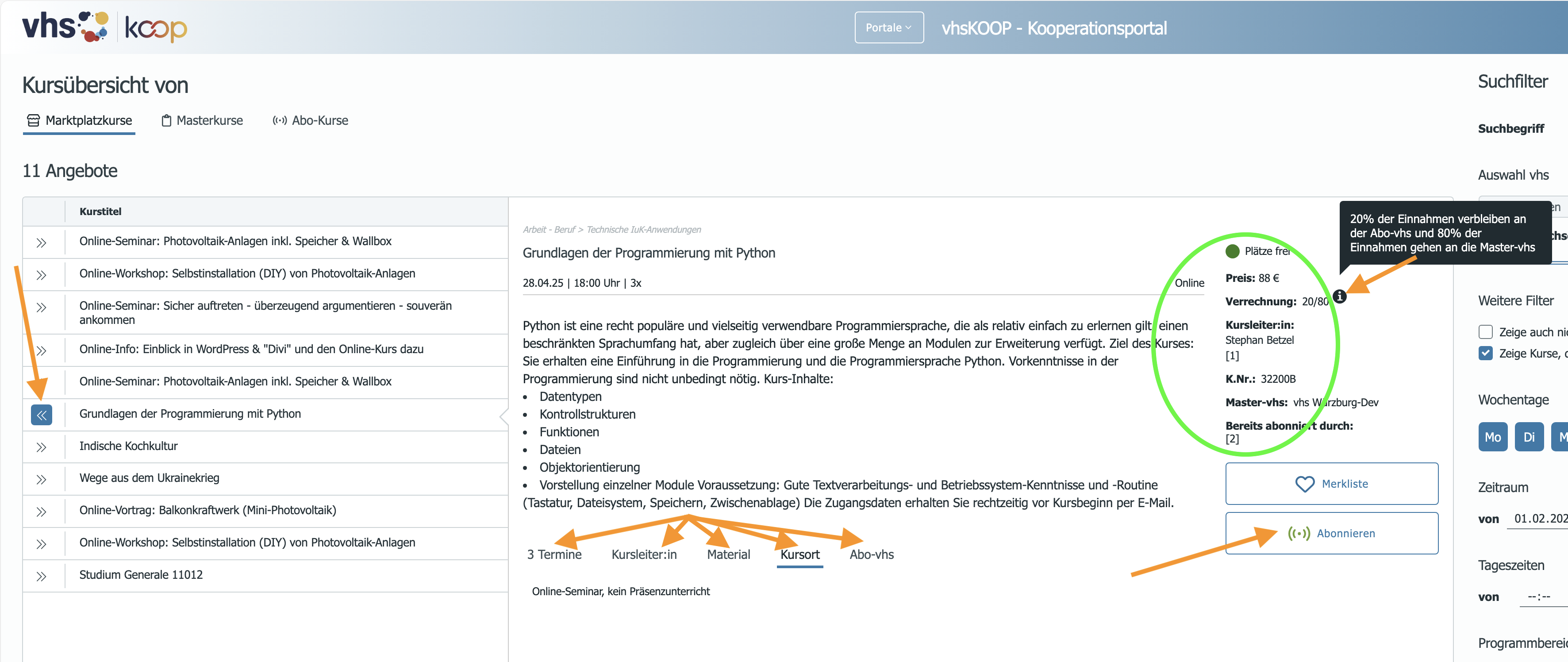
Nach einer Prüfung aller Infos kann dann auf "Abonnieren" geklickt werden.
Abo-Vorgang
Hier können nochmal die wichtigsten Infos kontrolliert werden - solange noch Pflichtangaben fehlen, ist das Feld "Kurs abonnieren" ausgegraut und nicht klickbar:
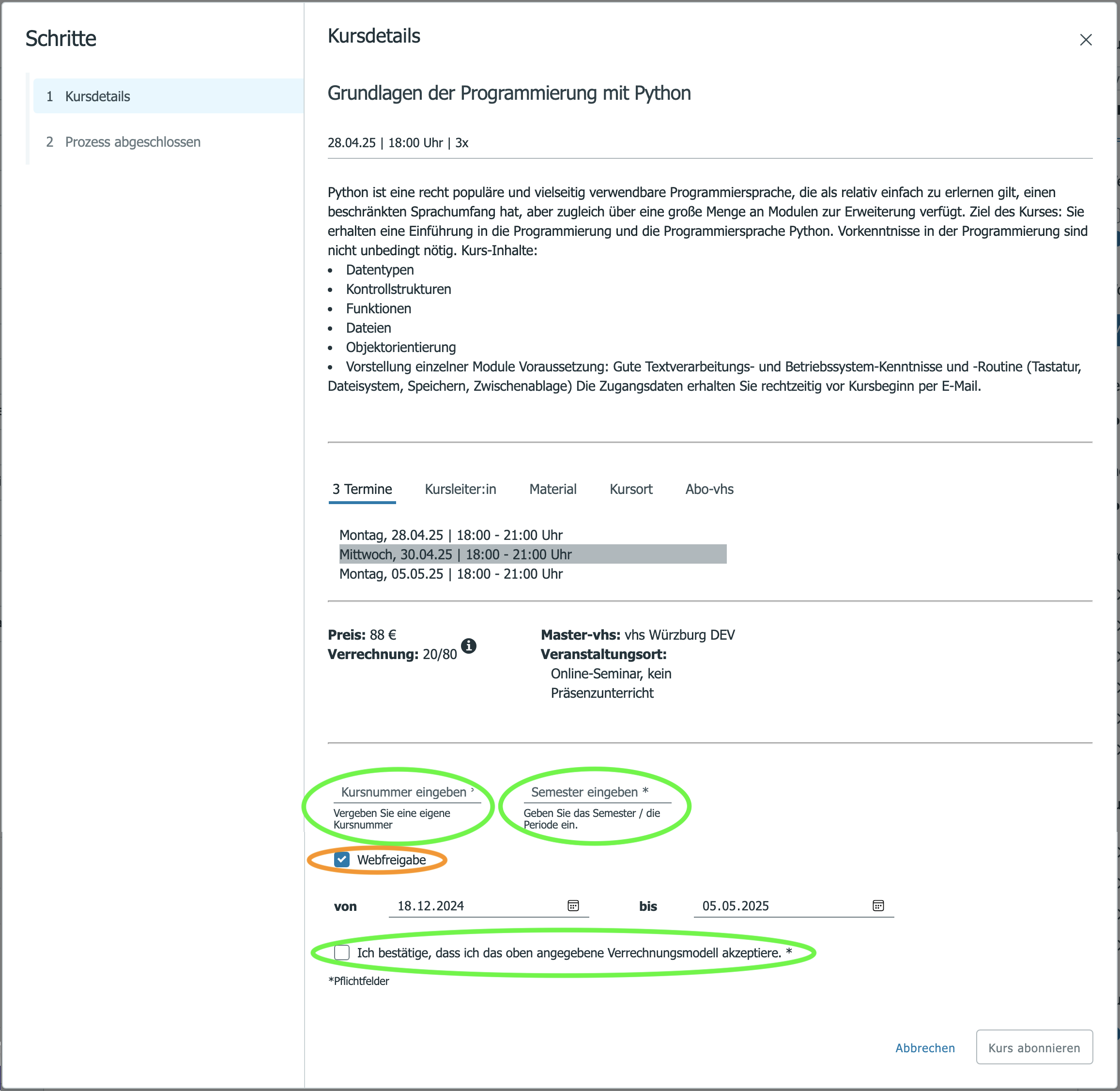
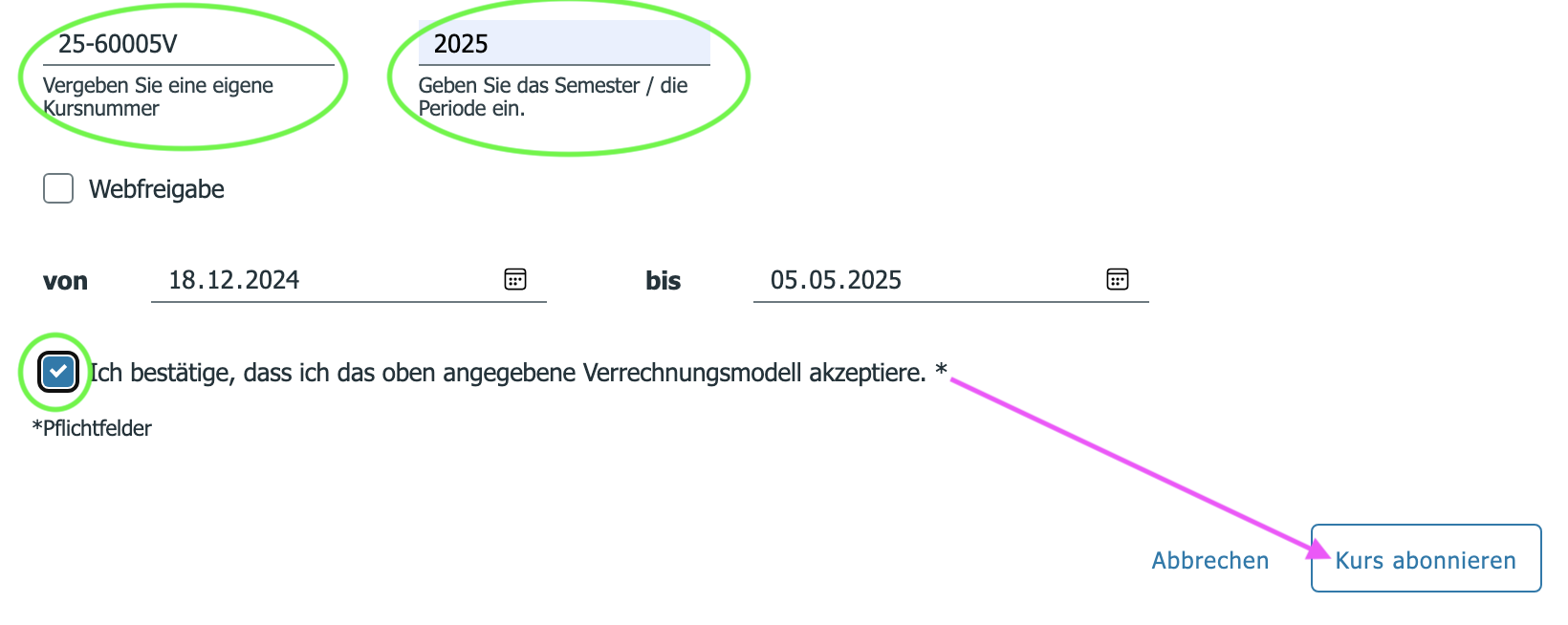
Nach Eingabe einer Kursnummer und des passenden Semesters/Periode (das sofortige Setzen der Webfreigabe ist fakultativ) und der Bestätigung des Verrechnungssatzes kann nun "Kurs abonnieren" geklickt werden:
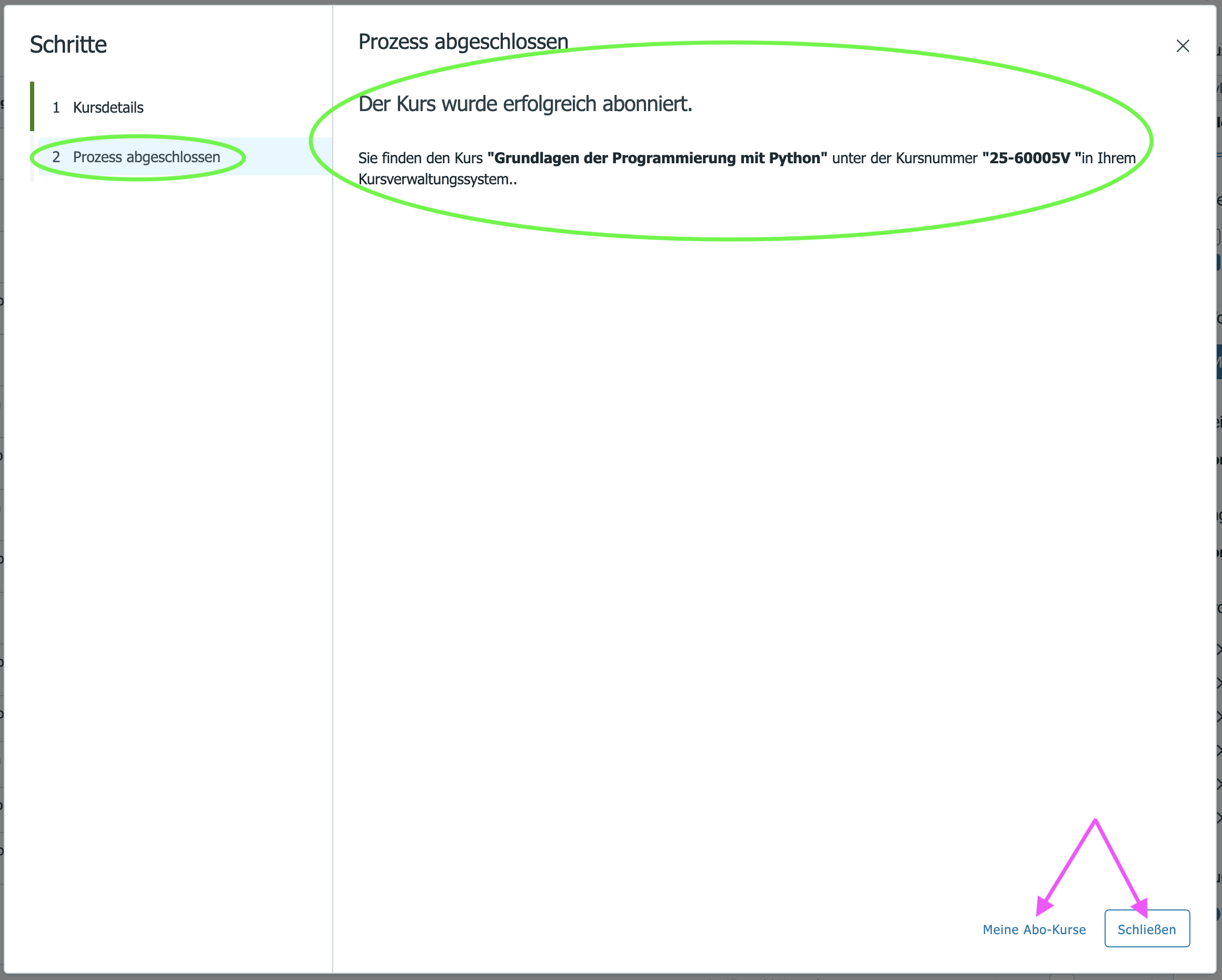
Sofern die Kursnummer nicht schon vergeben ist (es erscheint eine entsprechende Fehlermeldung), ist der Kurs nun abonniert und wird sofort im Verwaltungsprogramm angelegt:
Eintragungen bei abonnierten Kursen
Beim Abo-Kurs werden im Verwaltungsprogramm zusätzlich automatisch 3 Eintragungen vorgenommen - so können Abo-Kurse besser gefunden/danach ausgewertet werden bzw. es kann der Abo-Vorgang nachvollzogen werden.:
Der Kurs erhält automatisch die individuelle "COOP-Id" des Master-Kurses:
Diese wird in das Feld "exerne Kurs-Nr." geschrieben und ist damit auch im Titel sichtbar:

Die "COOP-Id" darf nicht geändert werden, damit die Synchronisation funktioniert - daher die dringende Empfehlung, das Feld "Externe Kurs-Nr." in KuferSQL auf "nur lesen" zu stellen: (https://help.itemkg.de/books/vhskoop/page/0103a-vorbereitungen-in-kufersql-falls-die-itmconnect-schnittstelle-verwendet-wird#bkmrk-empfehlung%3A-%22externe)
Es wird das Kennzeichen "100" gesetzt:

Unter "Termine" ist dann u.a. auch der Verrechnungssatz nachvollziehbar:

Nacharbeiten nicht vergessen
Der Kurs ist nun ziemlich komplett angelegt - je nach Verwaltungsprogramm und den internen Abläufen der VHS werden aber noch Nacharbeiten erforderlich sein...
04.04 Sammelabo
Hinweis: Beide Merklisten sind "institutsweit", nicht "user-bezogen" - d.h. wenn ein:e Benutzer:in an einer VHS einen Kurs vormerkt, so ist dieser für alle Benutzer:innen dieser VHS vorgemerkt!
Sammelabo "mit Ruhe und Bedacht" verwenden!!!
Wenn alle Eingaben fehlerfrei sind, wird durch Klick auf "Bestätigen und abonnieren" keine Zusammenfassung oder ähnliches mehr angezeigt: Es wird sofort ohne weitere Rückfrage durchgeführt!
Gerade bei einer größeren Menge an Kursen kann da leicht was "durchrutschen" und nicht mehr rückgägngig gemacht werden, auch die Kursnummer ist "festgeschrieben" - daher immer "mit Vorsicht" verwenden:
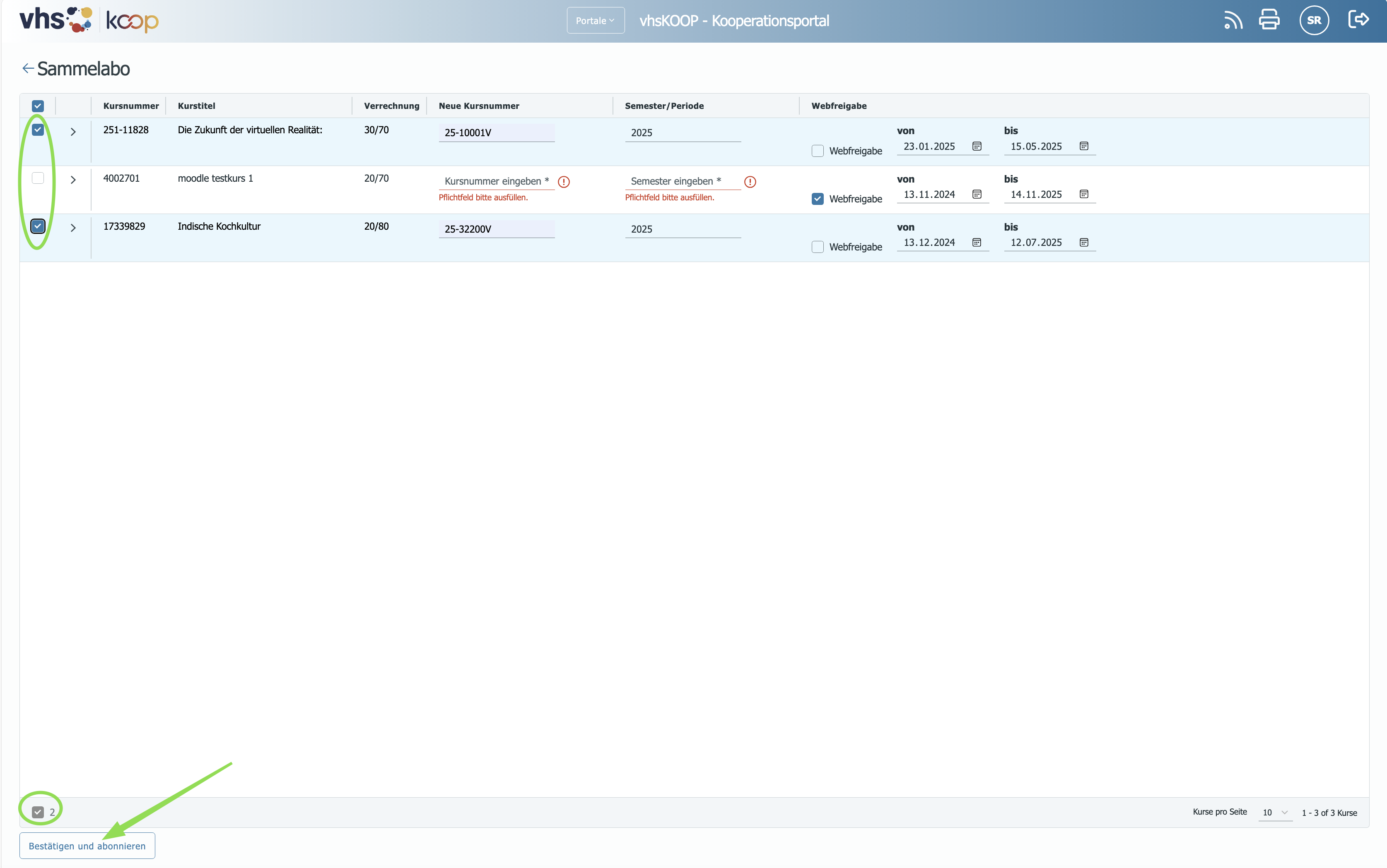
Kurse aus der Merkliste auswählen und abonnieren
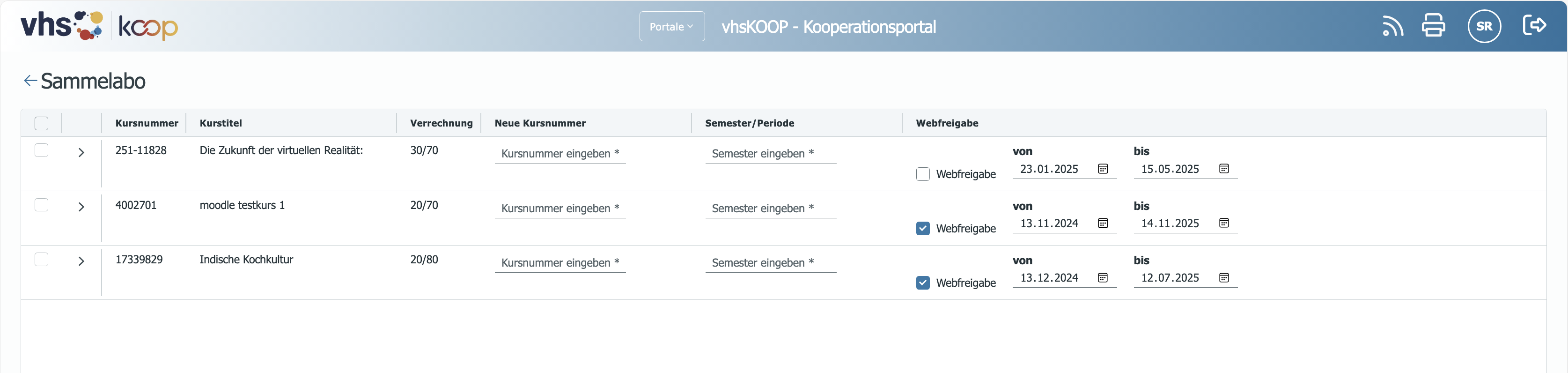
Die Kurse aus der Merkliste werden hier alle aufgeführt:
Kontrollieren
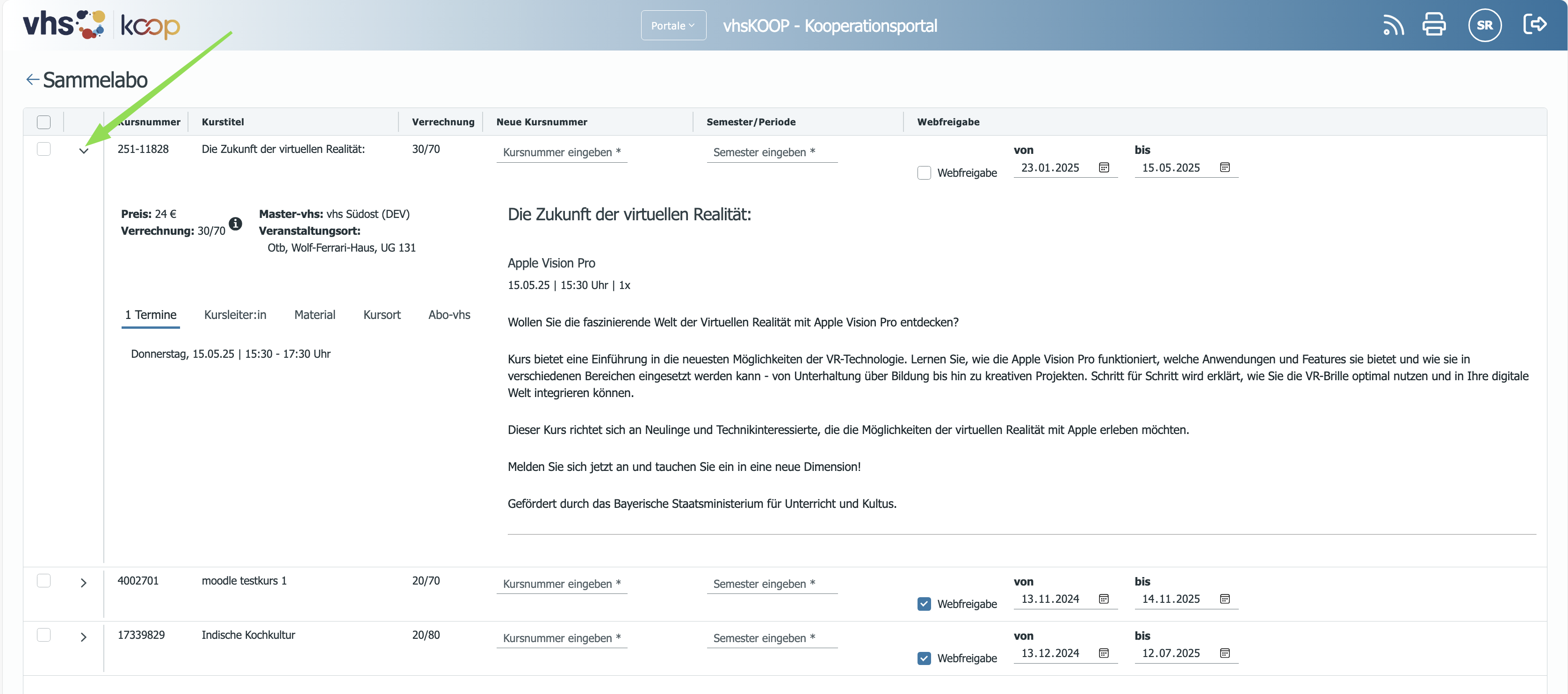
Mit einem Klick auf das ">"-Symbol vor der Kursnummer können nochmal alle Kursdetails zur Kontrolle angezeigt werden:
Auswählen
Erst müssen "Neue Kursnummer" und "Semester/Periode" (Pflichtfelder) ausgefüllt werden, bevor mittels Checkbox vor der Kursnummer ausgewählt werden kann (ansonsten ausgegraut und nicht klickbar):
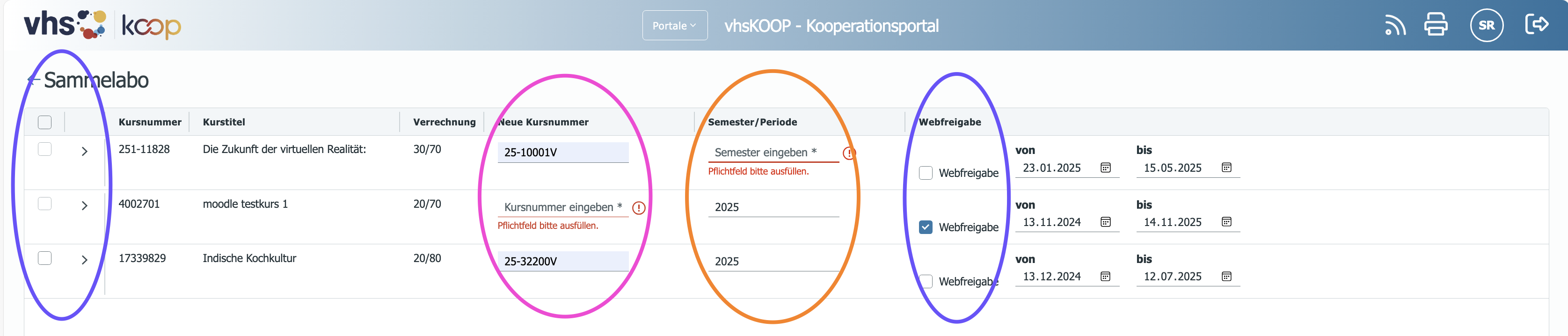
Das sofortige Setzen der Webfreigabe ist fakultativ!
Abonnieren
Nach Eingabe der Kursnummern samt passenden Semestern/Perioden und dem Markieren der gewünschten Kurse kann nun "Bestätigen und abonnieren" geklickt werden:
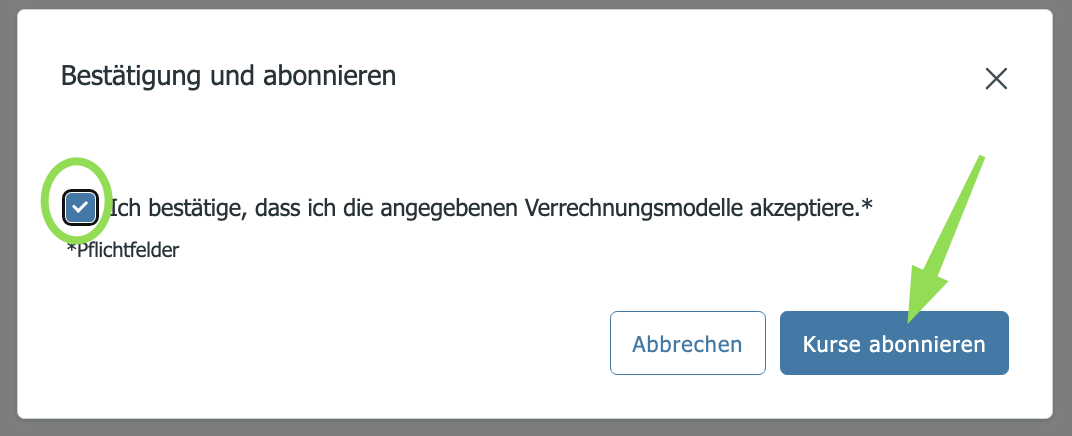
Jetzt müssen noch die Verrechnungssätze akzeptiert werden:
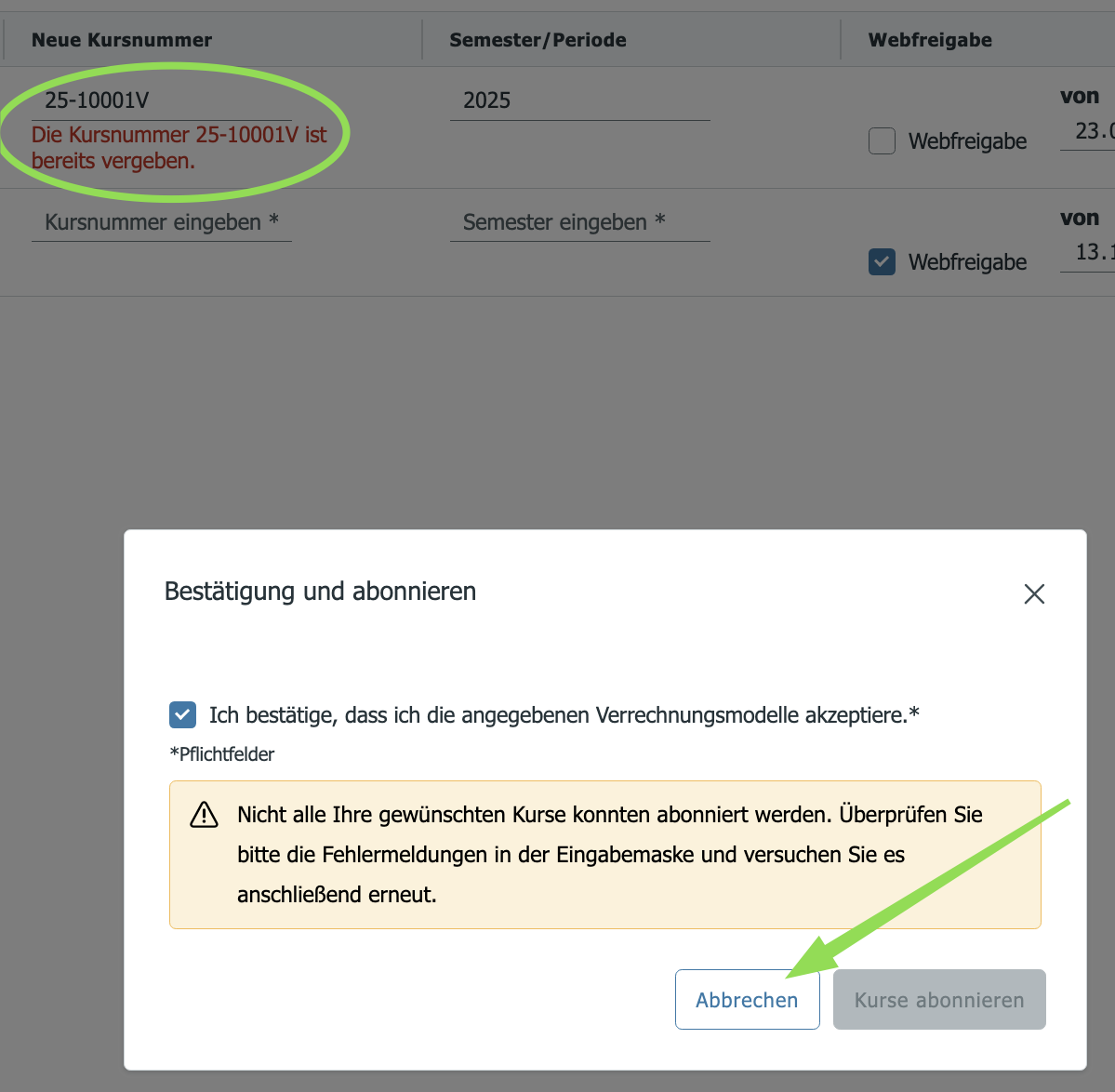
Sofern Kursnummer(n) schon vergeben sein sollten, erscheint eine entsprechende Fehlermeldung und der Vorgang muss abgebrochen und für die fehlerhaften Kurse(e) wiederholt werden - Kurse ohne Fehler wurden aber trotzdem abonniert, daher verbleiben nur nicht abonnierte Kurse in der Merkliste und können mit geänderter Kursnummer erneut abonniert werden!
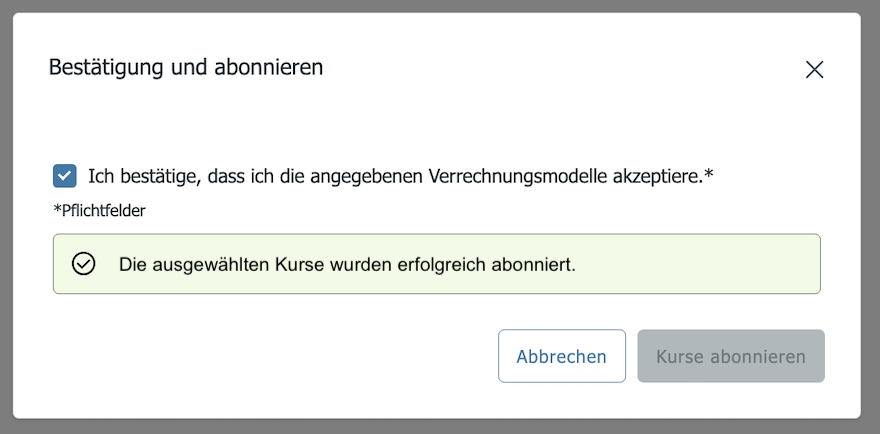
Abo erfolgt - Kurse im Verwaltungsprogramm
Wenn alles passt, sind die Kurse nun abonniert und werden sofort im Verwaltungsprogramm angelegt:
Eintragungen bei abonnierten Kursen
Bei den Abo-Kursen werden im Verwaltungsprogramm zusätzlich auch automatisch 3 Eintragungen vorgenommen - so können Abo-Kurse besser gefunden/danach ausgewertet werden bzw. es kann der Abo-Vorgang nachvollzogen werden.:
Der Kurs erhält automatisch die individuelle "COOP-Id" des Master-Kurses:
Diese wird in das Feld "exerne Kurs-Nr." geschrieben und ist damit auch im Titel sichtbar:
Die "COOP-Id" darf nicht geändert werden, damit die Synchronisation funktioniert - daher die dringende Empfehlung, das Feld "Externe Kurs-Nr." in KuferSQL auf "nur lesen" zu stellen: (https://help.itemkg.de/books/vhskoop/page/0103a-vorbereitungen-in-kufersql-falls-die-itmconnect-schnittstelle-verwendet-wird#bkmrk-empfehlung%3A-%22externe)
Es wird das Kennzeichen "100" gesetzt:
Unter "Termine" ist dann u.a. auch der Verrechnungssatz nachvollziehbar:
Nacharbeiten nicht vergessen
Der Kurs ist nun ziemlich komplett angelegt - je nach Verwaltungsprogramm und den internen Abläufen der VHS werden aber noch Nacharbeiten erforderlich sein...
04.05a Kurs in KuferSQL nachbearbeiten/vervollständigen
Je nach den internen Vorgaben/Abläufen in der VHS werden wohl noch Nacharbeiten erforderlich sein - die Änderungen/Anpassungen im eigenen Verwaltungsprogramm an abonnierten Kursen sind unproblematisch, da eine Synchronisation (ausser bei der Belegung) nur von Master zu Abo erfolgt!
Zu den Pflichtfeldern siehe 02a.01 Pflichtfelder in KuferSQL + diese weiteren Felder können gefüllt und übertragen werden: 02a.01 weitere übertragene Felder in KuferSQL
Bitte beachten, dass eine Änderung am Teilnahme-Entgelt/Gebühr/Preis natürlich nicht gestattet ist - siehe "allgemeinen Hinweise bzw. Regeln zur Nutzung von vhsKOOP" hier insbesondere: Wenige Änderungen bei der Abo-VHS
Muster-Checkliste
Hier ein Muster für eine Checkliste (Word-Datei zum Download) - muss aber wohl jede VHS für die eigene Systematik anpassen: https://d.vhs.cloud/d.php/1/6/0.240518168834.eUokxMzCcRFCvsq71ui8MBQJ.Lzk2LzEwMw
Seite 1
Ein Großteil der Felder werden automatisch gesetzt - wenige Ergänzungen/Änderungen erforderlich:
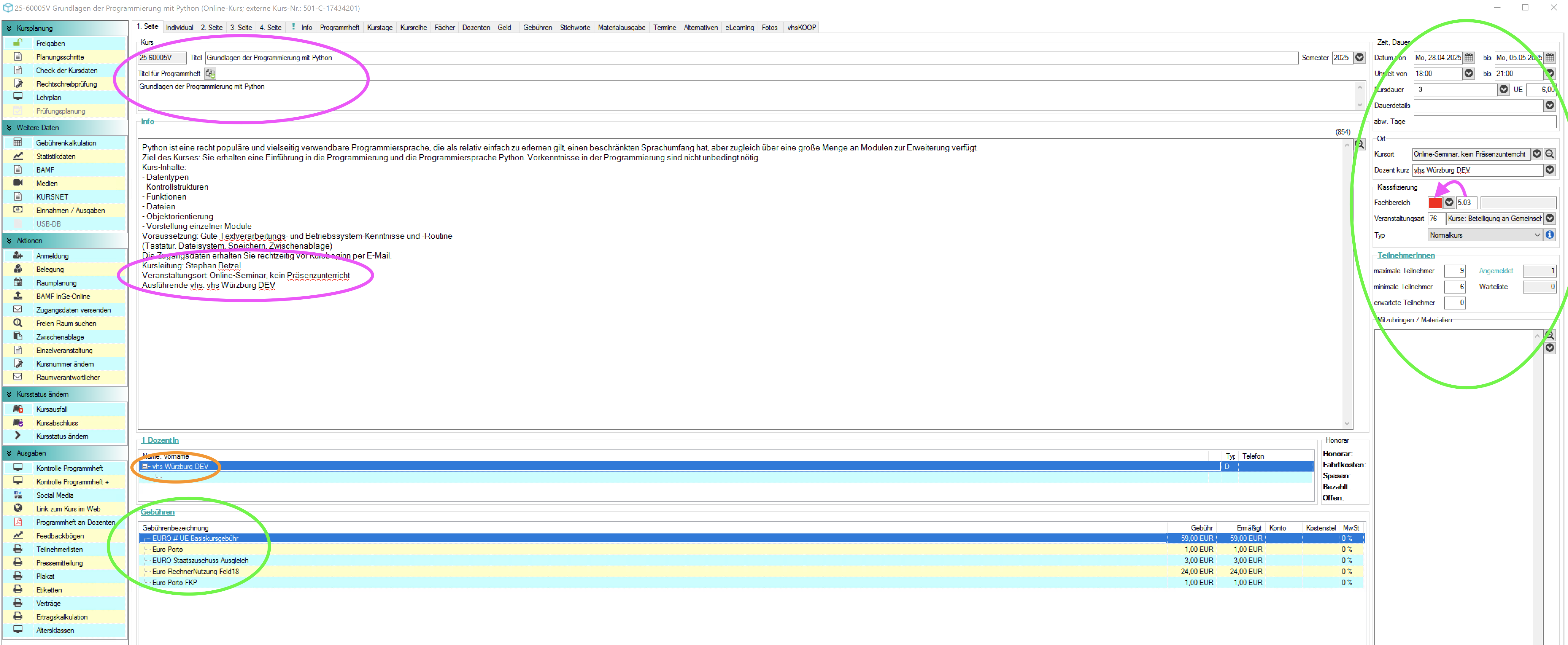
Wichtiger Hinweis zum "Titel" und zum "Titel für Programmheft": Änderungen in diesen beiden Feldern (z.B. Anpassung an eigene Schemata) werden bei Änderungen im Verwaltungsprogramm der Master-VHS hier nicht überschrieben, da aus der automatischen Synchronisation ausgenommen!
Am Ende des Info-Textes des Master-VHS werden automatisch folgende Zeilen angehängt:
- Kursleitung: Vorname Name
- Veranstaltungsort: Kursort bei der Master-VHS
- Ausführende vhs: Name der Master-VHS
Auch der Info-Text wird bei Änderungen im Verwaltungsprogramm der Master-VHS lokal nicht überschrieben, da aus der automatischen Synchronisation ausgenommen!
Als Kursleitung wird die Master-VHS eingetragen - fakultativ kann die Kursleitung aber zusätzlich als DOZ in KuferSQL angelegt werden (falls noch nicht vorhanden) und dann als weiterer Dozent dem Kurs hinzugefügt werden.!
Ggf. muss ein landesspezifischer Fachbereich noch gesetzt werden, da als kleinster gemeinsamer Nenner der DVV-Fachbereich übertragen wird.
Falls bei der Master-VHS gesetzt, werden folgende Felder (keine Pflichtfelder!) mit übertragen:
- Titel für Programmheft (von mancher VHS auch als Untertitel verwendet)
- UE
- Kursdauer
- Dauerdetails
- abw. Tage
- Kurstyp
- Mitzubringen / Materialien
Seite 3
Viele Felder werden automatisch übernommen - ggf. werden aber Ergänzungen erforderlich sein:
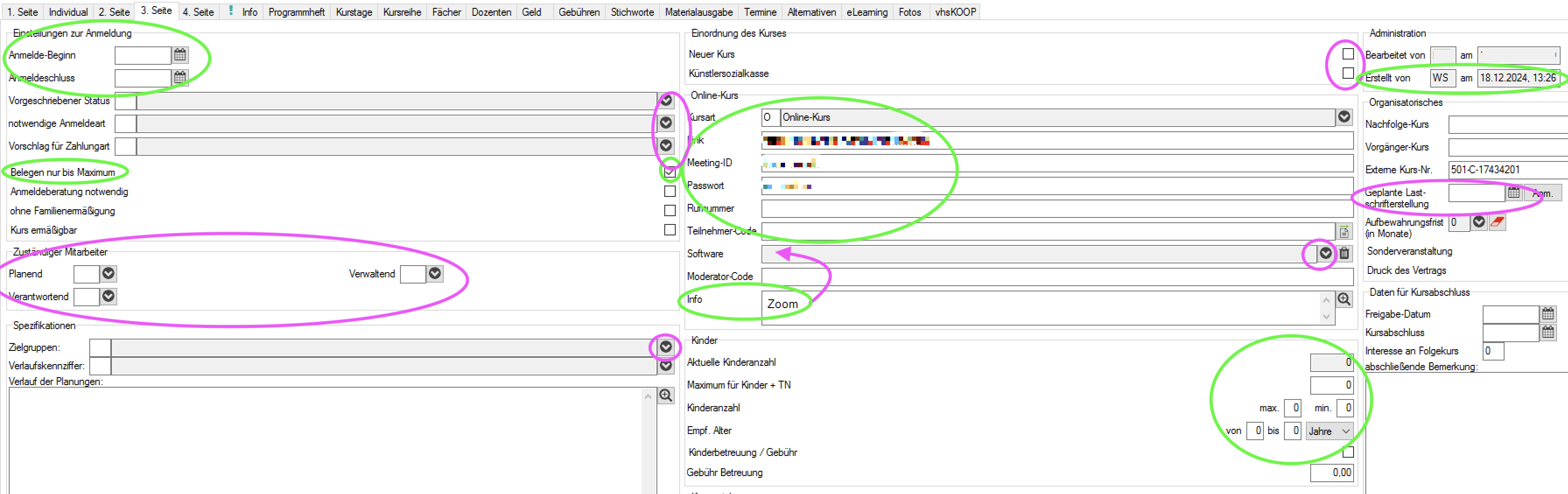
"Belegen nur bis Maximum" wird bei Abo-Kursen automatisch gesetzt - und sollte als Schutz vor Überbuchung auch immer gesetzt bleiben!
Die vorhandenen Zugangsdaten der Master-VHS bei Online-Kursen werden übertragen - da die Hinterlegung der genutzten Software in KuferSQL individuell ist, wird die Bezeichnung der Software hilfsweise ins Info-Feld eingetragen und kann so leicht eingestellt werden.
Falls bei der Master-VHS gesetzt, werden folgende Felder mit übertragen:
- Anmeldebeginn
- Anmeldeschluss
- Zielgruppen
- Vorgängerkurs
Kinder: Maximum für Kinder + TN(keine Kinderkurse in vhsKOOP!)Kinder: Kinderanzahl max.Kinder: Kinderanzahl min.Kinder: Empf. Alter- Zuständiger Mitarbeiter: Planend (wird für die Kontaktdaten der Master-VHS zu diesem Kurs genutzt)
- Zuständiger Mitarbeiter: Verwaltend (wird für die Kontaktdaten der Master-VHS zu diesem Kurs genutzt)
Programmheft
Nur falls bei der Master-VHS gesetzt, werden folgende Felder gefüllt:
- Nachspann
- Vorspann
- Individuelle Terminangaben
- Ergänzender Text für die Gebührendarstellung
- Sonderfeld für die Termindarstellung im Web
Kurstage
Werden übernommen (aber nur solche mit Status " ", A und Z, Infoabend) - ggf. eigenen Kursort ergänzen:

Gebühren
Werden komplett übernommen - ggf. Fälligkeiten, Konto und Kostenstelle ergänzen:

Web
Hier wird die Webfreigabe gefüllt, falls im Aboprozess angehakt.
Der Webtext wird entweder aus dem Info-Text oder - falls bei der Master-VHS gefüllt - aus dem Webtext gesetzt.
Falls bei der Master-VHS gesetzt, wird die Anmeldeart entsprechend eingetragen.
Alle weiteren Felder sind entsprechend den Vorgaben der VHS händisch nachzuarbeiten, da idR sehr individuell.
Belegung
Die Belegung wird laufend unter allen beteiligten VHSn synchronisiert:
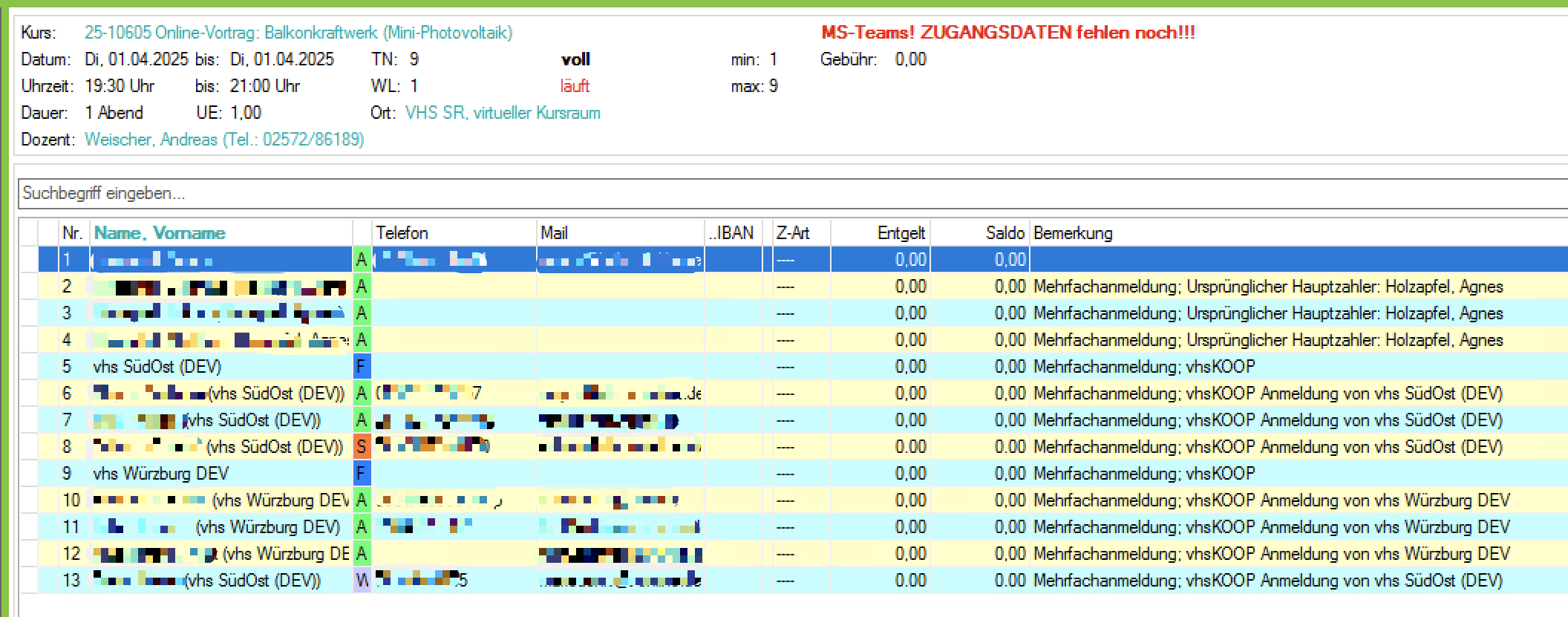
Abo-VHSn sehen bei fremden Buchungen lediglich den VHS-Namen als Platzhalter - die Master-VHS bekommt eine Firmenanmeldung der Abo-VHS samt Namen und Kontakt-Daten (e-Mail und Telefon) der Teilnehmer:innen eingebucht.
Stichworte (bayr. VHSn und onlinevhs.bayern)
Das für Online-Kurse in der onlinevhs.bayern wichtige Stichwort wird automatisch gesetzt:

Landesstatistik Bayern
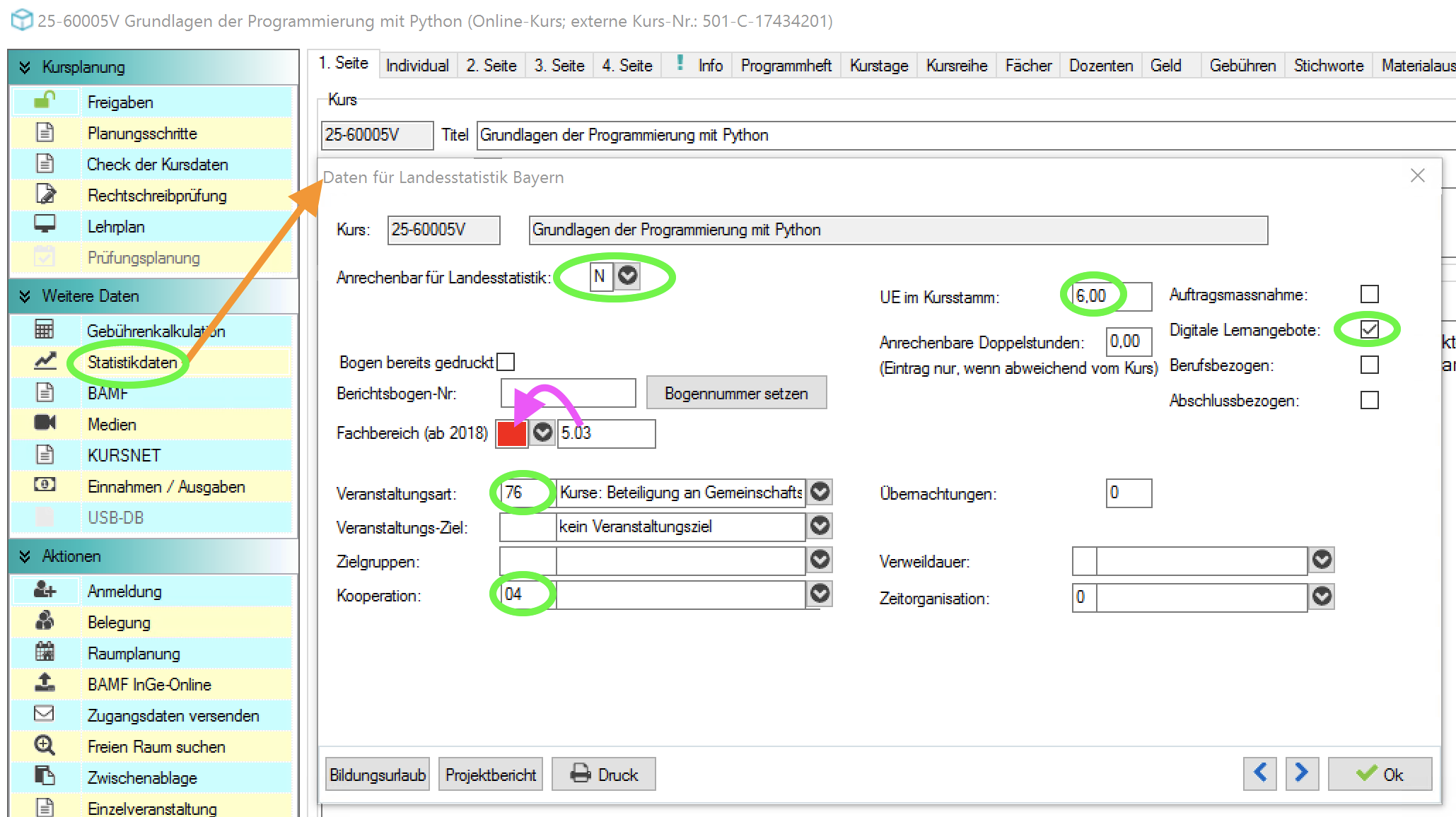
Alle wichtigen Felder für die Landesstatistik Bayern werden automatisch gesetzt - auch VA 75 für Einzelveranstaltungen (1 Tag, <2 UE) ansonsten VA 76 und "Digitale Lernangebote", falls Online- oder Hybrid-Kurs.
Lediglich der bvv-FB muss noch gesetzt werden (falls auf der Seite 1 noch nicht geschehen), da als kleinster gemeinsamer Nenner der DVV-Fachbereich übertragen wird:
04.05b Kurs in itm:MANAGER nachbearbeiten/vervollständigen
Der Kurs ist nun im itm:MANAGER angelegt und unter der beim Abo-Vorgang gewählten Kursnummer zu finden - je nach den internen Vorgaben/Abläufen in der VHS werden nun wohl noch Nacharbeiten erforderlich sein.
Am Ende des Info-Textes aus der Master-VHS wurden automatisch folgende Zeilen angehängt:
- Kursleitung: Vorname Name
- Veranstaltungsort: Kursort bei der Master-VHS
- Ausführende vhs: Name der Master-VHS
Bitte auch bei Änderungen/Anpassungen immer die "allgemeinen Hinweise bzw. Regeln zur Nutzung von vhsKOOP" beachten, hier insbesondere: Wenige Änderungen bei der Abo-VHS
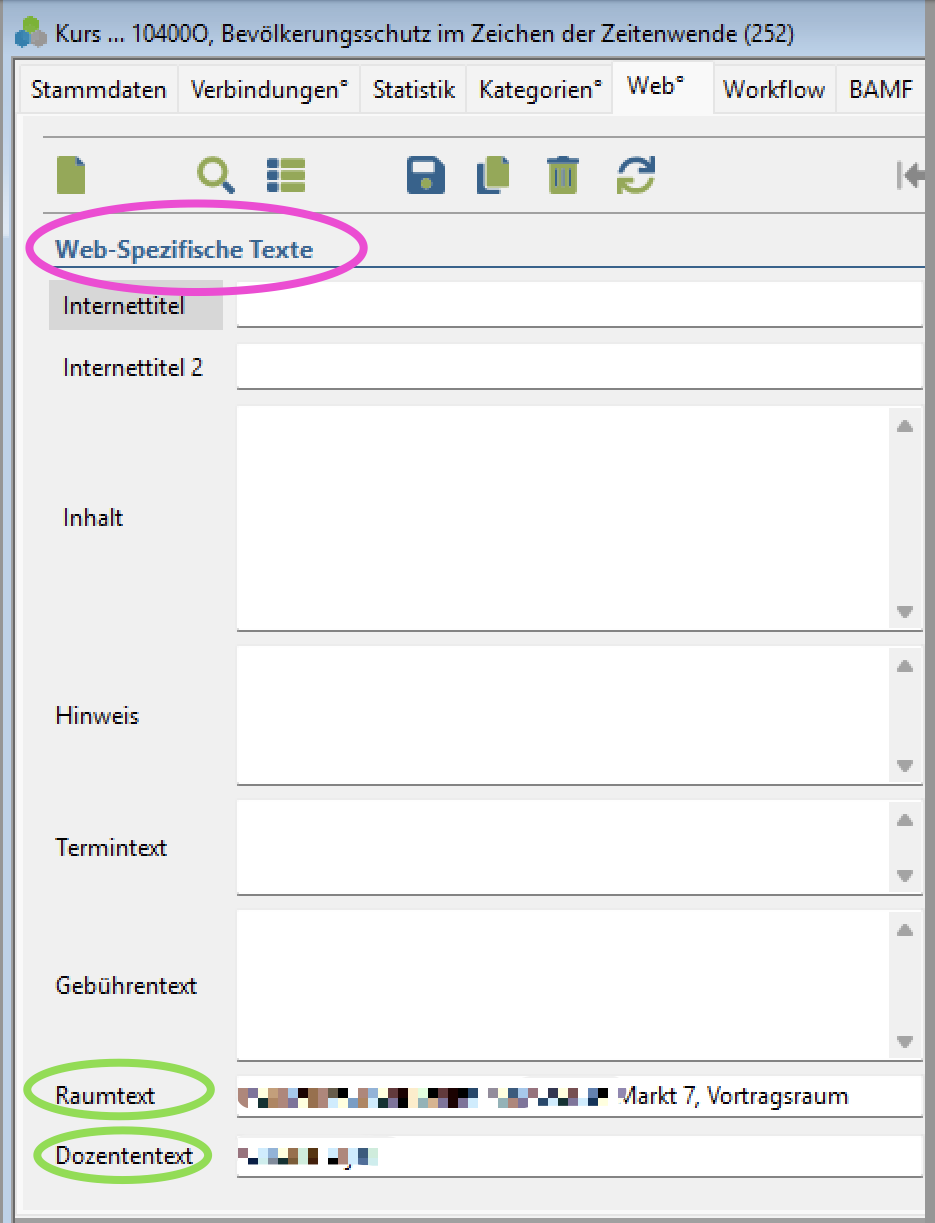
Raum und Kursleitung
Dozent:in und Raum werden nicht in der Datenbank angelegt (würde die Datenbank unnötig aufblähen), sondern sind im Info-Text angehängt - weiter werden diese unter "Web-Spezifische Texte" automatisch hinterlegt:
04.05c Kurs in cmxOrganize nachbearbeiten/vervollständigen
Wird ergänzt, sobald cmxOrganize an das Portal angeschlossen ist!
04.06 Besonderheiten bei der Weiterleitung Anmeldewilliger zur Master-VHS per Link ("KOS-Modell")
Falls lediglich eine Weiterleitung von Anmeldewilligen bei der Abo-VHS zur Homepage der Master-VHS per Deep-Link (eine Anmeldung ist also nur bei der Master-VHS möglich) und ohne Abrechnung unter den Kooperationspartnern erfolgen soll ("KOS-Modell"), so ist auch dies mit vhsKOOP möglich!
https://kos.vhs-sprachen.online
Hinweis: Die Belegungen werden auch hier synchronisiert, so dass alle kooperierenden VHSn stets die aktuellen Belegungszahlen im Kurs hinterlegt haben und diese damit auch auf der Homepage aktuell sind.
Solche Kurse sind im Marktplatz wie folgt erkennbar:
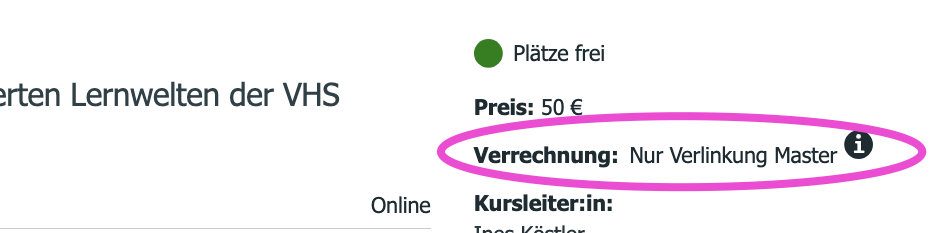
Abo-VHS: Kurs abonniert
Wenn eine VHS solch einen Kurs abonniert, werden folgende Felder zusätzlich automatisch gefüllt:
1. Seite

Info
Vor den Info-Text wird automatisch "Online-Kurs in Kooperation mit vhs ???. Es gelten die AGB der durchführenden vhs." gesetzt.
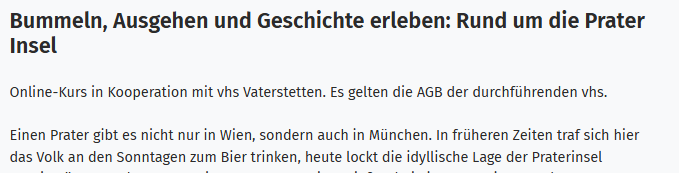
Dieser Text ist im Verwaltungsprogramm nicht editierbar! Da die "Kooperation Online-Sprachkurse" (KOS) sich um Online-Kurse dreht, wird - analog zur KOS-Schnittstelle - hier automatisch "Online-Kurs" eingetragen.
Web

Hinweis: Der Deep-Link auf den Kurs auf der Webseite der Master-VHS wird automatisch anhand der Angaben der Master-VHS beim Onboarding generiert.
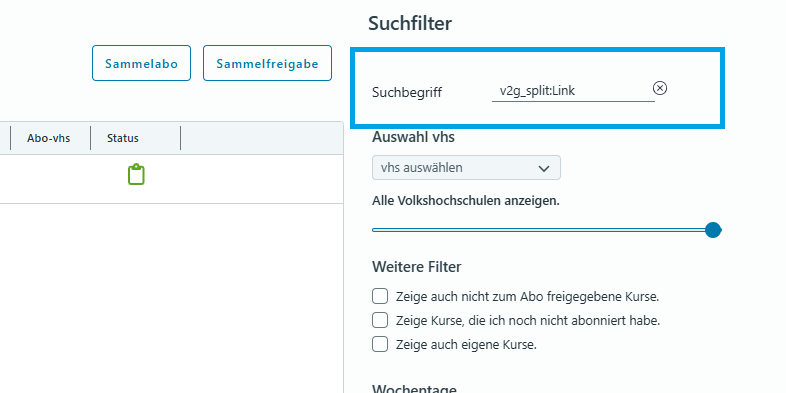
gezielte Suche
Es kann nach solchen Kursen gesucht werden, indem auf dem Marktplatz "v2g_split:Link" in das Eingabefeld "Suchbegriff" eingeben wird:
05 Kursübersicht "Abo-Kurse" (Abo-VHS)
Übersicht über bereits abonnierte Kurse und/oder Vormerkungen
05.01 Übersicht über abonnierte und vorgemerkte Kurse
Abo-Kurse
Hier wird eine Übersicht der abonnierten Kurse - und bei entsprechender Filtersetzung zusätzlich auch der vorgemerkten Kurse - angezeigt:
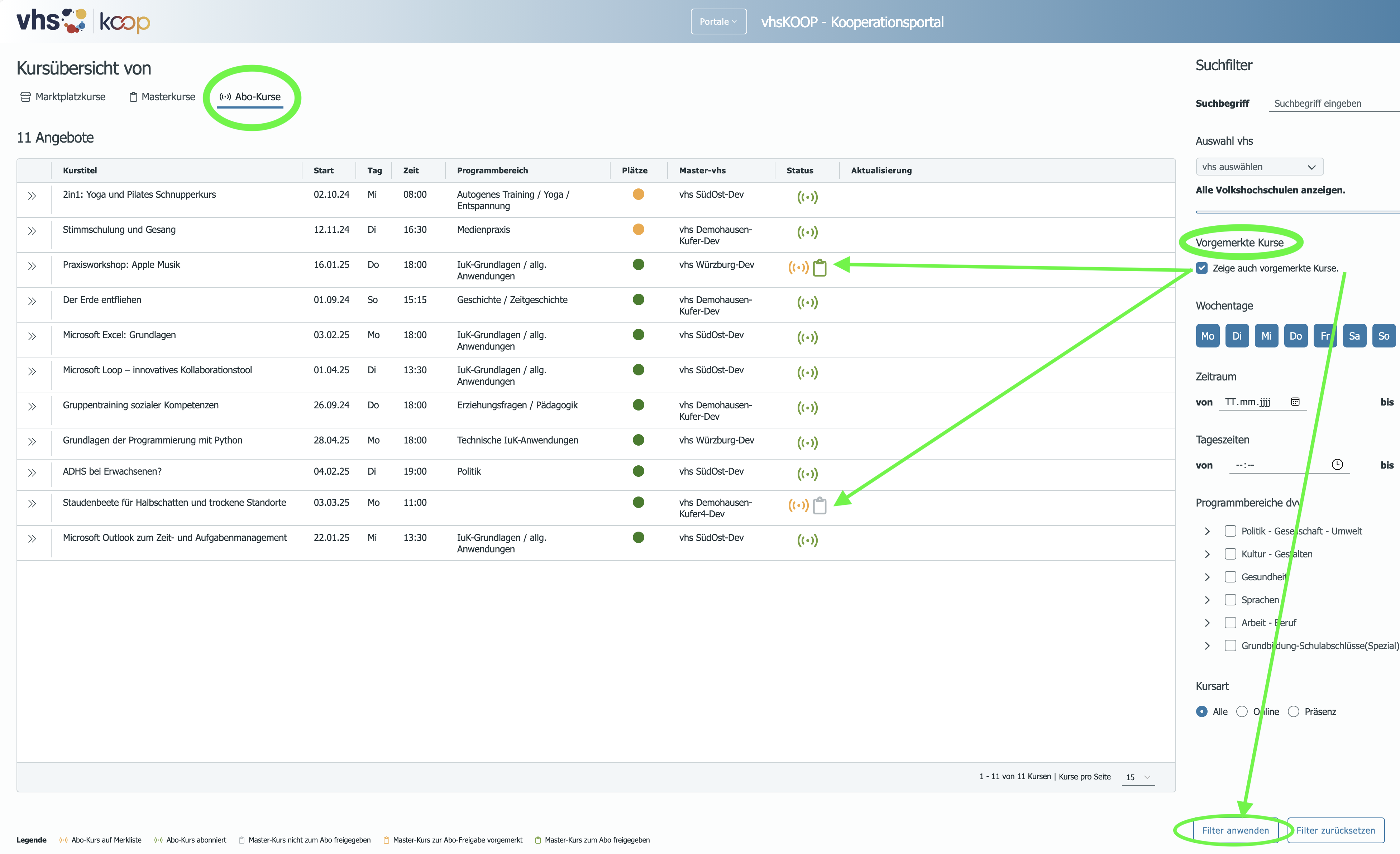
Vorgemerkten Kurs abonnieren
Geht auch direkt hier unter Abo-Kurse:
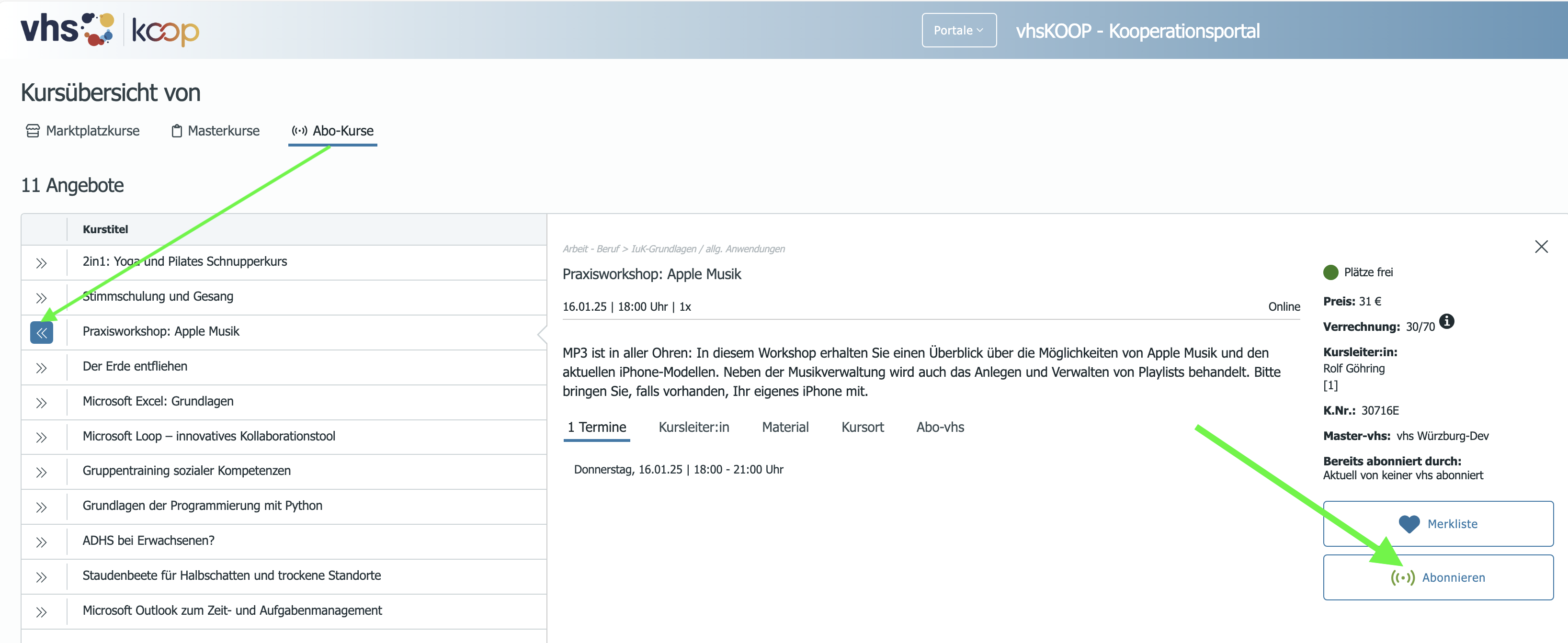
05.02 Verweis zu Sammelabo vorgemerkter Kurse
Hinweis: Beide Merklisten sind "institutsweit", nicht "user-bezogen" - d.h. wenn ein:e Benutzer:in an einer VHS einen Kurs vormerkt, so ist dieser für alle Benutzer:innen dieser VHS vorgemerkt!
Bitte die Funktion Sammelabo stets "mit Ruhe und Bedacht" verwenden!!!
Hinweis: Gerade bei einer größeren Menge an Kursen kann da leicht was "durchrutschen" und nicht mehr rückgägngig gemacht werden, auch die Kursnummer ist "festgeschrieben" - daher immer "mit Vorsicht" verwenden.
06 Kurse im Verwaltungsprogramm zum Hochladen vorbereiten (Master-VHS)
Vorbereitungsarbeiten | Pflichtfelder und sonstige übertragene Felder
06.01a KuferSQL: als Master-VHS Kurse zum Abo vorbereiten
Grundsätzlich werden in der Grundeinstellung alle zukünftigen Kurse aus dem eigenen Verwaltungsprogramm ans Portal übertragen.
Kurse ausschließen (NIE bei vhsKOOP)
Unterbunden werden kann die Übertragung kursweise (z.B. bei internen Kursen) durch das Setzen des Hakens "NIE bei vhsKOOP":
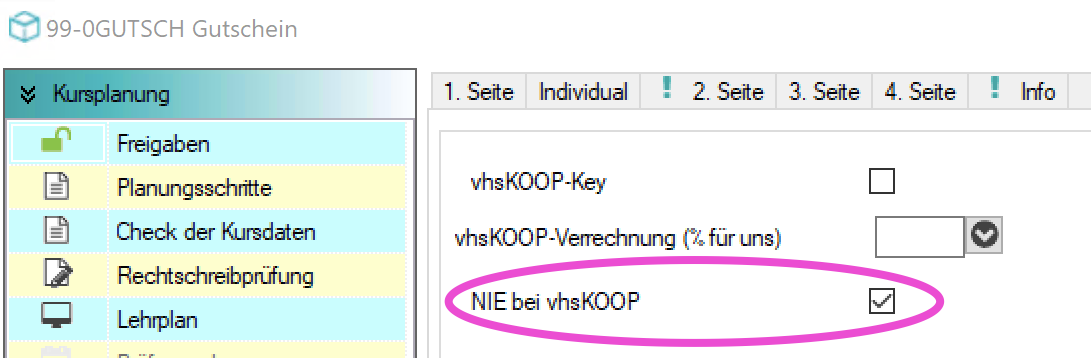
Dies kann ggf. durch Sammeländerung bei mehreren Kursen gleichzeitig erfolgen.
Kurse für vhsKOOP vorbereiten:
Prüfen, ob der Kurs komplett angelegt ist (Kursart richtig? Bei Online/Hybrid mindestens die Software und Link hinterlegt? Siehe auch Pflichtfelder) und insbesondere auch, ob die vergebene Kursnummer "endgültig" ist (soll nach Freigabe möglichst nicht mehr geändert werden, da Primärschlüssel).
vhsKOOP-Key
Um die vorbereiteten Kurse in vhsKOOP unter den Masterkursen einfacher wiederzufinden, ist es sinnvoll (aber nicht zwingend), den "vhsKOOP-Key" zu setzen.
Verrechnungssatz
Zugleich sollte der gewünschte Verrechnungssatz (wieviel % des TN-Entgeltes bekomme "ich" als Master-VHS) gesetzt werden - bei kostenlosen Angeboten bitte "0" eintragen, sonst wird "Verlinkung" angenommen, da keine Zahl im Feld.

Weiterleitung "KOS-Modell"
Alternativ kann statt einem Verrechungssatz auch ein nicht-numerischer Wert bei Verrechnungssatz eingetragen werden, um eine Weiterleitung nach dem "KOS-Modell" zu erzeugen - wir empfehlen das Wort "Link":

Fertig: Jetzt kann im Portal zum Abo freigegeben werden!
In der Regel sollte es dann z.B. so aussehen:
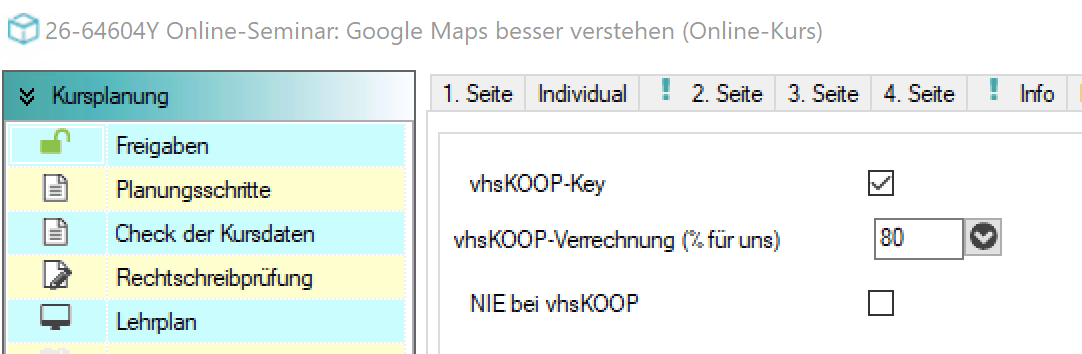
Mehr ist an Vorbereitungen in KuferSQL nicht zu treffen - der Kurs ist aber (natürlich) jetzt noch nicht zum Abo freigegeben! (Das wäre u.U. "gefährlich", denn so ein Haken ist ggf. "schnell mitkopiert" und dann wäre der Kurs schon ungewollt freigegeben!)
Online- oder Hybrid-Kurs?
Bitte unbedingt darauf achten, dass auf Seite 3 der Typ ("O" für Online oder "H" für Hybrid) und mindestens die genutzte Software ausgewählt/gefüllt und dazu das Feld "Link" nicht leer ist:
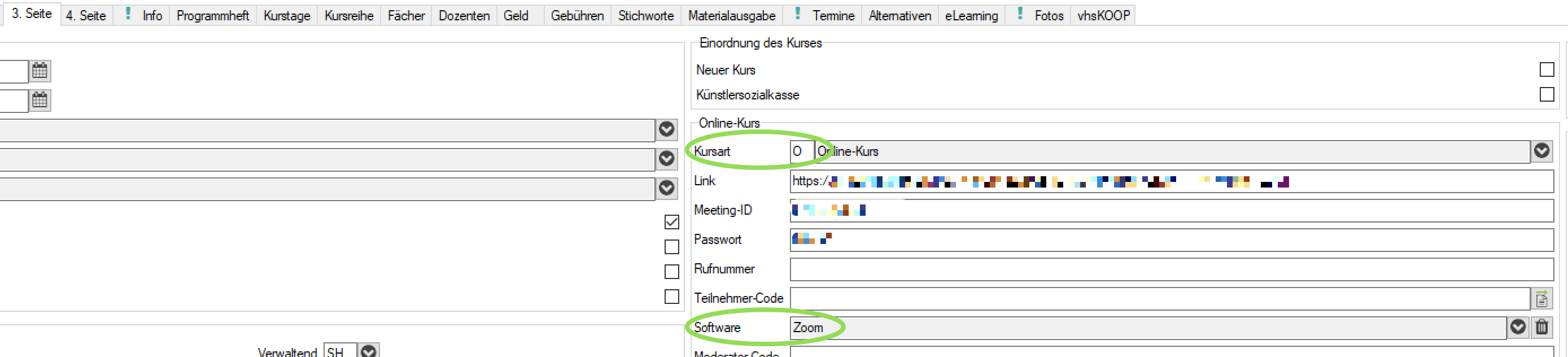
Technische Info zu Zugangsdaten:
Unter anderem wegen der Abwärtskompatibilität zu KuferSQL 4 müssen bei der (Nach-)Synchronisation der Zugangsdaten derzeit Kompromisse eingegangen werden - der Inhalt des Feldes Software (bitte ohnehin immer füllen, sonst weiß die Abo-VHS nicht, wie Sie die Kund:innen informieren/beraten soll!) wird nur übertragen, wenn zugleich auch Daten mindestens im Feld "Link" hinterlegt sind!
Wichtig bei nachgereichten Zugangsdaten:
Es kommt in der Praxis ja immer wieder vor, dass die Zugangsdaten nachgereicht werden - dann bitte folgendes beachten:
Bitte unbedingt vor der Freigabe zum Abo vorübergehend das Feld "Link" bei Zugangsdaten mit einer Info füllen - wir empfehlen "Die Zugangsdaten werden nachgereicht."
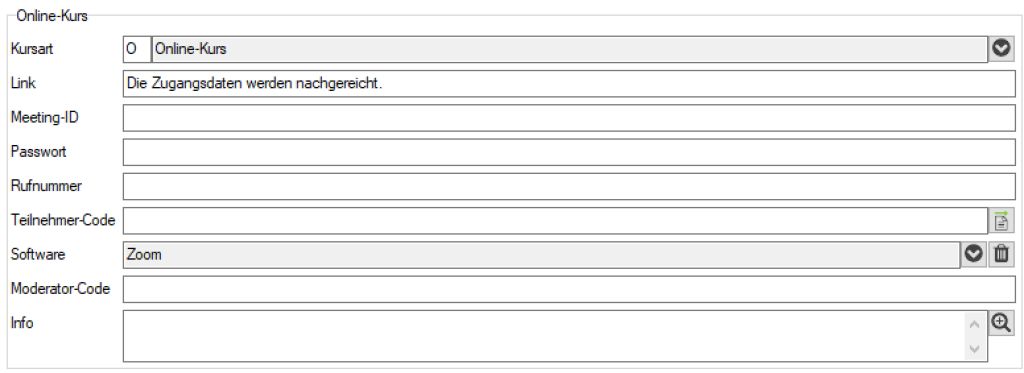
Das Ganze wirkt sich nicht auf die spätere Nach-Synchronisation der "echten" Zugangsdaten aus - nach Änderung erhalten die Abo-VHSn die richtigen Werte!
Bayr. VHSn bitte bei Online- und Hybrid-Kursen das "Master-Stichwort" für die onlinevhs.bayern nicht vergessen:

Bei den Abo-VHSn aus BY wird dann das passende Stichwort automatisch eingetragen - so wird verhindert, dass kooperativ ausgeschriebene Kurse mehrfach in der onlinevhs.bayern auftauchen!
Falls das Stichwort „vhs:portal:master“ noch nicht in der Hinterlegung ist, kann es zur Vereinfachung hier eingetragen werden:
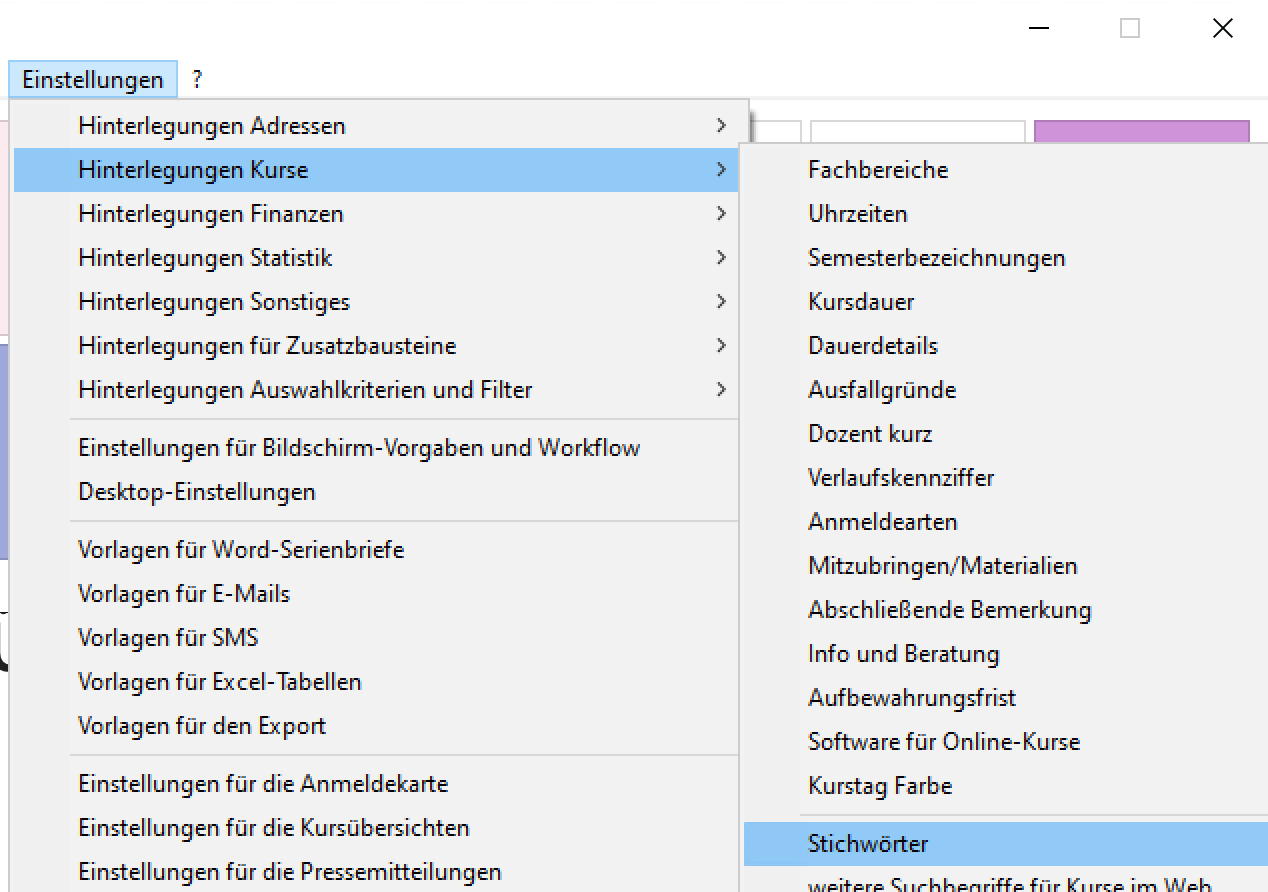
Kurs(e) abschließend im Portal freigeben
Jetzt muss also im Portal der Kurs (als Einzel- oder Sammelfreigabe) noch ausdrücklich zum Abo freigegeben werden.
06.01b KuferSQL: Pflichtfelder
Folgende Pflichtfelder müssen bei einem Kurs in KuferSQL mindestens genutzt/gefüllt sein, damit diese Veranstaltung im Marktplatz vhsKOOP zum Abo freigegeben werden kann:
Reiter 1. Seite
- Titel
- Datum von
- Datum bis
- Uhrzeit von
- Uhrzeit bis
- Kursort
- DVV-Fachbereich (als kleinster gemeinsamer Nenner)
- maximale Teilnehmer
- minimale Teilnehmer
Reiter 3. Seite
Kursart: Präsenz, Online oder Hybrid
Präsenz-Kurs
Keine weiteren Pflichtfelder.
Online- oder Hybrid-Kurs
Bitte mindestens folgende Pflichtfelder füllen:
- Software (Videokonferenz-System oder LMS)
- Link
Damit die Abo-VHSn Interessent:innen richtig informieren und beraten können (welche Software wird verwendet) und dann auch ihrer Pflicht nachkommen können, den Angemeldeten rechtzeitig die Zugangsdaten zukommen zu lassen, ist es unerlässlich, dass bei Online- und Hybrid-Kursen die entsprechenden Felder auf der 3. Seite "richtig" und vollständig gefüllt sind.
Falls die Zugangsdaten erst später nachgereicht werden können (z.B. weil diese erst noch generiert werden), muss vor der Freigabe zum Abo die verwendete Software hinterlegt werden und dann kann in das Feld "Link" vorübergehend so etwwas wie "Die Zugangsdaten werden nachgereicht" o.ä. eingetragen werden!
Bei "echten" vhs.cloud-Kursen mit Kurs-Code (nicht "nur" Invitation-Link in die Konferenz) würde sich neben dem Kurs-Code in "Teilnehmer-Code" als Eintrag im Pflichtfeld Link "https://www.vhs.cloud/login" anbieten!

Reiter Info
Infotext
Reiter Kurstage
alle Kurstage (Einträge mit Status " ", "A", "Z" und "Infoabend" werden synchronisiert)
Reiter Dozent
alle Kursleiter:innen (werden für die Angaben zur Kursleitung im Info-Text bei der Abo-VHS genutzt)
Hinweis: Dozent:innen müssen den Typ "D", "T", "R" (oder leer) im Kurs haben und auch für die Anzeige im Internet freigegeben sein! (Sollte Ihre VHS andere Typen verwenden, so müsste dafür die Fa. ITEM speziell beauftragt werden!)
Reiter Gebühren
Mindestens die "Kerngebühr" (Gebührenart 1) muss vorhanden sein - es werden alle Einträge synchronisiert.
Durchlaufende Posten, die nicht dem Verrechnungssatz unterliegen (z.B. Kosten für Skripte oder Lernmaterial), unbedingt mit dem Haken "DP" versehen!
Sonderfelder vhsKOOP
- vhsKOOP-Key (sollte angehakt sein)
- vhsKOOP-Verrechnung (muss gefüllt sein - bei kostenlosem Kurs bitte 0 oder 100 eintragen, denn "leer" wird genauso wie ein nicht-numerischer Wert als KOS-Weiterleitung interpretiert!)
Raumstamm
Damit der Kursraum "richtig" in vhsKOOP übertragen wird, sollte auf der 1. Seite in der Raumbezeichnung auch der "Eintrag ins Programmheft" gefüllt sein - für Präsenzkurse natürlich auch die Adresse:
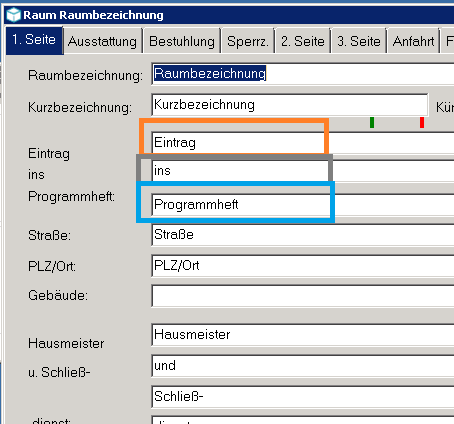
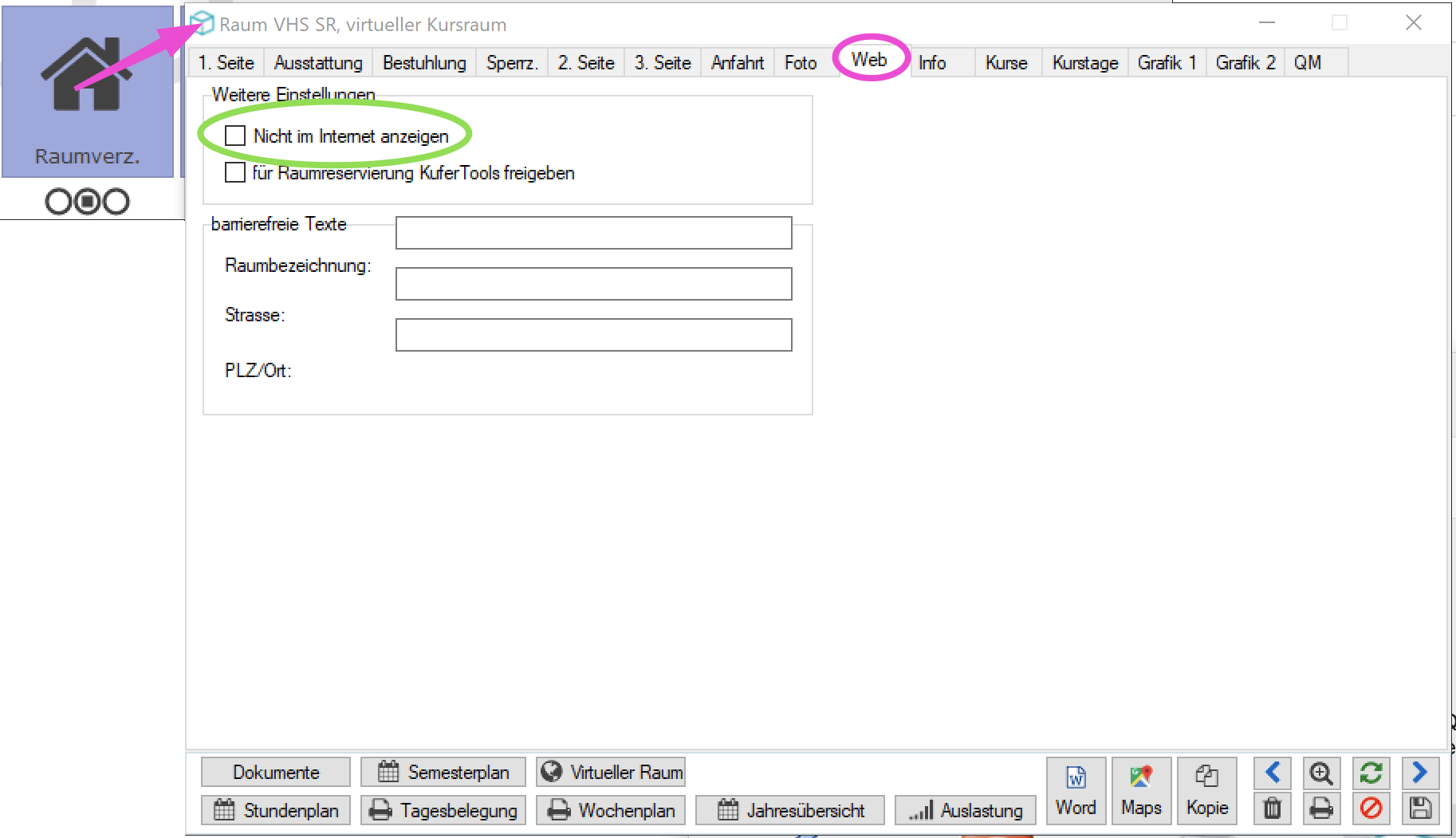
Weiter muss dieser Raum aber auch fürs Internet freigegeben (Webfreigabe) sein - d.h. der Haken "Nicht im Internet anzeigen" darf im Web-Reiter nicht gesetzt sein:

06.01c KuferSQL: weitere übertragene Felder
Folgende weitere Felder eines Kurses in KuferSQL werden in den Marktplatz vhsKOOP und damit in das Verwaltungsprogramm der Abo-VHS übertragen:
Reiter 1. Seite
- Titel für Programmheft (von mancher VHS auch als Untertitel verwendet)
- UE
- Kursdauer
- Dauerdetails
- abw. Tage
- Kurstyp
- Mitzubringen / Materialien
Reiter 3. Seite
- Anmeldebeginn
- Anmeldeschluss
- Zielgruppen
- Vorgängerkurs
- Belegen nur bis Maximum (wird bei Abo-Kursen ohnehin automatisch gesetzt!)
Kinder: Maximum für Kinder + TN(keine Kinder-Kurse in vhsKOOP!)Kinder: Kinderanzahl max.Kinder: Kinderanzahl min.Kinder: Empf. Alter- Online-Kurs: Link
- Online-Kurs: Meeting-ID
- Online-Kurs: Passwort
- Online-Kurs: Teilnehmer-Code
- Online-Kurs: Software (wird bei der Abo-VHS als Text in Online-Kurs: Info eingetragen, da keine einheitliche Hinterlegung vorhanden!)
- Zuständiger Mitarbeiter: Planend (wird für die Kontaktdaten der Master-VHS zu diesem Kurs genutzt)
- Zuständiger Mitarbeiter: Verwaltend (wird für die Kontaktdaten der Master-VHS zu diesem Kurs genutzt)
Reiter Programmheft
- Nachspann
- Vorspann
- Individuelle Terminangaben
- Ergänzender Text für die Gebührendarstellung
- Sonderfeld für die Termindarstellung im Web
Reiter Gebühren
alle weiteren Gebühreneinträge
Reiter Web - Wichtig
- Einstellungen / Freigabe des Kurses
- Freigabe Web von
- Freigabe Web bis
- Anmeldeart
- Webtext
06.01d KuferSQL: Möglichkeit, Kurse per Sammeländerung mit dem "NIE-bei-vhsKOOP-Haken" versehen
Das Auswertecenter mit der Möglichkeit der Sammeländerung ist ideal, um "in einem Rutsch" viele Kurse zu ändern - für vhsKOOP können so z.B. eine Reihe Kurse mit dem "NIE-bei-vhsKOOP-Haken" versehen werden.
Die Sammeländerung kann aber auch zum Entfernen von Haken oder dem Setzen bzw. Leeren anderer Merkmale/Feldinhalte genutzt werden.*

Kursauswahl
Im Fenster der Kursauswahl kann wie gewohnt nach verschiedensten Kriterien ausgewählt werden, welche Kurse ins Auswertecenter übernommen werden - es können Kurse auch wieder entfernt oder weitere hinzugefügt werden:
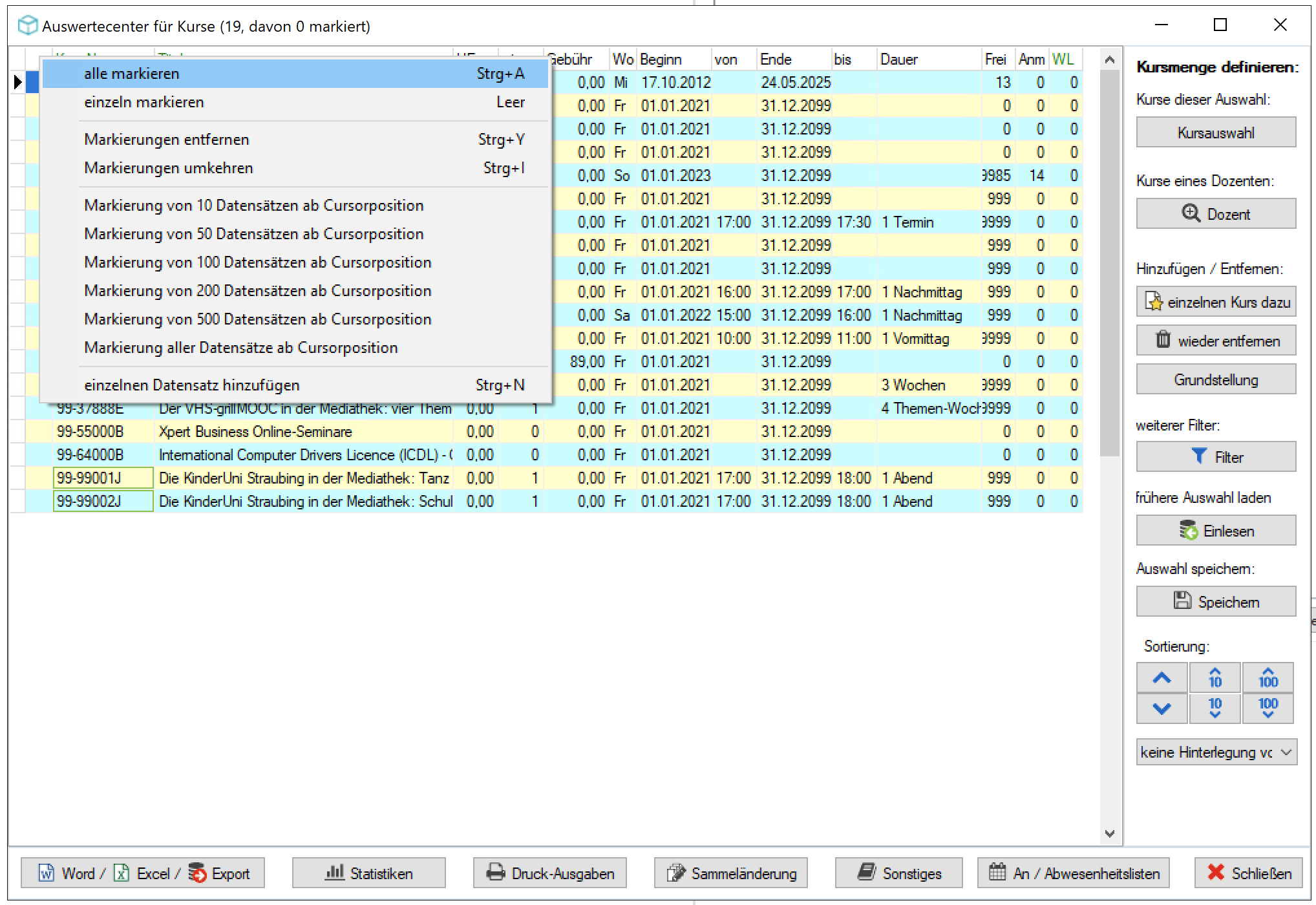
Nun können wie üblich die Kurse markiert werden, für die die Sammeländerung vorgesehen ist - entweder einzeln oder ggf. auch gleich alle.
Sammeländerung
Wenn alle gewünschten Kurse markiert sind, kann die "Sammeländerung" aufgerufen werden:
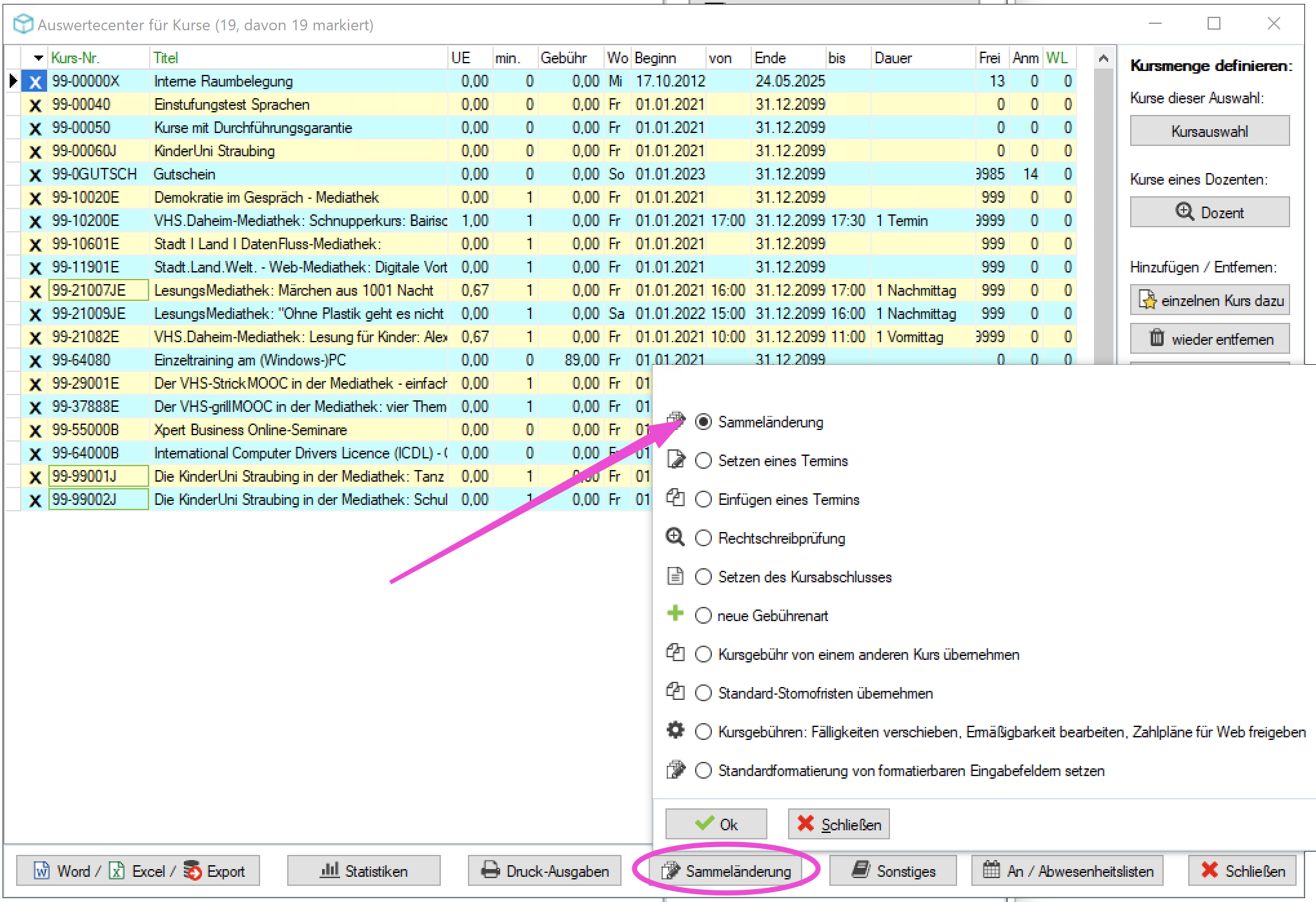
Der Aufruf der Funktion kann eine Weile dauern - dann kann beispielhaft der "NIE-bei-vhsKOOP-Haken" für die markierten Kurse wie folgt gesetzt werden:

06.02a itm:MANAGER: Erste Info zu den Zusatzfeldern
Nach der Freischaltung für das vhsKOOP-Portal durch die Item KG finden Sie in der Kursmaske über Zusatzfelder die neue Lasche "vhsKOOP" mit den benötigten Feldern zuf Freigabe von Kursen für vhsKOOP:
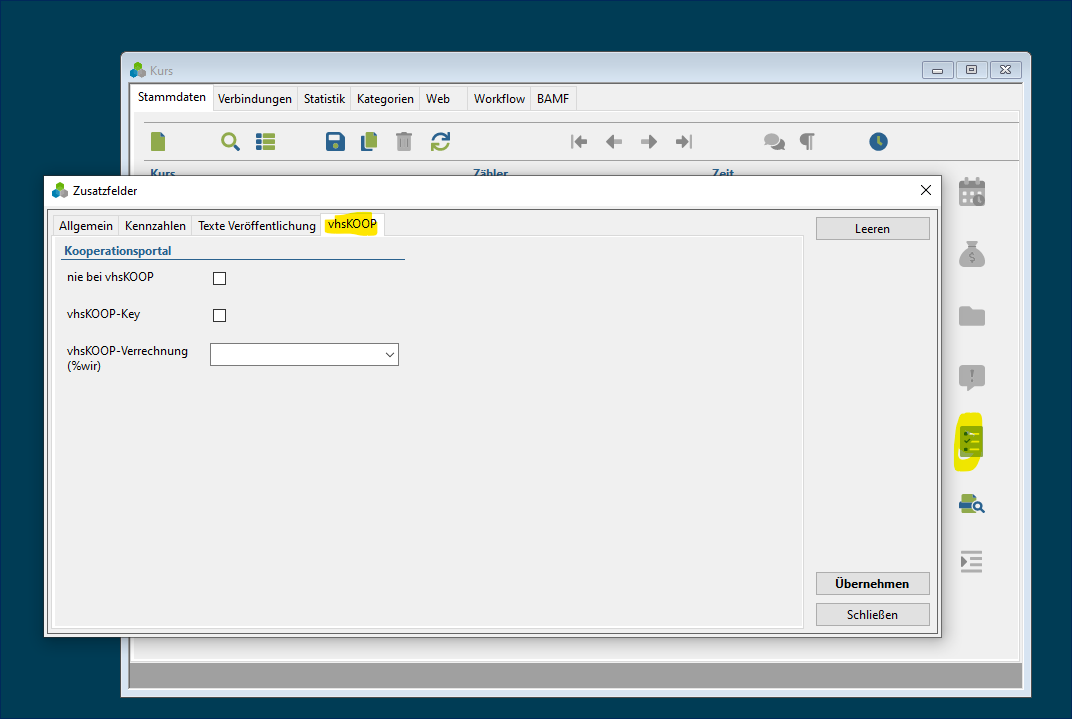
Hinweis: Vor dem aktuellen Update heißt die Lasche noch "Export" - Felder dürfen verschoben und umbenannt werden. Lediglich die Key/Schlüssel dürfen nicht geändert werden.
06.02b itm:MANAGER: als Master-VHS Kurse zum Abo vorbereiten
Grundsätzlich werden in der Grundeinstellung alle zukünftigen Kurse aus dem eigenen Verwaltungsprogramm ans Portal übertragen.
Kurse ausschließen (NIE bei vhsKOOP)
Unterbunden werden kann die Übertragung kursweise (z.B. bei internen Kursen) durch das Setzen des Hakens "NIE bei vhsKOOP":
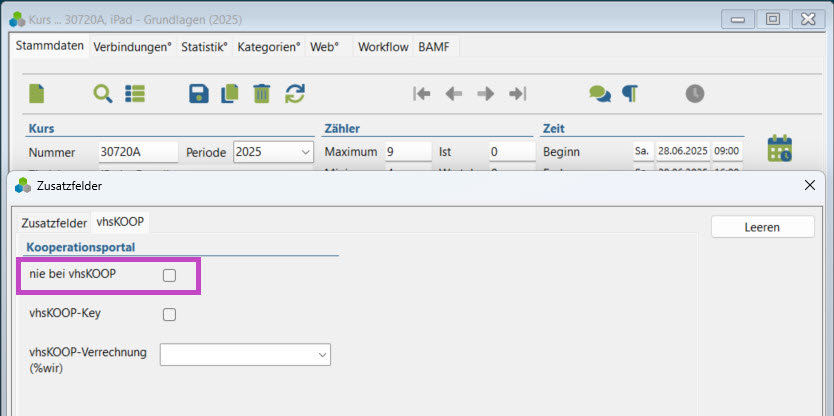
Kurse für vhsKOOP vorbereiten:
-
Prüfen, ob der Kurs komplett angelegt ist (Kursart richtig? Bei Online/Hybrid mindestens die Software hinterlegt? Siehe auch Pflichtfelder) und insbesondere auch, ob die vergebene Kursnummer "endgültig" ist (darf nach Freigabe nicht mehr geändert werden, da Primärschlüssel).
-
Um die vorbereiteten Kurse in vhsKOOP unter den Masterkursen einfacher wiederzufinden, ist es sinnvoll (aber nicht zwingend), den "vhsKOOP-Key" zu setzen.
-
Zugleich sollte der gewünschte Verrechnungssatz (wieviel % des TN-Entgeltes bekomme "ich" als Master-VHS) gesetzt werden - bei kostenlosen Angeboten bitte "0" eintragen, sonst wird "Verlinkung" angenommen, da keine Zahl im Feld.
In der Regel sollte es dann z.B. so aussehen:
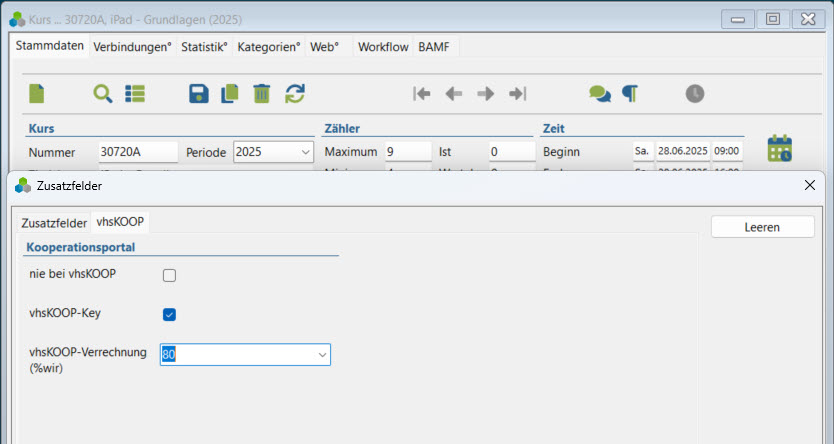
Mehr ist an Vorbereitungen in KuferSQL nicht zu treffen - der Kurs ist aber (natürlich) jetzt noch nicht zum Abo freigegeben! (Das wäre u.U. "gefährlich", denn so ein Haken ist ggf. "schnell mitkopiert" und dann wäre der Kurs schon ungewollt freigegeben!)
Online- oder Hybrid-Kurs?
Bitte unbedingt beachten, dass in der Kursmaske in der Lasche "Stammdaten" der richtige Kurstyp (Online-Kurs oder Gemischt) und in der Lasche "Web" die genutzte Software richtig ausgewählt sind:
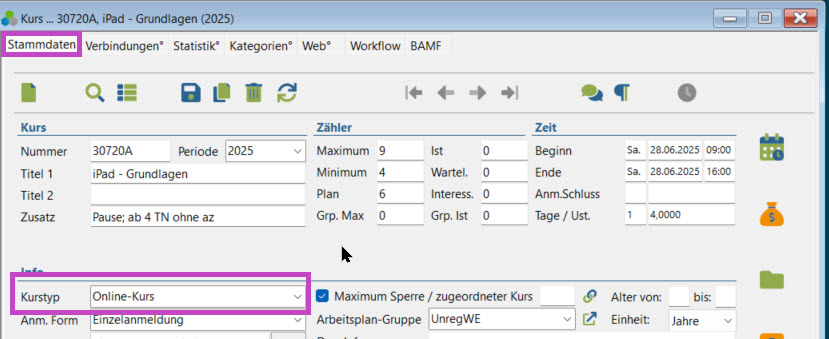
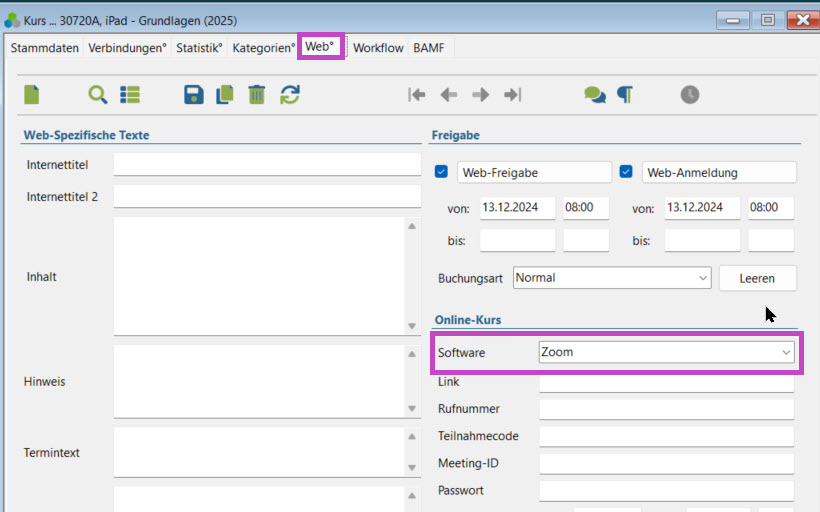
Die Zugangsdaten wären sinnvoll/wünschenswert, können aber auch später nachgetragen werden - diese werden dann nach-synchronisiert.
Bayr. VHSn bitte bei Online- und Hybrid-Kursen das "Master-Stichwort" für die onlinevhs.bayern nicht vergessen:
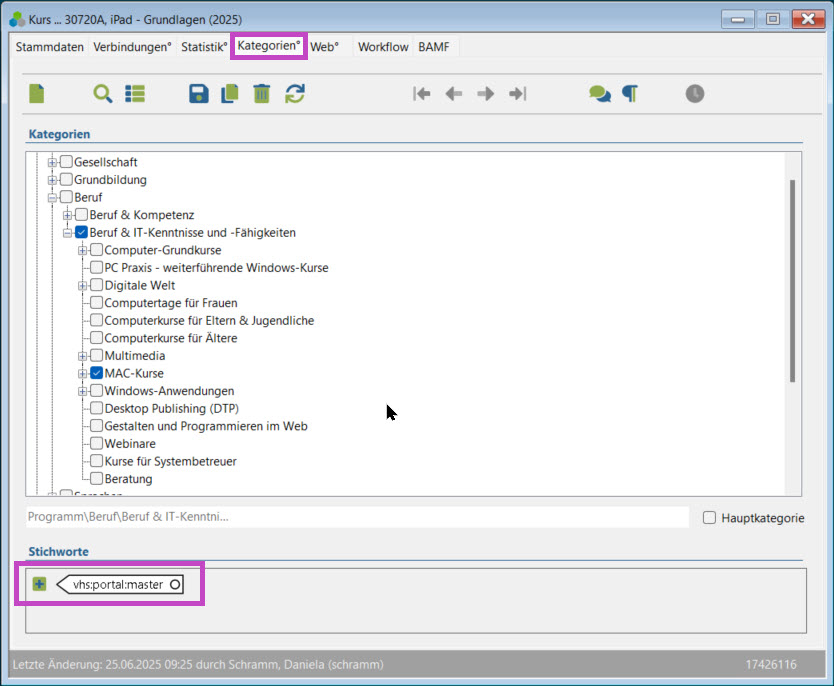
Bei den Abo-VHSn aus BY wird dann das passende Stichwort automatisch eingetragen - so wird verhindert, dass kooperativ ausgeschriebene Kurse mehrfach in der onlinevhs.bayern auftauchen!
Kurs(e) abschließend im Portal freigeben
Jetzt muss also im Portal der Kurs (als Einzel- oder Sammelfreigabe) noch ausdrücklich zum Abo freigegeben werden.
06.02c itm:MANAGER: Pflichtfelder
Folgende Pflichtfelder müssen bei einem Kurs im itm:MANAGER mindestens genutzt/gefüllt sein, damit diese Veranstaltung im Marktplatz vhsKOOP erscheinen kann:
Kursmaske - Lasche Stammdaten
- Titel
- Datum von
- Datum bis
- Uhrzeit von
- Uhrzeit bis
- Kursort
- maximale Teilnehmer
- minimale Teilnehmer
- Online-Kurs: Kursart
Kursmaske - Lasche Statistik
- DVV-Fachbereich (als kleinster gemeinsamer Nenner)
Kursmaske - Inhaltstext
Ausschreibungstext
Kursmaske - Zeitverwaltung
alle Kurstage
Kursmaske - Dozentzuordnungsmaske
alle Kursleiter:innen (werden für die Angaben zur Kursleitung im Info-Text bei der Abo-VHS genutzt)
Kursmaske - Finanzen
mindestens Kerngebühr muss vorhanden sein
Kursmaske - Zusatzfelder - Lasche vhsKOOP
- vhsKOOP-Key (sollte angehakt sein)
- vhsKOOP-Verrechnung (muss gefüllt sein, ausser kostenloser Kurs/Kerngebühr = 0)
06.02d itm:MANAGER: weitere übertragene Felder
Folgende weitere Felder eines Kurses im itm:MANGER werden in den Marktplatz vhsKOOP und damit in das Verwaltungsprogramm der Abo-VHS übertragen:
Kursmaske - Lasche Stammdaten
- Titel für Programmheft (von mancher VHS auch als Untertitel verwendet)
- UE
- Kursdauer
- Dauerdetails
- Kurstyp
- Anmeldebeginn
- Anmeldeschluss
- Zielgruppen
- Vorgängerkurs
- Belegen nur bis Maximum (wird bei Abo-Kursen ohnehin automatisch gesetzt!)
- Kinder: Maximum für Kinder + TN
- Kinder: Kinderanzahl max.
- Kinder: Kinderanzahl min.
- Kinder: Empf. Alter
Kursmaske - Lasche Web
- Einstellungen / Freigabe des Kurses
- Freigabe Web von
- Freigabe Web bis
- Anmeldeart
- Webtext
- Online-Kurs: Link
- Online-Kurs: Meeting-ID
- Online-Kurs: Passwort
- Online-Kurs: Teilnehmer-Code
- Online-Kurs: Software (wird bei der Abo-VHS als Text in Online-Kurs: Info eingetragen, da keine einheitliche Hinterlegung vorhanden!)
- Nachspann
- Vorspann
- Individuelle Terminangaben
- Ergänzender Text für die Gebührendarstellung
- Sonderfeld für die Termindarstellung im Web
Kursmaske - Inhaltstexte
- Kursbeschreibungstext
Kursmaske - Finanzen
alle weiteren Gebühreneinträge
06.03a cmxOrganize: als Master-VHS Kurse zum Abo vorbereiten
06.03b cmxOrganize: Pflichtfelder
06.03v cmxOrganize: weitere übertragene Felder
06 Überprüfen, welche Kurse der eigenen VHS ins Portal hochgeladen sind
Dies ist unter Masterkurse möglich, wenn die Filter-Haken wie hier gesetzt sind - dann sind alle ins Portal übertragenen Kurse zu sehen, egal ob freigegeben oder nicht:

07 Kursübersicht "Masterkurse": Kurse zum Abo freigeben (Master-VHS)
Masterkurse | Vormerkliste | Freigeben | Sammelfreigabe | Fehlermeldungen | Weiterleitung "KOS-Modell"
Bitte beachten: Die Freigabe eines Kurses zum Abo kann nicht mehr geändert oder gar rückgängig gemacht werden, genausowenig wie die Zuordnung zu einem Marktplatz - insbesondere darf ebensowenig die COOP-Id (im Feld externe Kurs-Nr.) verändert oder der Kurs gelöscht werden!!!
07.01 Kursübersicht - Masterkurse
Masterkurse
Bei den "Masterkursen" werden die aus dem Verwaltungsprogramm übertragenen Kurse der eigenen VHS angezeigt - zuerst nur diejenigen, die im aktuellen Marktplatz (vhsKOOP oder ggf. Mini-Market) bereits zum Abo freigegeben sind!
Beim Filter "Programmbereiche vhs" werden (nur hier!) zur leicheren Sortierbarkeit ausnahmsweise die im eigenen Verwaltungsprogramm hinterlegten Programmbereiche bzw. der Kategorienbaum verwendet - für andere VHSn nicht sichtbar! Weitergegeben wird nur der DVV-FB als "kleinster gemeinsamer Nenner".
Übersicht über bereits freigegebene Kurse
Durch die beiden vorausgewählten Filter "Nur in diesem Portal zum Abo freigegebene Kurse" und "Nicht zum Abo freigegebene Kurse ausblenden" wird eine Übersicht der bereits im jeweiligen Portal freigebenen Kurse angezeigt - in diesem Fall sind es die (wenigen) freigegebenen Kurse im Mini-Market:
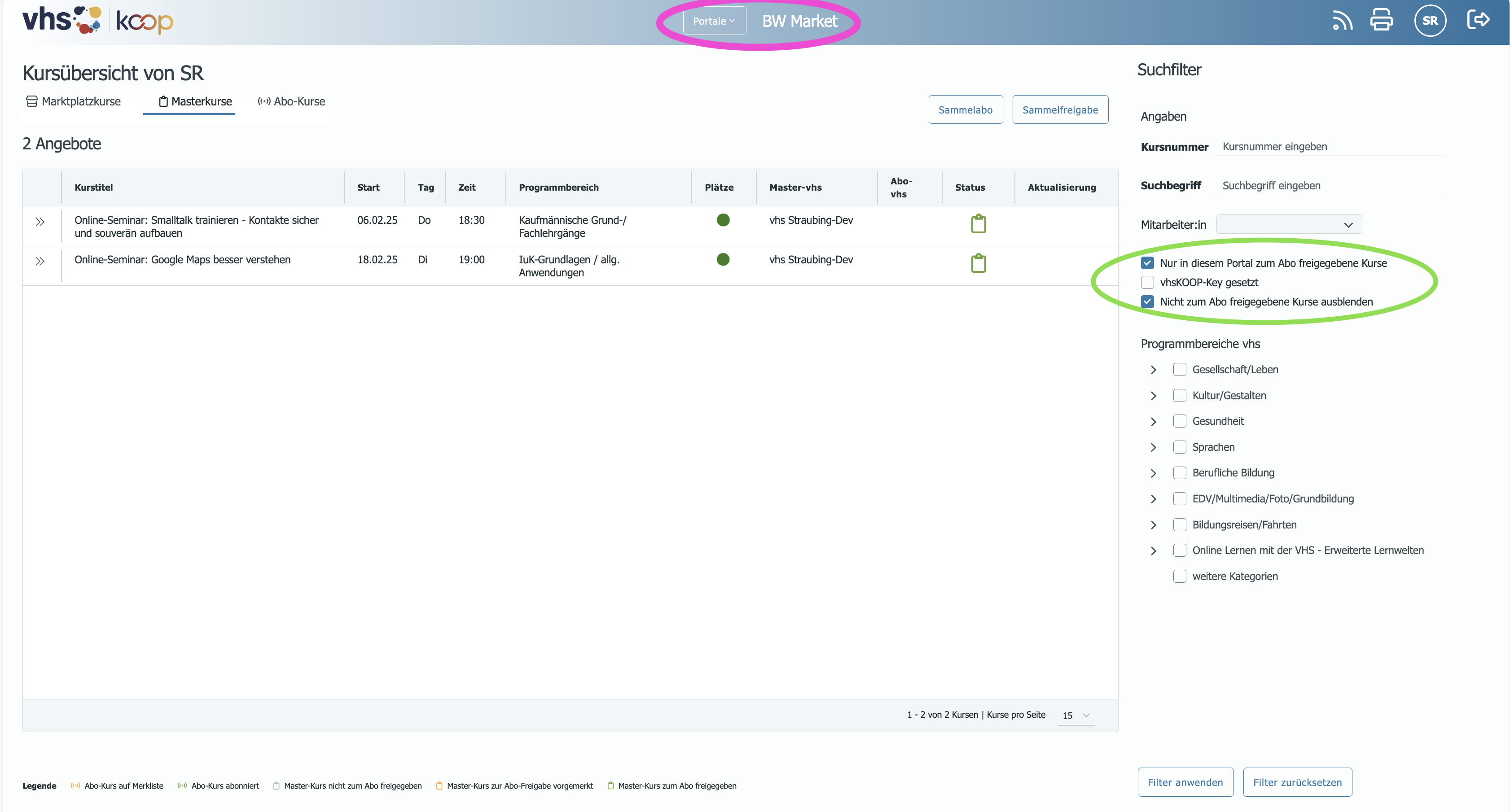
Kurse zur Freigabe vorbereiten/anzeigen
In der Übersicht "Masterkurse" müssen dafür die beiden vorausgewählten Filter "Nur in diesem Portal zum Abo freigegebene Kurse" und "Nicht zum Abo freigegebene Kurse ausblenden*" abgewählt werden und der Filter-Haken (sofern genutzt!) bei "vhsKOOP-Key gesetzt" angeklickt werden.
Nach einem Klick auf "Filter anwenden" werden nun alle aus dem Verwaltungsprogramm übertragenen Kurse mit gesetztem "vhsKOOP-Key" angezeigt - diese können dann zur besseren Übersicht noch entsprechend weiter gefiltert werden:
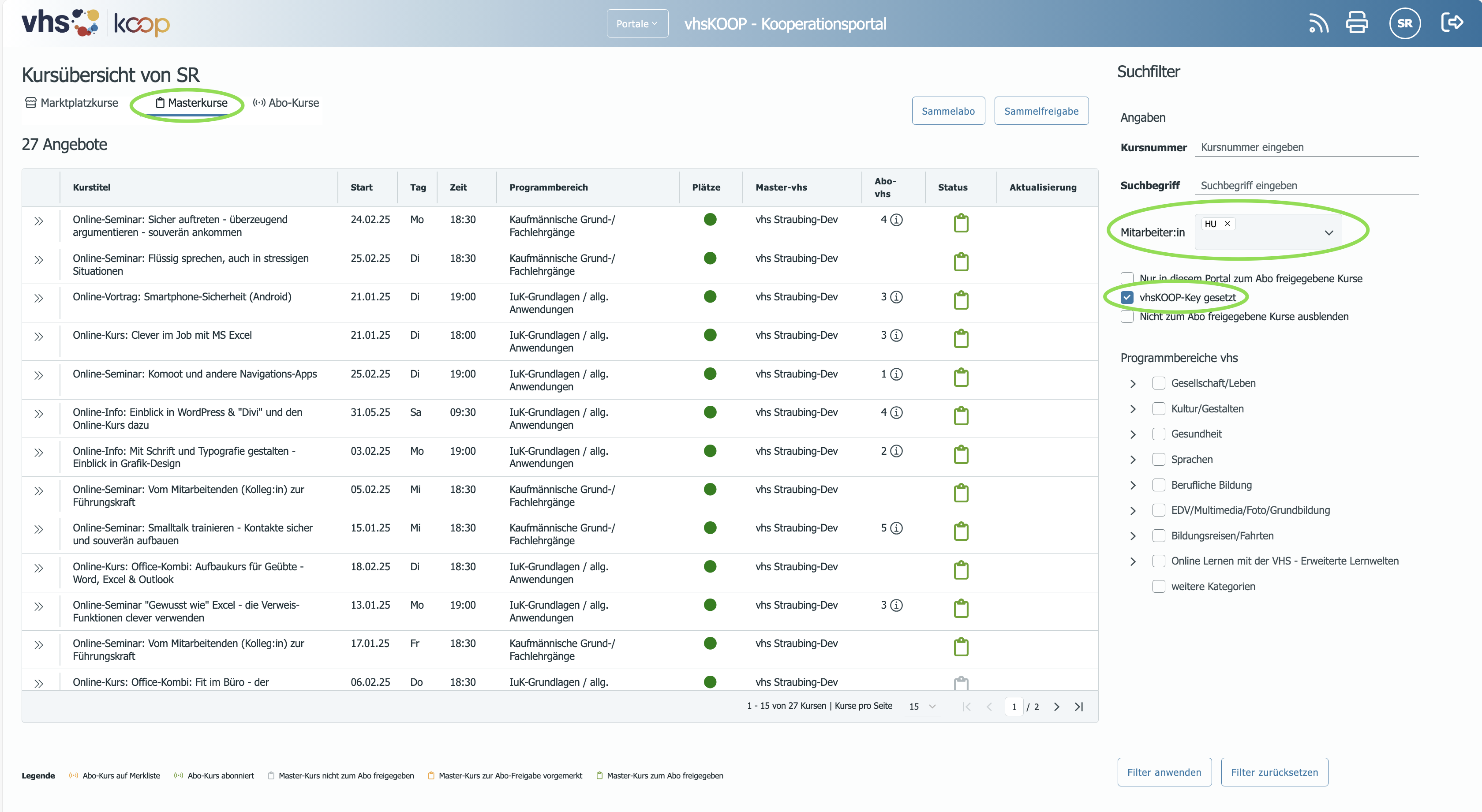
Hier wurde z.B. nach einer Mitarbeiter:in (die im Verwaltungsprogramm hinterlegten Kürzel) gefiltert.
Es kann aber auch gezielt nach Kursnummer, Suchbegriff oder den im Verwaltungsprogramm hinterlegten Programmbereichen/Kategorienbaum der eigenen VHS (hier ausnahmsweise nicht der DVV-FB - s.o.) gefiltert werden.
07.02 Kurs(e) zur Freigabe vormerken
Übersicht der noch nicht freigegebenen Kurse
Wenn der Suchfilter im Bereich Masterkurse entsprechend wie hier im Bild eingestellt wurde, sind nur noch die noch nicht freigegebenen Kurse (grau) aufgeführt, die den vhsKOOP-Key gesetzt haben - ggf. kann bei Mitarbeiter:in noch auf das eigene Kürzel gefiltert werden, dann sind nur die Kurse sichtbar, bei denen ich als Zuständiger Mitarbeiter: Planend oder Verwaltend im Verwaltungsprogramm hinterlegt bin:
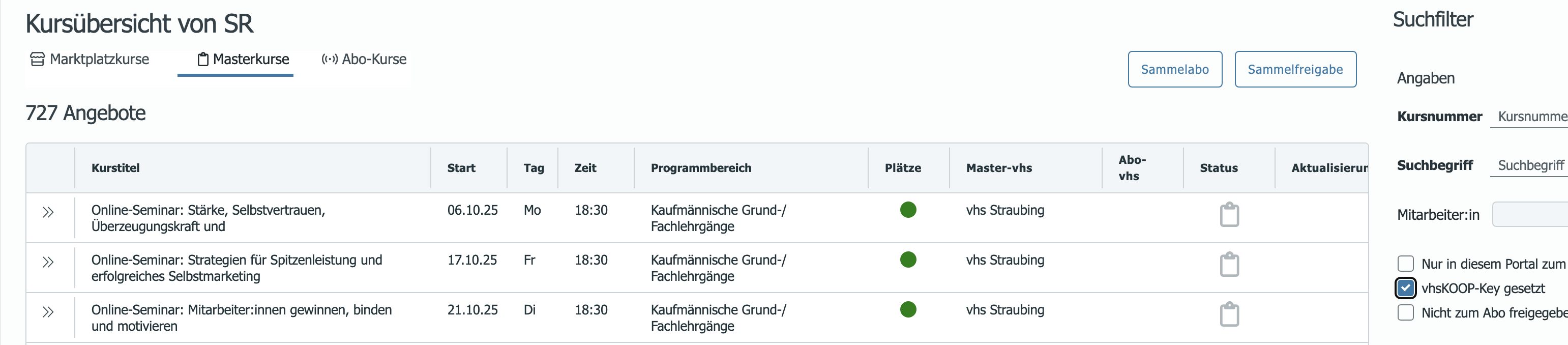
Kurs(e) auswählen und vormerken
Ein Kurs kann nach einem Klick auf das Symbol vor dem Kurstitel ausgewählt und dann erstmal vorgemerkt werden:
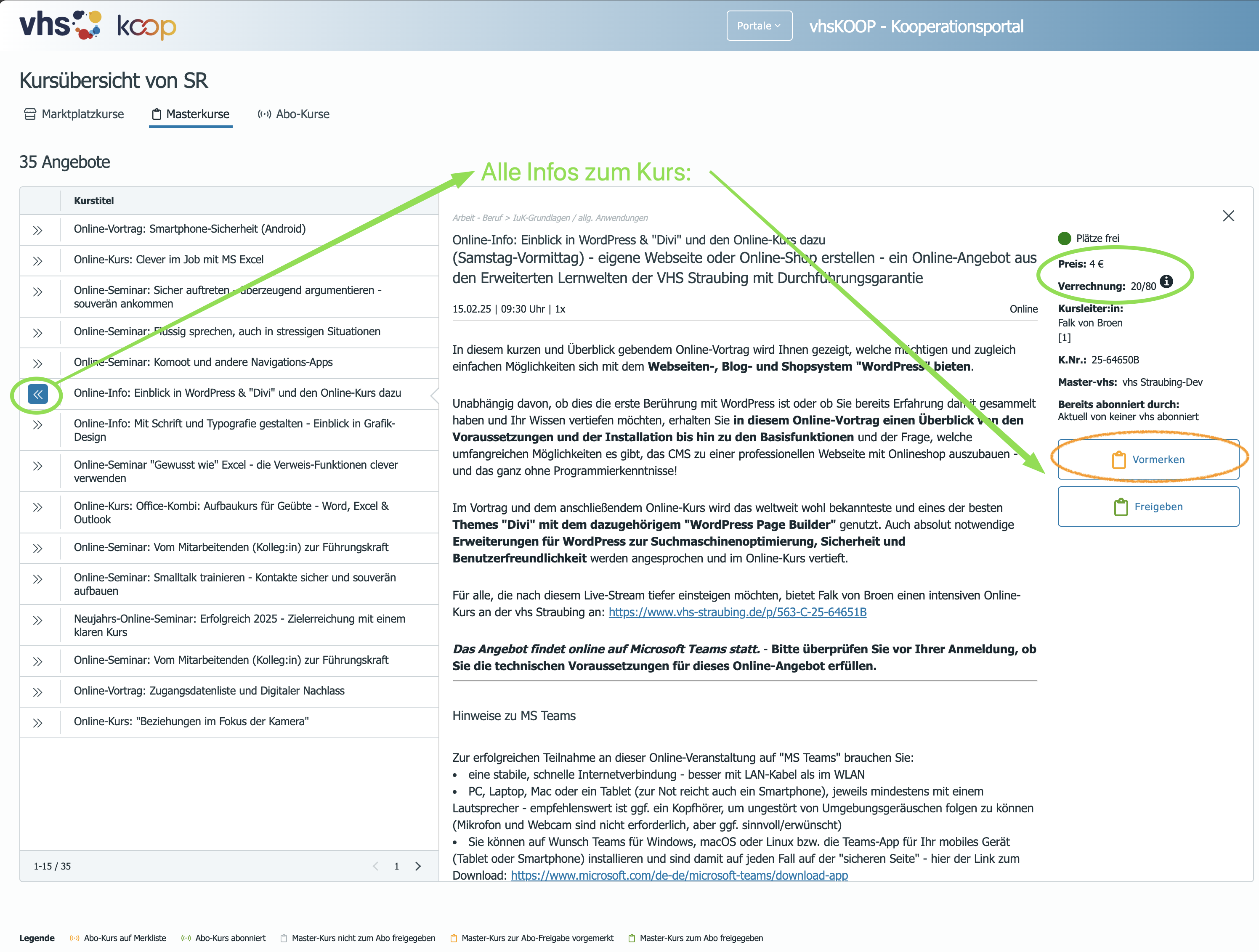
Es ändert sich vorerst nur das Symbol des Kurses in der Masterkurs-Übersicht - mit der Funktion "Sammelfreigabe" können mehrere Kurse aus der Merkliste freigegeben werden:
07.03 Kurs direkt zum Abo freigeben
Nicht vergessen: Zuordnung zu Markplatz nicht mehr änderbar - Kursnummern nur in Ausnahmefällen ändern!
Daher bitte vor der Freigabe zum Abo nochmal prüfen, ob die Kursnummer "endgültig" ist - eine nachträgliche Änderung sollte möglichst unterbleiben.
Die Auswahl des Portals (Markplatz u/o Mini-Market) ist endgültig und kann nicht mehr geändert werden!
Übersicht der noch nicht freigegebenen Kurse
Wenn der Suchfilter im Bereich Masterkurse entsprechend wie hier im Bild eingestellt wurde, sind nur noch die noch nicht freigegebenen Kurse (grau) aufgeführt, die den vhsKOOP-Key gesetzt haben - ggf. kann bei Mitarbeiter:in noch auf das eigene Kürzel gefiltert werden, dann sind nur die Kurse sichtbar, bei denen ich als Zuständiger Mitarbeiter: Planend oder Verwaltend im Verwaltungsprogramm hinterlegt bin:
Kurs auswählen und freigeben
Ein Kurs kann nach einem Klick auf das Symbol vor dem Kurstitel ausgewählt und dann direkt zum Abo freigegeben werden - zuerst sollten aber die Infos nochmal geprüft werden:
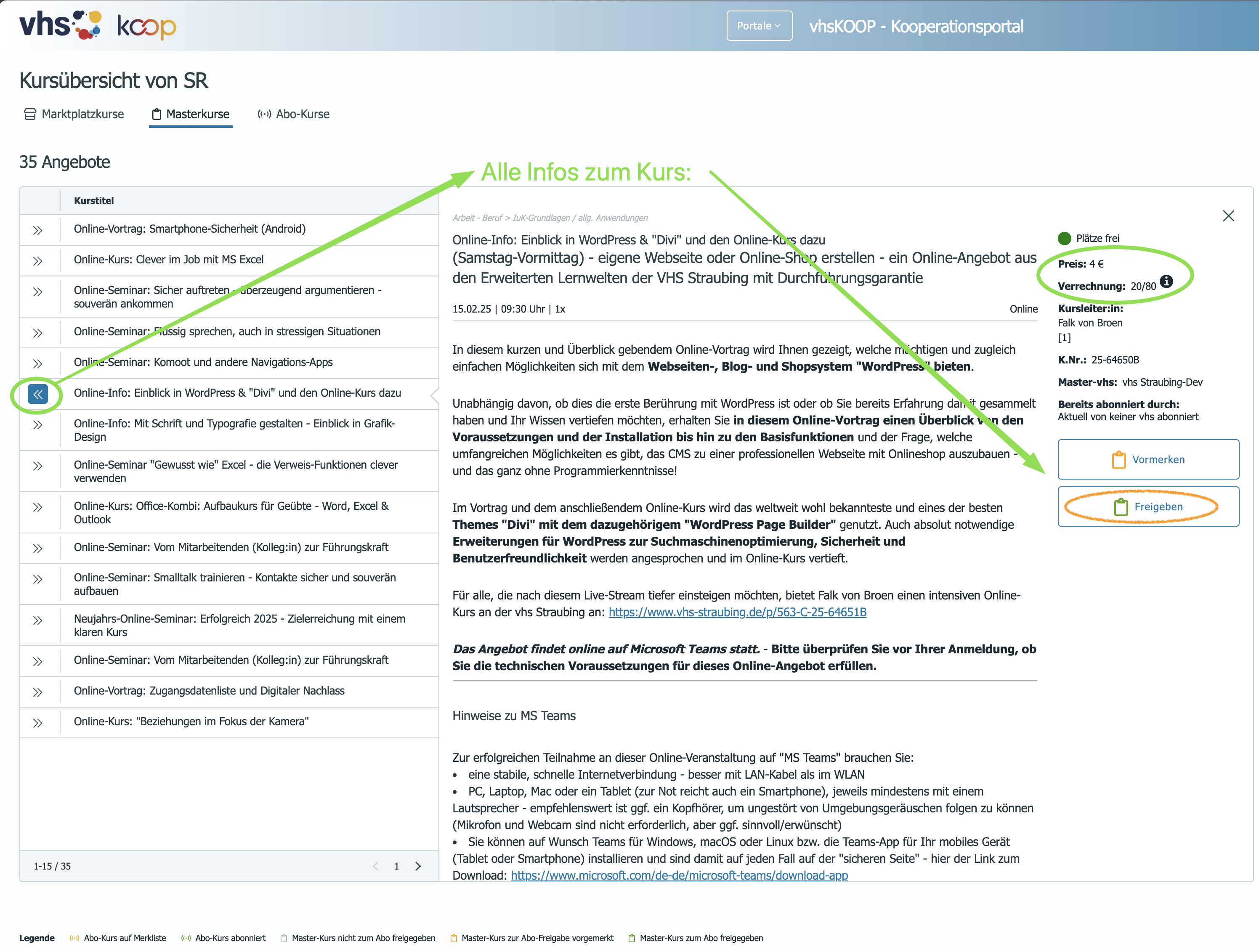
Mit dem Klick auf "Freigeben" erscheint - falls alle nötigen Felder im Verwaltungsprogramm gefüllt sind - folgendes Fenster:
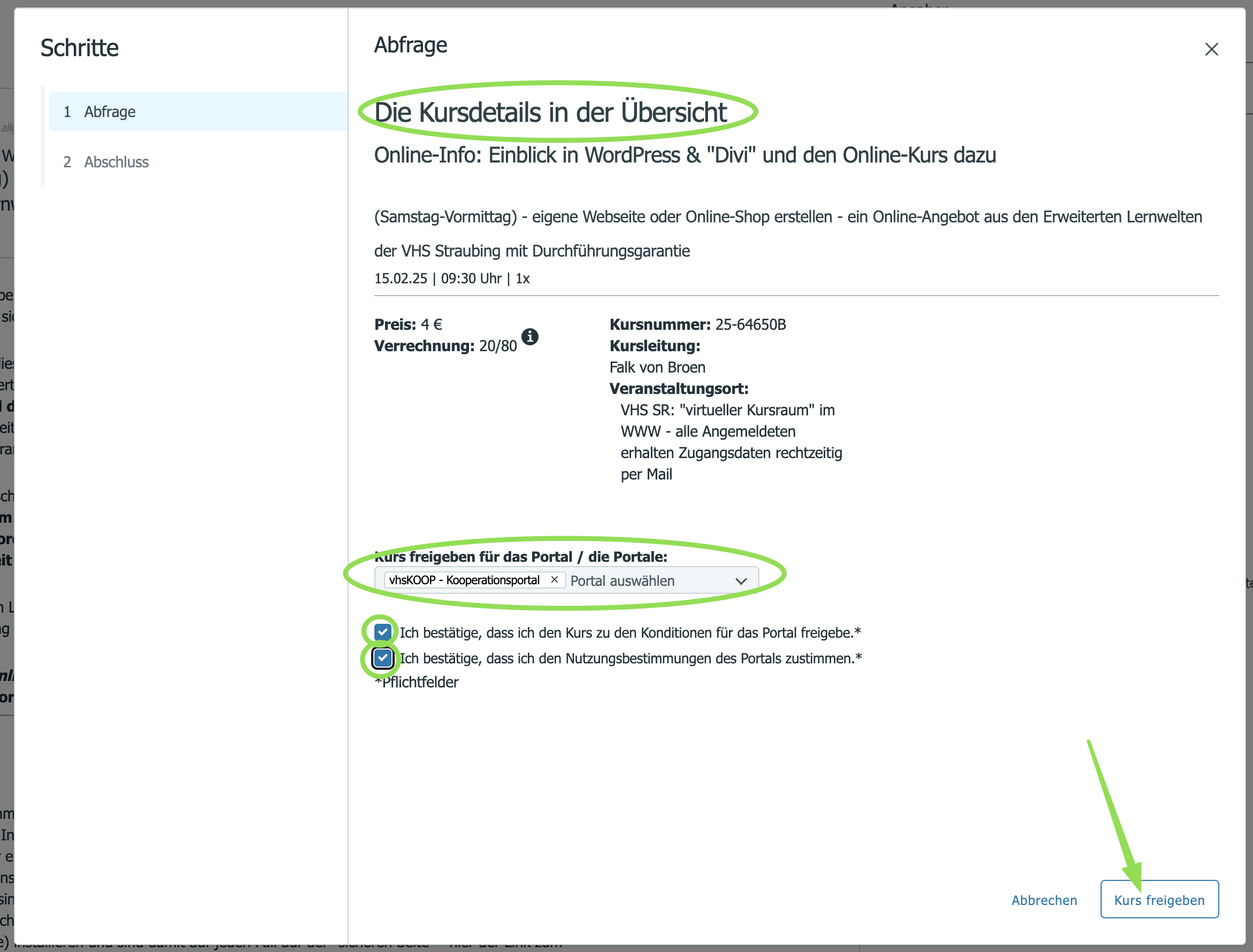
Der Kurs kann (sofern Mitglied in einem oder mehreren Mini-Markets) auch wahlweise für einen oder meherere "Markets" (vhsKOOP und/oder ggf. Mini-Market) - auch gleichzeitig für mehrere "Portale" - freigegeben werden.
Fehlermeldung?
Falls der Kurs wegen fehlender Angaben nicht freigegeben werden kann, erscheint eine entsprechende Fehlermeldung mit konkreter Angabe auf Fehlendes - "Kurs freigeben" ist ausgegraut/kann nicht angeklickt werden! Erst nach Komplettierung des Kurses im Verwaltungsprogramm (siehe auch 02a.01 Pflichtfelder in KuferSQL) und der Synchronisierung ins Portal vhsKOOP (kann ein wenig dauern), ist dann eine Freigabe möglich...
Kursfreigabe erfolgt
Nach erfolgreicher Freígabe erscheint folgende Bestätigung und das Angebot ist ab sofort für andere VHSn abonnierbar:
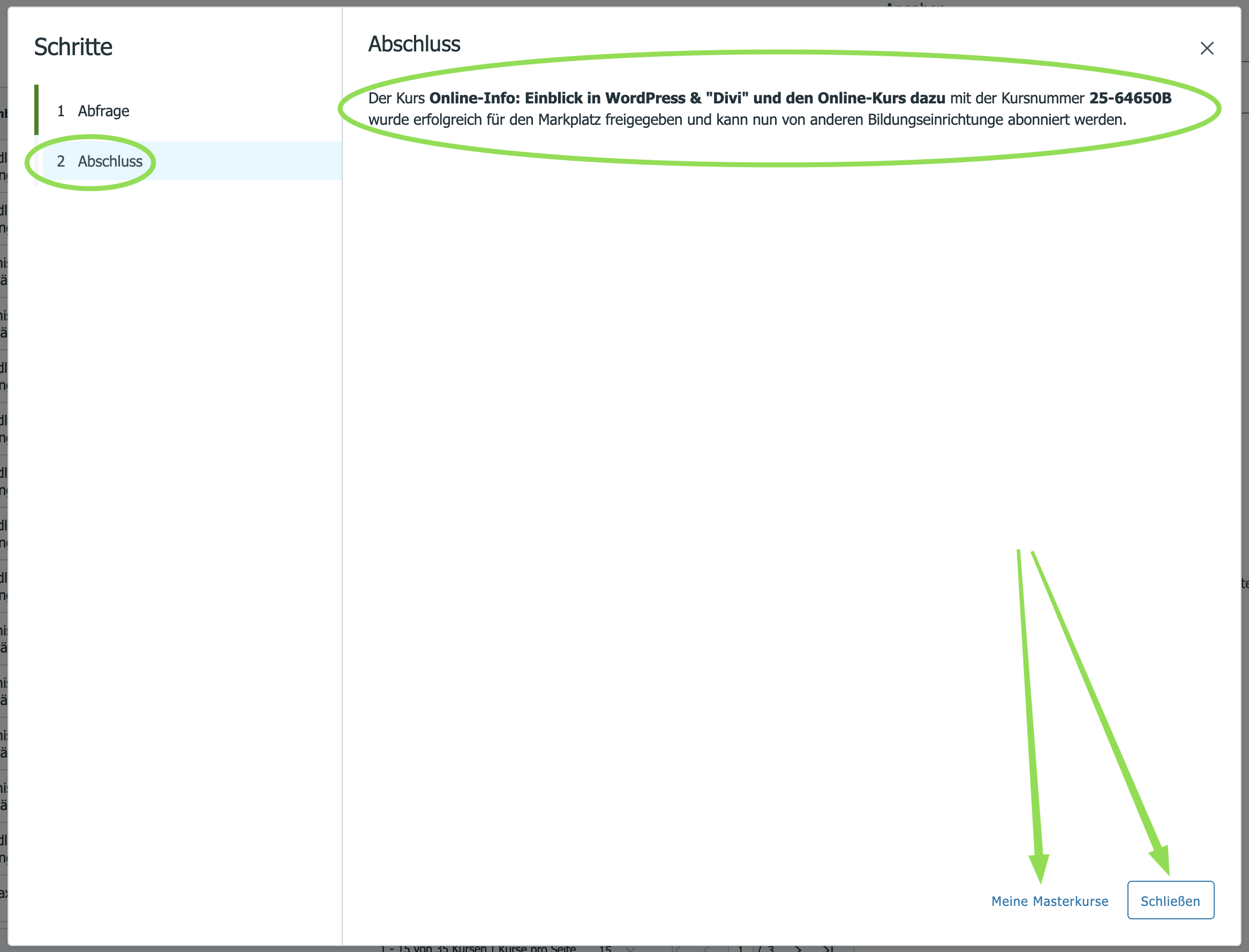
Der Kurs erhält damit automatisch die individuelle "COOP-Id"
Diese wird in das Feld "exerne Kurs-Nr." geschrieben und ist damit auch im Titel sichtbar:
Die "COOP-Id" darf nicht geändert werden, damit die Synchronisation funktioniert - daher die dringende Empfehlung, das Feld "Externe Kurs-Nr." in KuferSQL auf "nur lesen" zu stellen: (https://help.itemkg.de/books/vhskoop/page/0103a-vorbereitungen-in-kufersql-falls-die-itmconnect-schnittstelle-verwendet-wird#bkmrk-empfehlung%3A-%22externe)
Auch unter "Termine" wird die Freigabe nun automatisch "dokumentiert"

Bayr. VHSn bitte kontrollieren: Ist bei Online-/Hybrid-Kursen das Master-Stichwort für von onlinevhs.bayern gesetzt?
Bitte dran denken: Es muss bei der Master-VHS aus BY mit der Freigabe zum Abo unbedingt das "Master-Stichwort" hinterlegt sein:

BTW: Bei den bayr. Abo-VHSn wird übrigens automatisch bei Kursanlage das Stichwort vhs.portal:Master:externeKNR gefüllt:

07.04 Sammelkursfreigabe
Nur diejenigen eigenen Kurse der VHS, die unter Masterkurse zur Freigabe vorgemerkt wurden (Merkliste), erscheinen als Liste in der Sammelkursfreigabe und können hier dann zum Abo freigegeben werden.
Beide Merklisten sind "institutsweit", nicht "user-bezogen" - d.h. wenn ein:e Benutzer:in an einer VHS einen Kurs vormerkt, so ist der für alle Benutzer:innen dieser VHS vorgemerkt!
Nicht vergessen: Zuordnung zu Markplatz nicht mehr änderbar - Kursnummern nur in Ausnahmefällen ändern!!
Daher bitte vor der Freigabe zum Abo nochmal prüfen, ob die Kursnummer "endgültig" ist - eine nachträgliche Änderung sollte vermieden wwrden!
Die Auswahl des Portals (Markplatz u/o Mini-Market) ist endgültig und kann nicht mehr geändert werden!
Kurse aus der Merkliste auswählen und freigeben
Die Kurse aus der Merkliste werden hier alle aufgeführt - falls noch Kurs-Daten (Pflichtfelder) im Verwaltungsprogramm fehlen sollten, werden diese in der Spalte "Fehlende Daten" angezeigt. Diese Fehler können/müssen vor der Freigabe im Verwaltungsprogramm noch behoben werden:
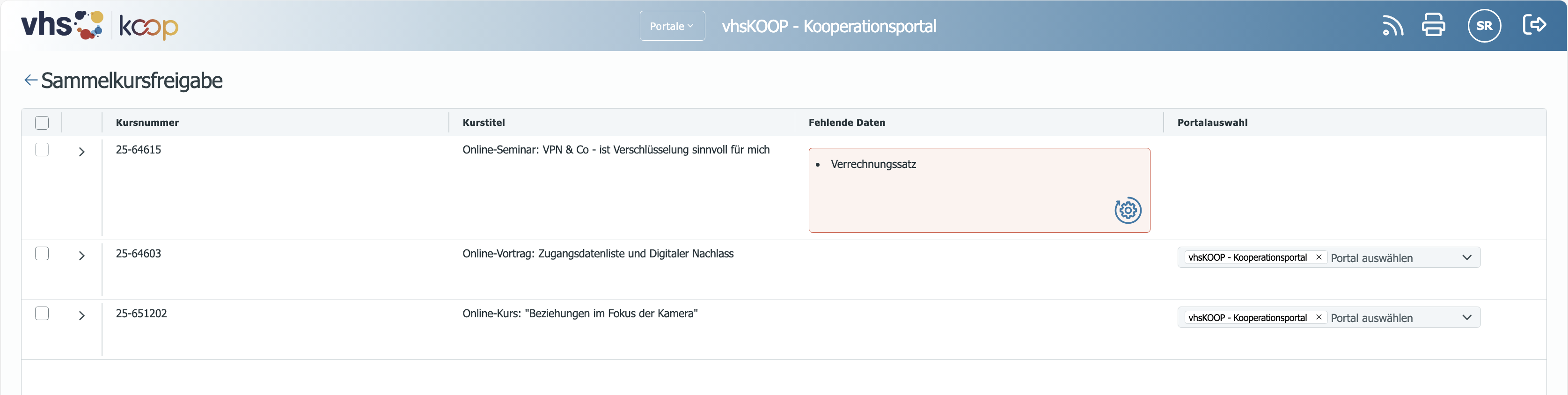
Kontrollieren
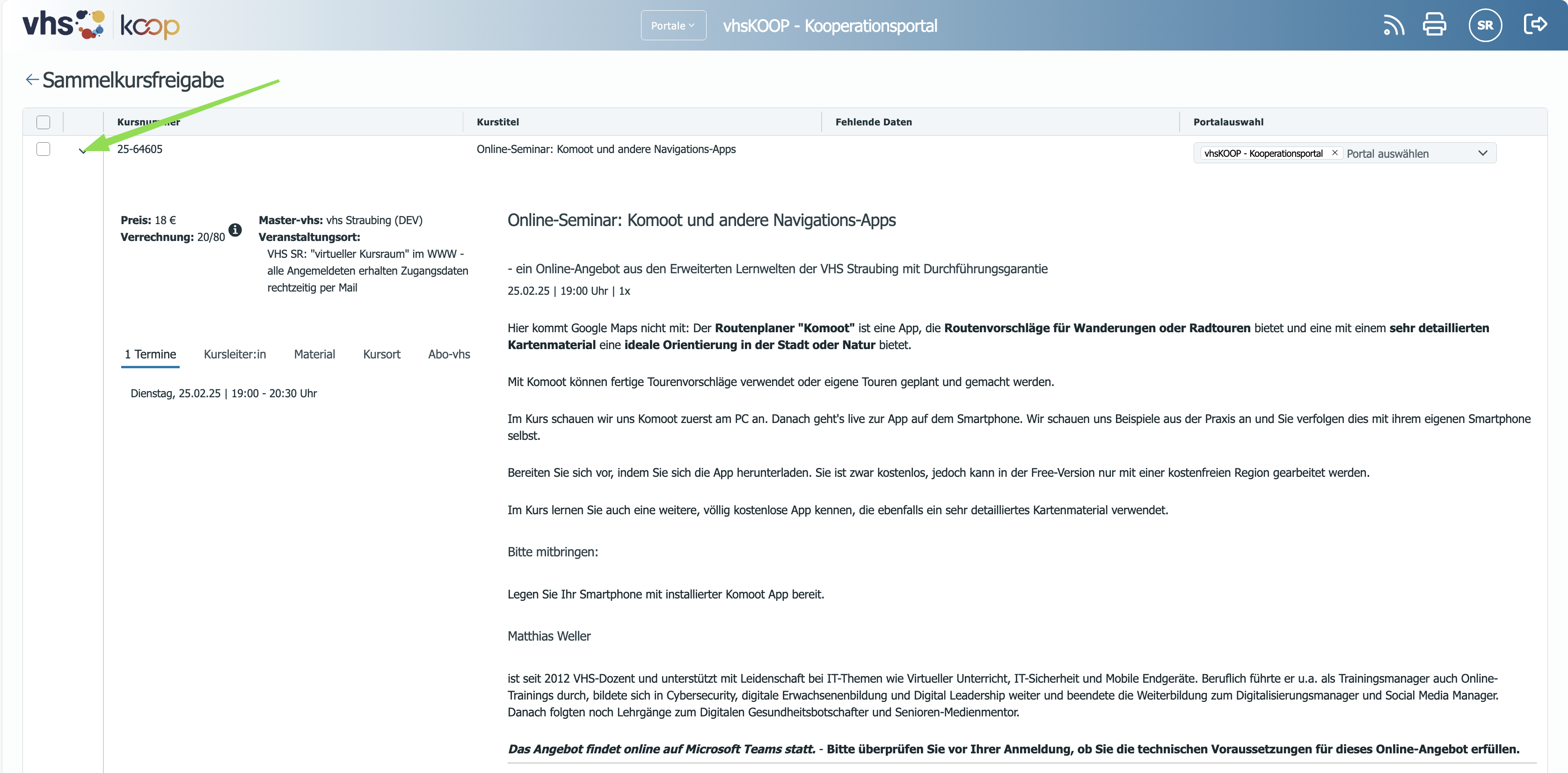
Mit einem Klick auf das ">"-Symbol vor der Kursnummer können nochmal alle Kursdetails zur Kontrolle angezeigt werden:
Auswählen
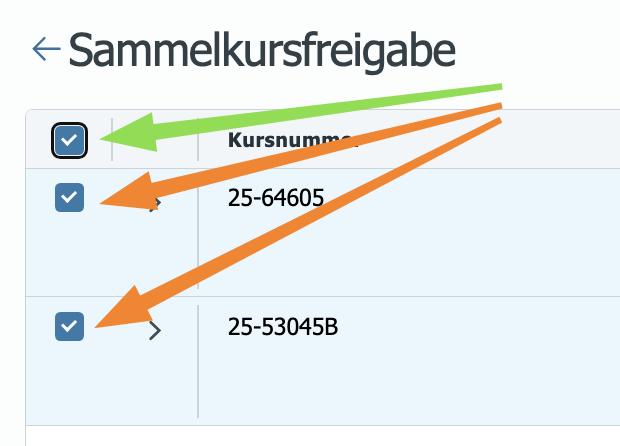
Mit einem Klick auf die Checkbox ganz oben können alle Kurse gleichzeitg angemarkert werden - alternativ können auch nur einzelne Kurse durch Klick ausgewählt werden:
Marktplatz oder Mini-Market wählen
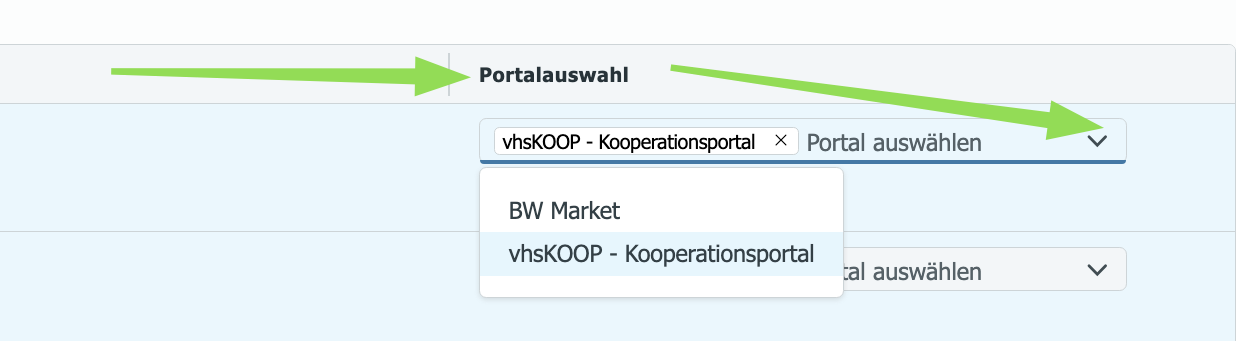
Für jeden Kurs wird hier ausgewählt, in welchem Marktplatz (vhsKOOP und/oder ggf. Mini-Market - ein Kurs kann auch gleichzeitig in mehreren "Portalen" freigegeben werden) der Kurs angeboten werden soll:
Kursfreigabe
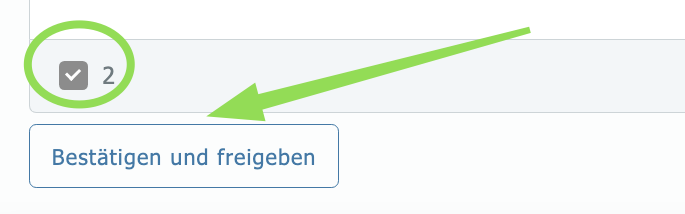
Wenn alle Angaben korrekt sind, geht es für die ausgewählten Kurse (Anzahl wird unten links angezeigt) mittels „Bestätigen und freigeben“ weiter:
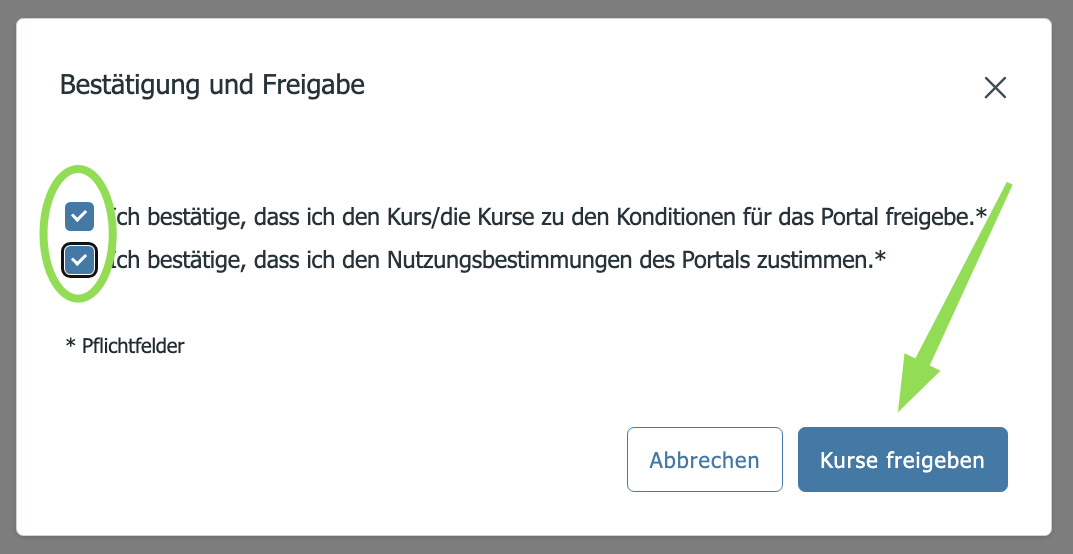
Aber vorher müssen noch die Konditionen und Nutzungsbestimmungen anerkannt werden - dann erst werden die Kurse freigegeben:
Kursfreigabe erfolgt
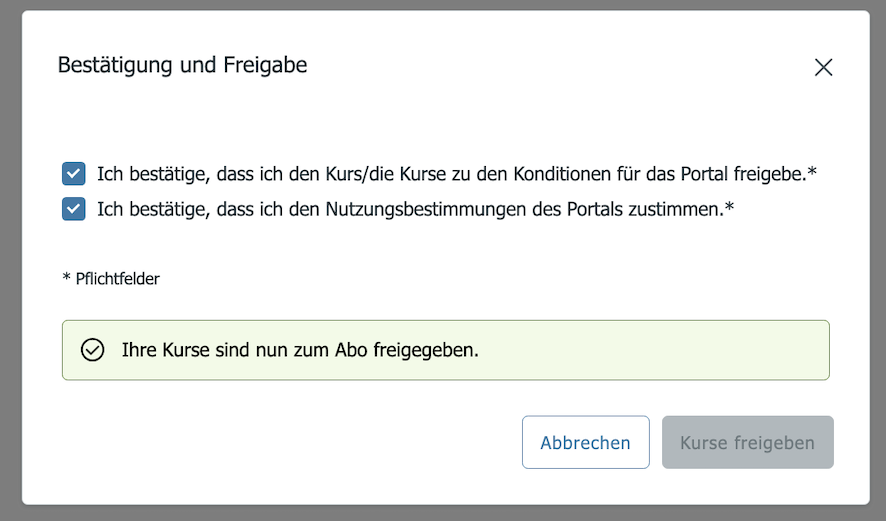
Nach erfolgreicher Freígabe erscheint folgende Bestätigung und das Angebot ist ab sofort für andere VHSn abonnierbar:
Die Kurse erhalten damit automatisch die individuelle "COOP-Id"
Diese wird jeweils in das Feld "exerne Kurs-Nr." geschrieben und ist damit auch im Titel sichtbar:
Die "COOP-Id" darf nicht geändert werden, damit die Synchronisation funktioniert - daher die dringende Empfehlung, das Feld "Externe Kurs-Nr." in KuferSQL auf "nur lesen" zu stellen: (https://help.itemkg.de/books/vhskoop/page/0103a-vorbereitungen-in-kufersql-falls-die-itmconnect-schnittstelle-verwendet-wird#bkmrk-empfehlung%3A-%22externe)
Unter "Termine" wurde die Freigabe nun bei allen freigegeben Kursen "dokumentiert":
Bayr. VHSn bitte kontrollieren: Ist bei Online-/Hybrid-Kursen das Master-Stichwort für von onlinevhs.bayern gesetzt?
Bitte dran denken: Es muss bei der Master-VHS aus BY mit der Freigabe zum Abo unbedingt das "Master-Stichwort" hinterlegt sein:
BTW: Bei den bayr. Abo-VHSn wird übrigens automatisch bei Kursanlage das Stichwort vhs.portal:Master:externeKNR gefüllt:
07.05 mögliche Fehlermeldungen bei der Freigabe zum Abo
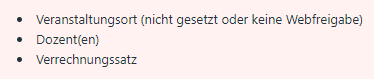
Fehlende/falsche Eingaben im Verwaltungsprogramm können "live" nachgeholt werden - es kann ein paar Minuten dauern, bis die Änderungen synchronisieren, dann kann mittels "Aktualisieren" weitergemacht werden, wenn der Fehler erfolgreich behoben ist:
Verrechnungssatz, DOZ & Co.
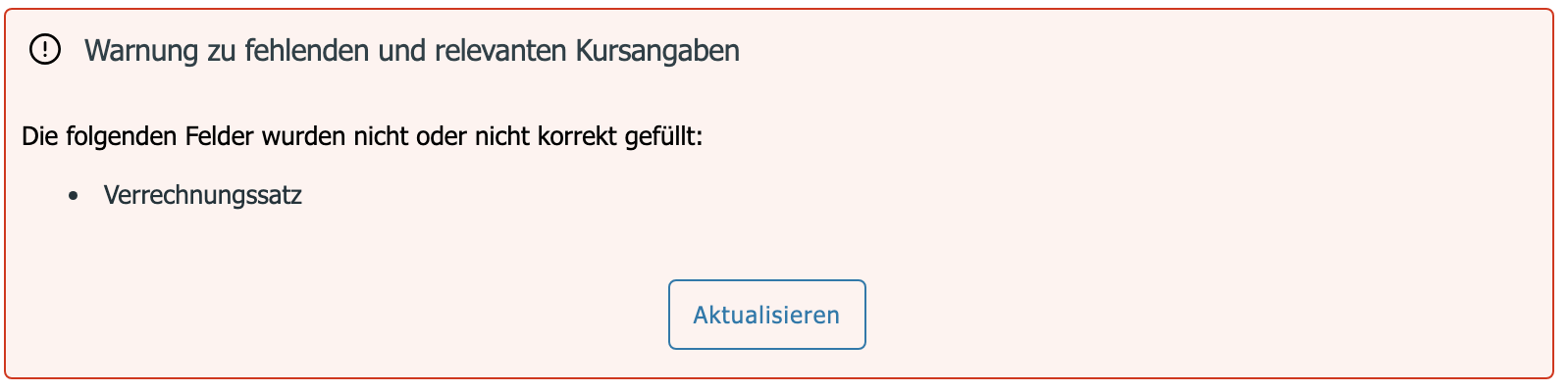
Es muss entweder eine (ganze) Zahl im Feld Verrechungssatz stehen, oder alternativ ein Wort für die Weiterleitungsfunktion - ohne kann ein Kurs nicht zum Abo freigegeben werden. Auch mindestens eine Kursleitung muss das Angebot natürlich haben.
Hinweis: Es muss mindestens ein Dozent im Kurs den Dozenten-Typ "D" haben und dieser auch für die Anzeige im Internet freigegeben sein!
Zugangsdaten bei Online- und Hybrid-Kursen
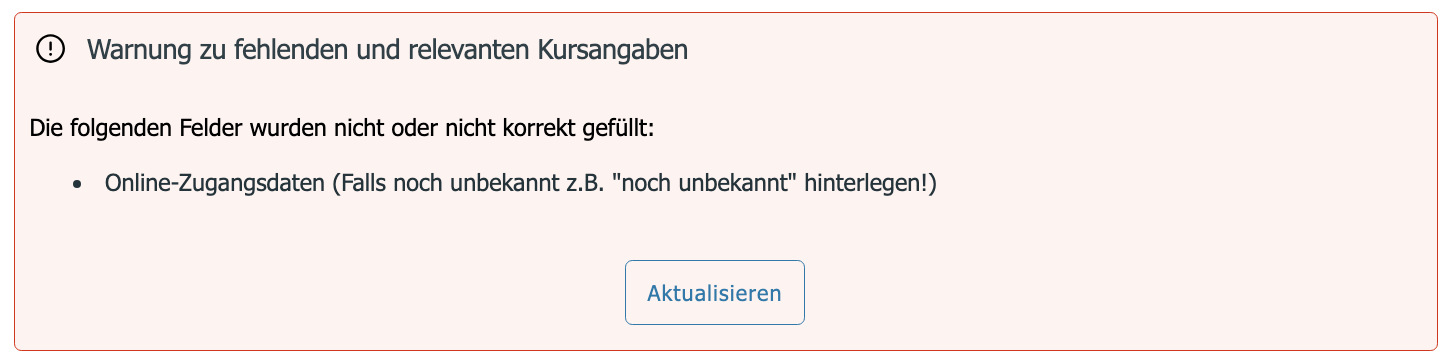
Es muss bei Online- und Hybrid-Kursen (mindestens) ein Eintrag im Feld Software und bei Link (in KuferSQL auf der 3. Seite) vorhanden sein - falls die Zugangsdaten noch nicht vorliegen sollten, wird (siehe Kapitel 06.01b https://help.itemkg.de/books/vhskoop/page/0601b-kufersql-pflichtfelder#bkmrk-reiter-3.-seite) empfohlen, bei Link sowas wie "Die Zugangsdaten werden nachgereicht" bzw. bei "echten" vhs.cloud-Kursen "https://www.vhs.cloud/login" einzutragen!
Bitte beachten: Die Synchronisation der Zugangsdaten bei KuferSQL ist technisch schwierig, da diese Felder nicht im internen Änderungsprotokoll von KuferSQL enthalten sind - bitte daher ggf. den nächsten "Vollexport" der itm:CONNECT-Schnittstelle (idR nachts) abwarten und nochmal versuchen.
Veranstaltungsort(e)
Wenn dieser Fehler kommt, bitte 1. prüfen, ob beim Kurs ein Raum hinterlegt ist:
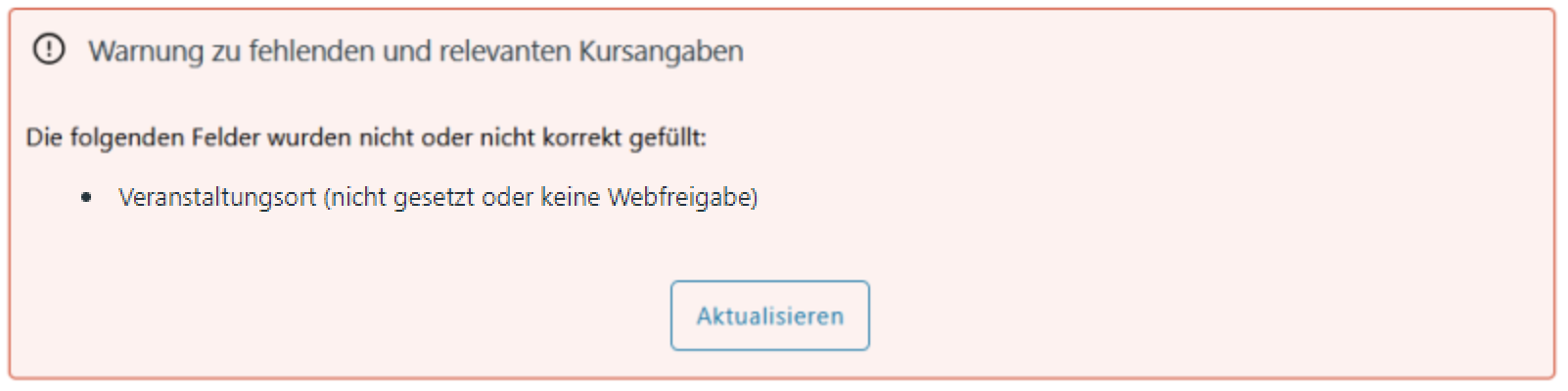
Wenn mindestens ein Raum ordnungsgemäß hinterlegt ist, muss dieser aber auch fürs Internet freigegeben (Webfreigabe) sein - d.h. in KuferSQL beispielsweise darf bei dem genutzten Raum der Haken "Nicht im Internet anzeigen" im Web-Reiter nicht gesetzt sein:
Sonderfall URL (nur bei Weiterleitungsfunktion!)
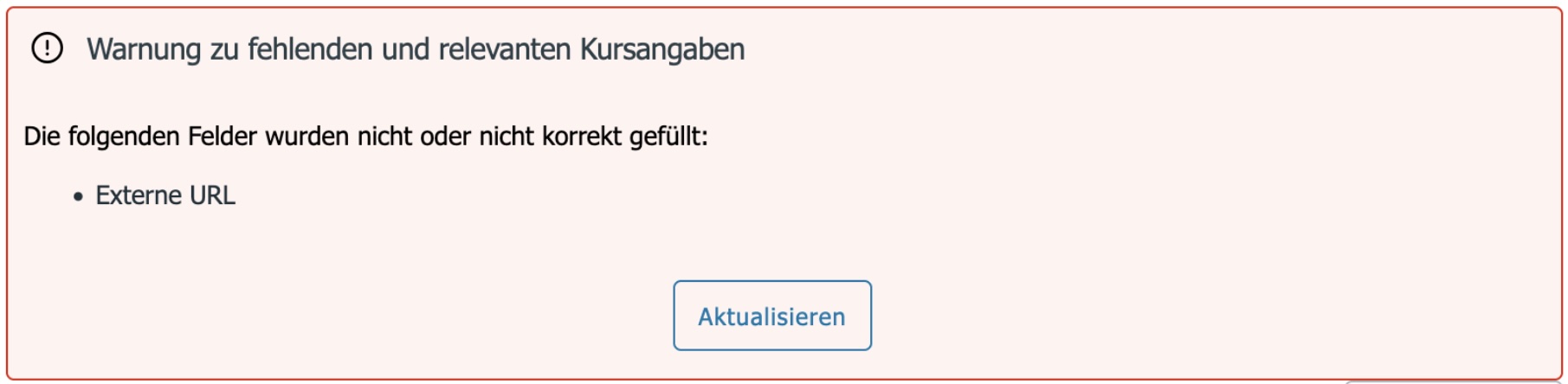
Dieser Fehler sollte normalerweise nicht auftreten, da die "externe URL" auf die eigene Webseite idR im Rahmen des Onboarding von der Fa. ITEM gesetzt wird (und selber gar nicht "gefüllt" werden kann).
Bitte den nächsten "Vollexport" der itm:CONNECT-Schnittstelle (idR nachts) abwarten und nochmal versuchen - wenn der Fehler weiter erscheint, bitte ein "Technik-Support-Ticket" bei ITEM eröffnen...
07.06 Besonderheiten bei der Weiterleitung Anmeldewilliger zur Master-VHS per Link ("KOS-Modell")
Falls lediglich eine Weiterleitung von Anmeldewilligen bei der Abo-VHS zur Homepage der Master-VHS per Deep-Link (eine Anmeldung ist also nur bei der Master-VHS möglich) und ohne Abrechnung unter den Kooperationspartnern erfolgen soll ("KOS-Modell"), so ist auch dies mit vhsKOOP möglich!
https://kos.vhs-sprachen.online
Hinweis: Die Belegungen werden auch hier synchronisiert, so dass alle kooperierenden VHSn stets die aktuellen Belegungszahlen im Kurs hinterlegt haben und diese damit auch auf der Homepage aktuell sind.
Vorbereitung: passende Hinterlegung im Feld Verrechnungssatz
Beim Feld "Verrechnungssatz" muss in den Hinterlegungen ein Wort - wir empfehlen "Link" - hinterlegt sein:
Vorbereitungen in KuferSQL - falls die itm:CONNECT-Schnittstelle verwendet wird
Vorbereitungen in KuferSQL - falls die künftige API verwendet wird
Kurs vorbereiten an der Master-VHS:
Im Feld "vhsKOOP-Verrechnungssatz" muss nun lediglich das hinterlegte Wort (z.B. "Link") statt einer Zahl ausgewählt werden:
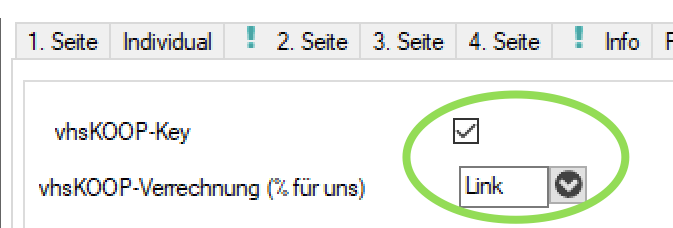
So erkennt das Portal, dass bei diesem Kurs keine Verrechnung, sondern eine Weiterleitung erfolgen soll - auf dem Marktplatz wird es in den Details dann so dargestellt:
Kurs-Anzeige im Portal:
Hinweis: So sieht es dann bei der Abo-VHS aus.
08 Mini-Market
Mini-Markets: Kooperation für geschlossene Gruppen oder auch offene, besondere Sammel-Marktplätze (z.B. "selten unterrichtete Sprachen", "ARD-Reihe")
Geschlossene Benutzergruppen können (unter genauer Angabe des gewünschten aussagekräftigen Namens für den Mini-Market und der zuzuordnenden VHSn) für BW beim LV (Sebastian Kreulach) bzw. für BY beim Transferprojekt (Uli Holzapfel) "bestellt" werden.
08.01 Grundsätzliches zum Mini-Market
Mehrere VHSn, die vhsKOOP nutzen, können sich zu einem Mini-Market zusammenschliessen - dieser Bereich von vhsKOOP ist nur für die Mitglieds-VHSn sicht- und nutzbar!
Ein Mini-Market ist dafür gedacht, wenn Angebote exklusiv in einer begrenzten Gruppe geteilt werden sollen: z.B. für kooperierende VHSn einer Region oder andere Kooperations-Gruppen bzw. spezielle Angebote.
Zugang
Bei jeder Anmeldung erscheint die "Portalauswahl" mit den ggf. verfügbaren Mini-Markets neben dem "Hauptportal" vhsKOOP:
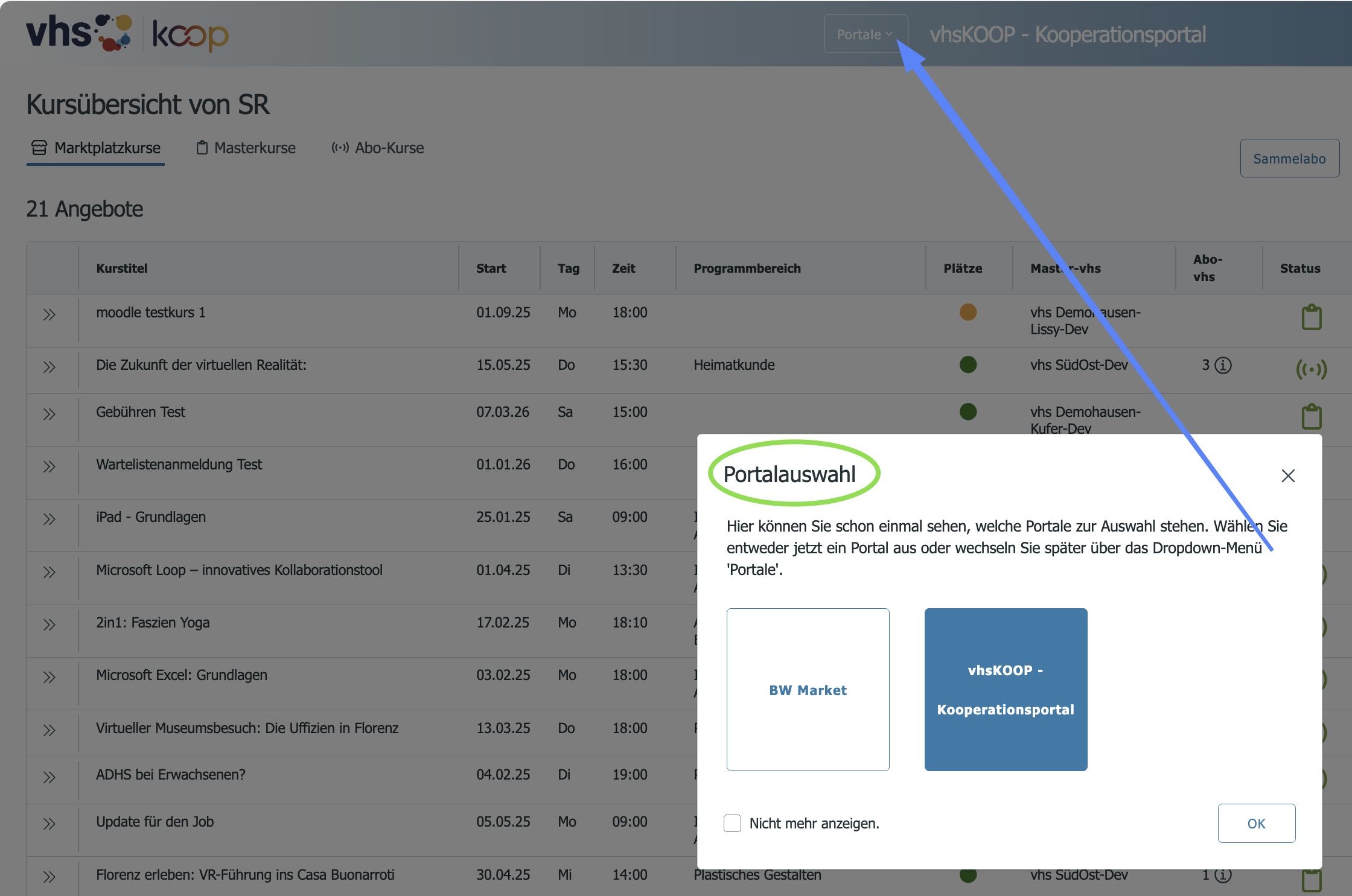
Es kann aber auch jederzeit über die Portalauswahl in der Kopfzeile das Portal gewechselt werden:
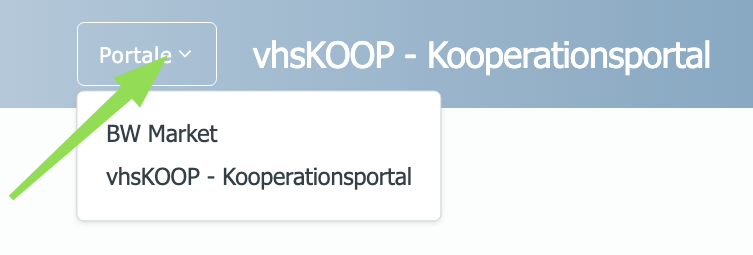
Erstellung
Derzeit müssen Mini-Markets durch die Fa. ITEM KG angelegt werden - auch die Mitglieds-VHSn werden durch die ITEM KG verwaltet.
Funktionalität
Innerhalb des Mini-Markets sind alle Funktionalitäten von vhsKOOP verfügbar - aber eben exklusiv für die Mitglieder...
08.02 Kurse im Mini-Market
Kurse zum Abo freigeben durch Master-VHS
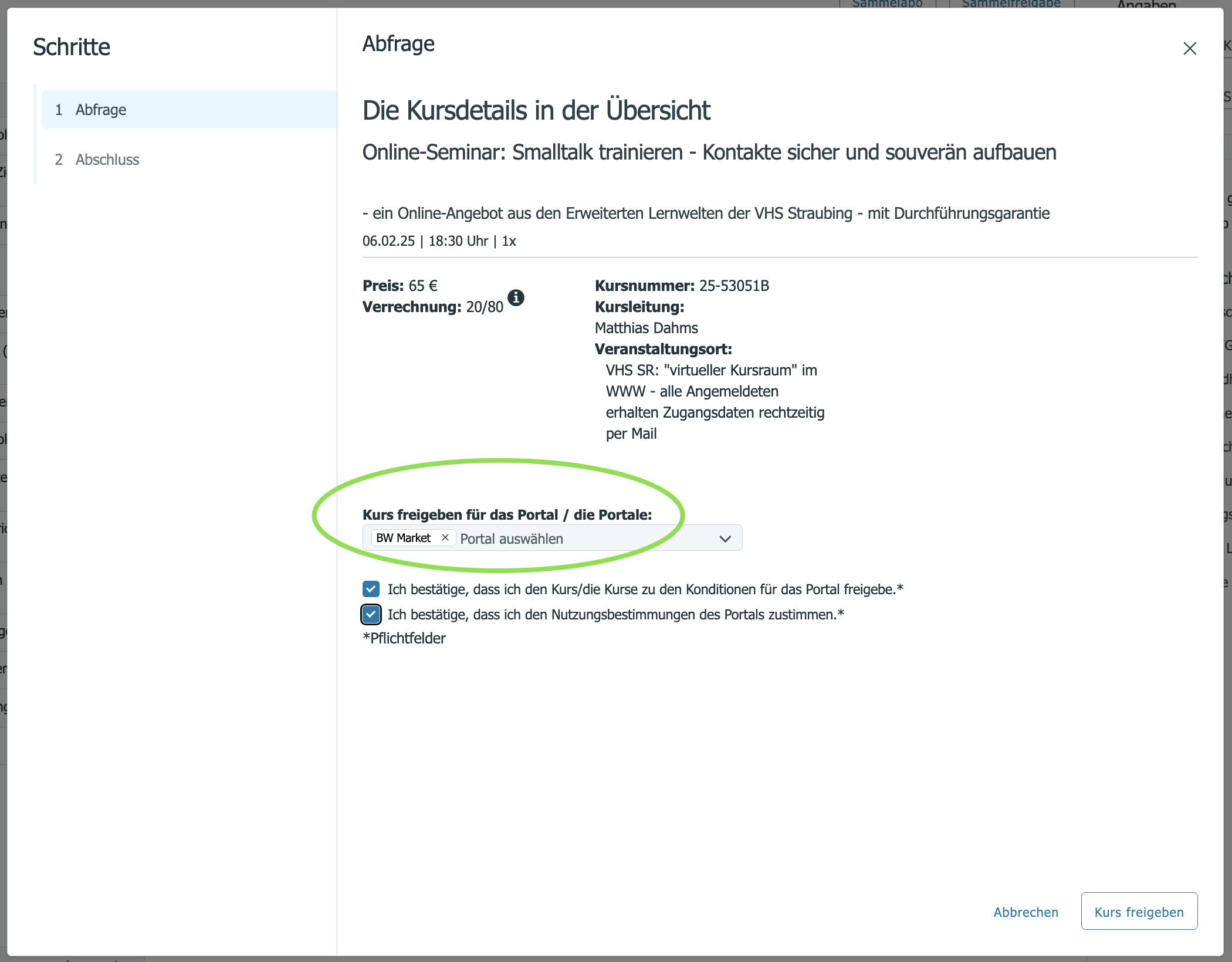
Bei der Freigabe zum Abo muss das Portal/der Mini-Market ausgewählt werden, für das/den die Freigabe gelten soll:
Dies ist sowohl in der Sammelfreigabe als auch bei der Einzel-Freigabe möglich - hier wird exemplarisch der Kurs für den Test-Mini-Market "BW-Market" freigeben:
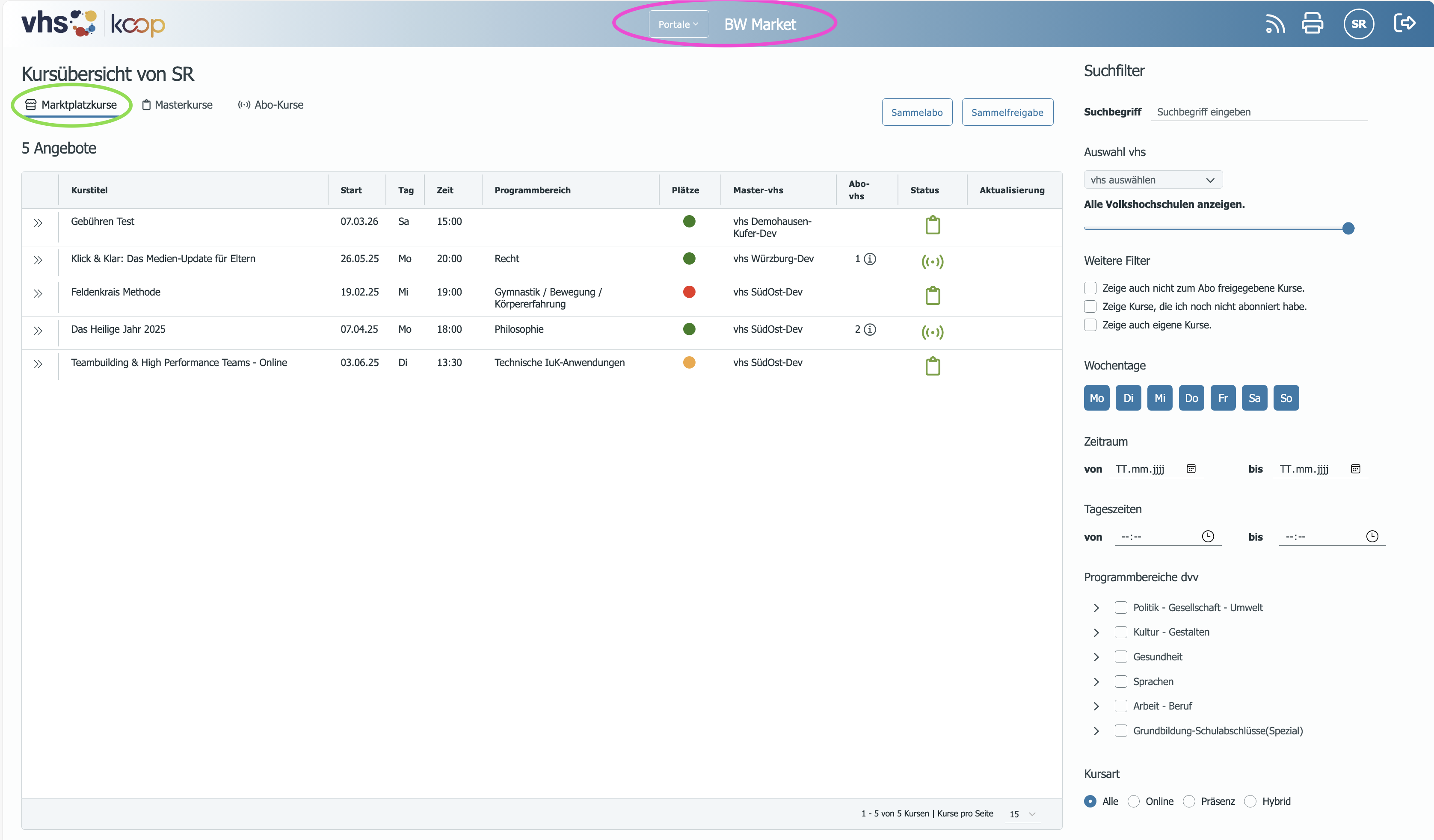
Marktplatzkurse des Mini-Markets
Auf dem Marktplatz des Mini-Markets sind nur die dafür freigegebenen Kurse sichtbar:
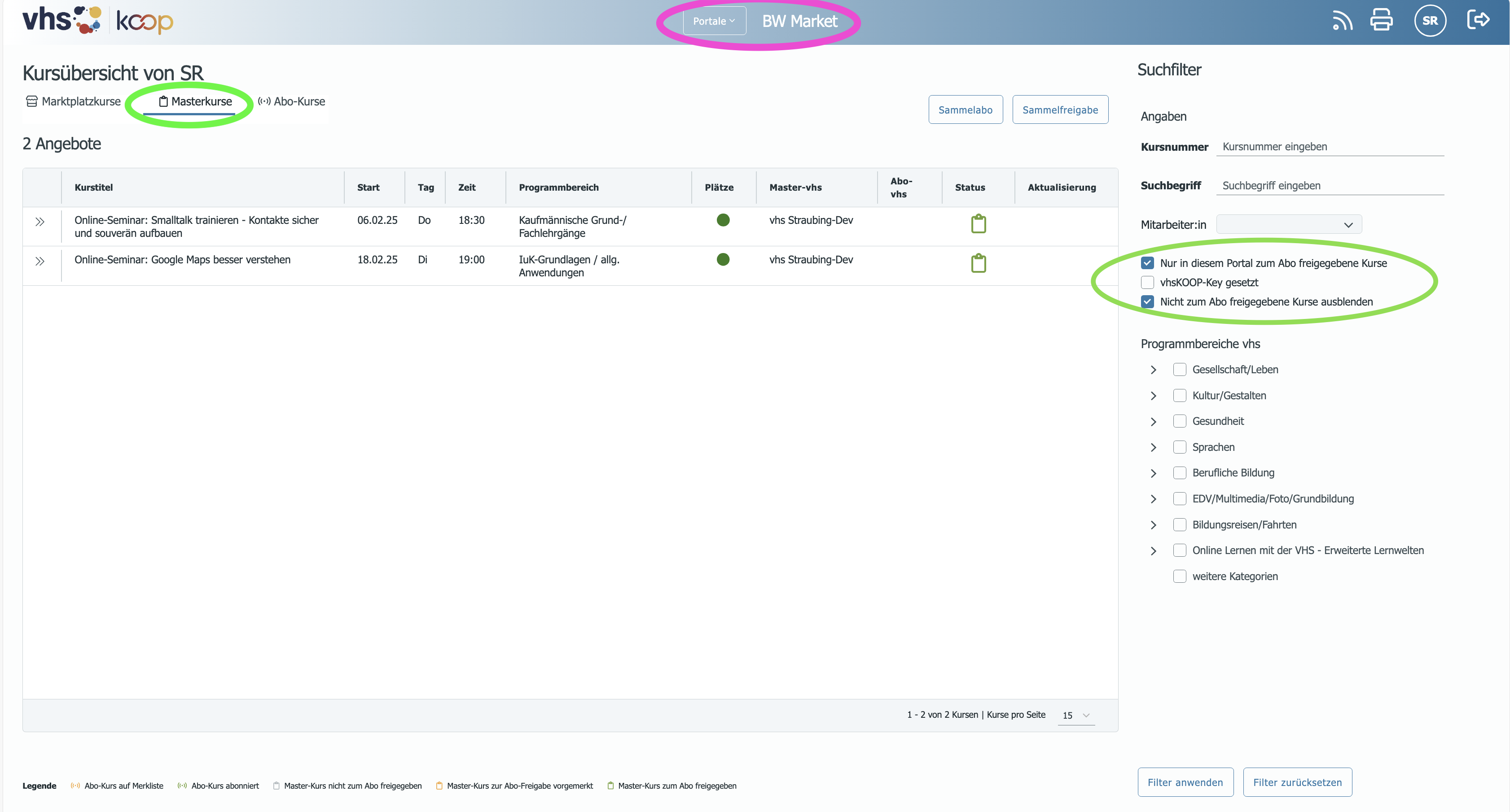
Masterkurse im Mini-Market
Hier sind "meine" für den Mini-Market bereits zum Abo freigebenen Kurse zu sehen:
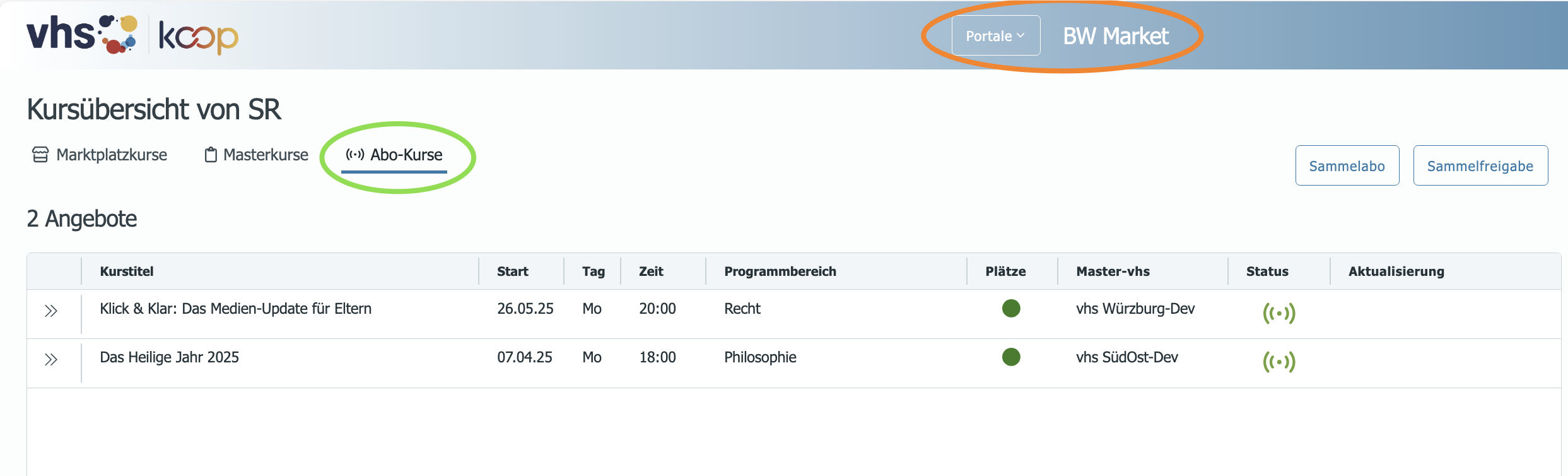
Abo-Kurse im Mini-Market
Hier sind nun "meine" im Mini-Market abonnierten Kurse aufgelistet:
09 Was passiert nach dem Abo von Kursen? (Abo- & Master-VHS)
laufende (Nach-)Synchronisation | Info & Mail | Kommunikation & Finanzen | weitere Abläufe
Nicht vergessen: Die vhsKoop-ID (im Feld externe Kurs-Nr.) nicht verändern und Kurse nie löschen - Kursnummern möglichst nicht mehr ändern!!!
Bitte beachten: Die Kursnummer sollte nach der Freigabe für das Abonnement (Master-VHS) bzw. nach dem Abonnieren durch eine der beteiligten Volkshochschulen (Abo-VHS) möglichst nicht mehr geändert werden - der Kurs darf auf keinen Fall gelöscht werden!
KuferSQL nutzt die Kursnummer als eindeutigen Primärschlüssel (unique-ID), daher ist das nachträgliche Ändern der Kursnummer immer etwas problematisch.
Mit der Einführung der eindeutigen vhsKoop-ID (seit Oktober 2025 für ab da zum Abo freigegebene Kurse) - in KuferSQL sichtbar im Feld "externe Kurs-Nr." - kann itm:CONNECT zur Not auch mit geänderten Kursnummern umgehen. Allerdings darf die vhsKoop-ID nicht geändert werden - wir empfehlen daher dringend, das Feld "externe Kurs-Nr." auf "nur lesen" zu stellen, falls noch nicht geschehen!
Eine Änderung der vhsKoop-ID bzw. das Löschen von Kursen macht die Synchronisation unmöglich - "geheilt werden" kann das nur durch Zurück-Ändern der vhsKoop-ID - dann startet idR die (Nach-)Synchronisation auch wieder!
Bitte beachten: Gebührensätze nicht ändern
Jede Abo-VHS ist verpflichtet, kooperativ ausgeschriebene Angebote zum selben Preis wie die Master-VHS anzubieten.
Die Gebührensätze dürfen nach Freigabe durch die Master-VHS nicht mehr geändert werden, insbesondere wenn das Angebot bereits abonniert wurde - es besteht eine bindende Vereinbarung zwischen den kooperirenden VHSn und alle Beteiligten (Kund:innen, Master- und Abo-VHS) müssen sich auf die Angaben verlassen können!
09.01 Synchronisation der Belegung
Sofort nach dem Abo startet die Synchronistation der Belegungs-Daten - sollten also an der Master-VHS oder den anderen beteiligten Abo-VHSn bereits Anmeldungen vorliegen, so erscheinen diese nach kurzer Zeit auch in der lokalen Belegung.
Belegung (Master- & Abo-VHS)
Die Belegung wird laufend unter allen beteiligten VHSn (nach-)synchronisiert - so kann eine Überbuchung idR wirkungsvoll verhindert werden.
Stati "A", "S" und "W" werden genutzt und synchronisiert
Wartelisten-Belegungen werden an alle beteiligten VHSn durch-synchronisiert - ebenso Stornos.
Bitte keine "Entfernung" - nur "normale" Stornierung
Eine "Entfernung" von Belegungs-Sätzen sollte unterbleiben, da dies die Synchronisation erheblich stört! - Bitte immer nur stornieren.
Nur Haupt-E-Mail und Haupt-Telefonnummer übertragen
Es können aus KuferSQL derzeit nur die Felder TEILNEHM.TEL_ANZEIGE und TEILNEHM.EMAIL_ANZEIGE zur Synchronisation bei Anmeldungen der Abo-VHSn zur Master-VHS verwendet werden - in diesen Feldern stehen normalerweise die Haupt-Email und Haupt-Telefonnummer des Teilnehmenden in KuferSQL.
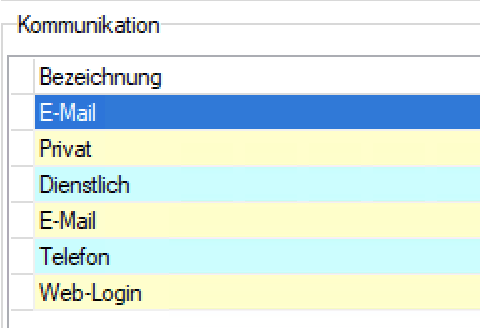
Ggf. vorhandene weitere Kommunikations-Einträge im TN-Stamm der Abo-VHS können daher leider nicht zur Master-VHS übertragen werden!
fremde Belegungen
Die "fremden" Belegungen dürfen weder bearbeitet noch gelöscht werden - bei den "Anmelde-VHSn" vorgenommene Änderungen und insb. Stornos werden nach-synchronisiert (Stornos erhalten dann bei der Master-VHS "ganz normal" den Status "S", während die anonymisierten Belegungen bei den anderen beteiligten Abo-VHSn "verschwinden").
lokale Anmeldungen
Anmeldungen von Teilnehmenden an der eigenen VHS werden "ganz normal" wie jede andere Kursbelegung behandelt.
Belegungen nicht "zusammenführen" oder gar "entfernen"
Weder bei der Master-VHS noch bei den Abo-VHSn dürfen Belegungen "zusammengeführt" (Teilnehmerdubletten entfernen) oder komplett entfernt (immer Storno verwenden) werden, da sonst wegen nicht mehr vorhandener Teilnehmer-NR keine Synchronisation mehr möglich ist!
Abo-VHS
Die Abo-VHS sieht von den anderen beteiligten VHSn (Master & ggf. weitere Abo) nur anonymisierte Belegungssätze (Name der VHS):
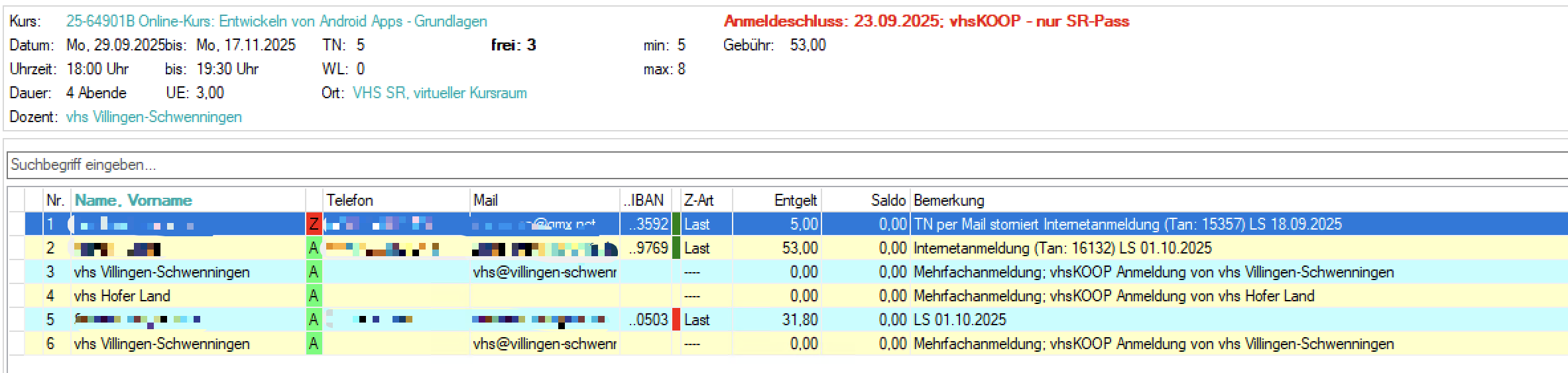
Master-VHS
konkrete TN-Daten als Firmen-Anmeldung
Die Master-VHS erhält von den beteiligten Abo-VHSn komplette, "echte" TN-Belegungssätze mit Name, Vorname, Haupt-E-Mail und Haupt-Telefonnummer (sofern angegeben - stets mit Saldo "0") als Firmenanmeldung der Abo-VHS in den Kurs eingebucht - so können im Notfall die Teilnehmenden kontaktiert werden:
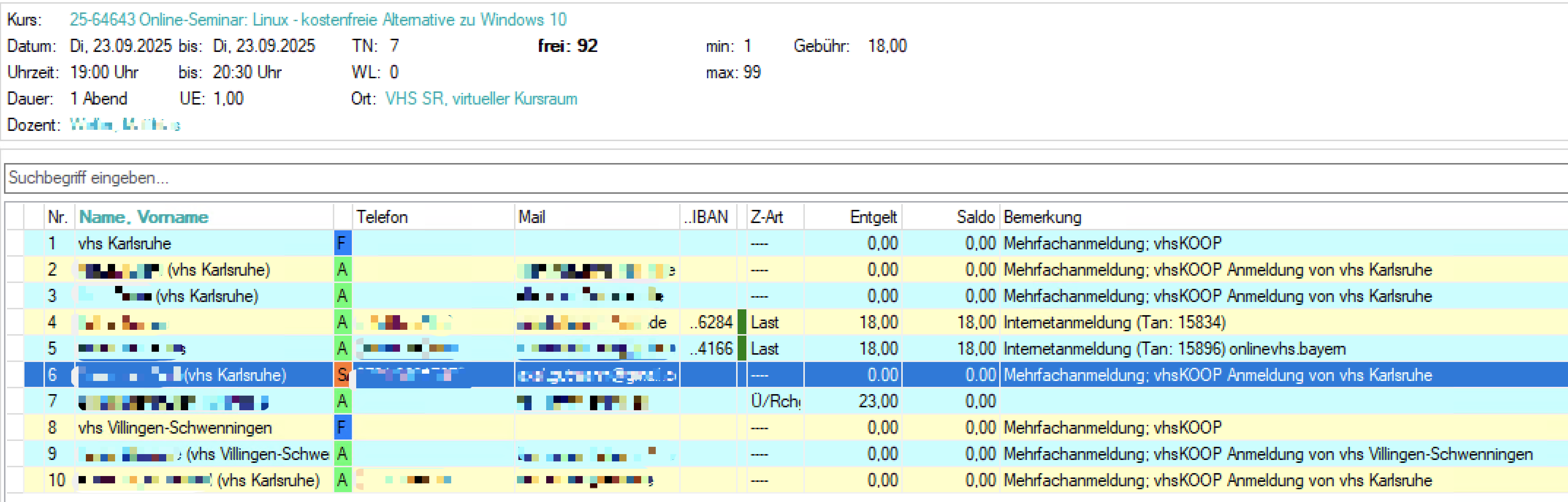
"fremde" Belegungen nie ändern
Master-VHSn dürfen im eigenen Verwaltungsprogramm insbesondere die Stati der "fremden" Belegungen nicht "anfassen" - das muss immer die VHS machen, bei denen die Anmeldung getätigt wurde!
Es gibt keine "Rückwärts-Synchronisierung" - wenn die Master-VHS Fremd-Belegungen ändert, wird dies NICHT zu den Abo-VHSn durchsynchronisiert!
Der "richtige" Weg daher: Jede VHS ändert bei Bedarf NUR den Status der eigenen Belegung(en) - dies wird dann anschließend auch zur Master-VHS und ggf. den anderen beteiligten VHSn durchsynchronisiert.
Saldo der Firmen-Buchungen (Abo-VHS) anpassbar
Zum Kursabschluss könnten bei Bedarf manuell bei den Abo-Firmen-Anmeldungen die zu zahlenden Verrechnungssätze als offener Saldo eingetragen (siehe Listendruck) und so direkt Rechnungen an die Abo-VHS erstellt werden - so "stimmt" dann auch der DB der Veranstaltung...
09.02 lfd. Nach-Synchronisation der Kurs-Daten
Sowohl die Pflichtfelder (in Kufer SQL bzw. im itm:MANAGER) als auch die weiteren Felder (in Kufer SQL bzw. im itm:MANAGER) werden laufend bei den Abo-VHSn nach-synchronisiert, sobald im Verwaltungsprogramm der Master-VHS etwas am Kurs geändert wird.
Ausnahme: Felder, die nicht automatisch nach-synchronisiert werden:
Ergänzungen/Änderungen durch die Master-VHS in
- Titel
- Titel für Programmheft
- Kursdauer
- Kursort
- Info-Text/Web-Text
werden nicht nach-synchronisiert/überschrieben, damit indivuelle Anpassungenen an der Abo-VHS erhalten bleiben.
Solche (und weitere) Änderungen am Kurs sind im Portal beim Kurs in der Spalte "Änderungsverlauf" nachvollziehbar.
Hinweis: Besonderheit bei Online-Zugangsdaten:
Diese werden aus technischen Gründen nur synchronisiert, wenn sowohl das Feld "Software" als auch mindestens das Feld "Link" (beides Pflichtfelder bei der Freigabe zum Abo) gefüllt sind/bleiben!
09.03 Infos zu Änderungen/Aktualisierungen beim Kurs
Änderungsverlauf:
Die Daten im Verwaltungsprogramm werden ja laufend (mit Ausnahmen) nach-synchronisiert - die Abo-VHSn können die Änderungen an abonnierten Kursen (idR seit Freigabe zum Abo) im Portal durch Klick auf das Ordner-Symbol in der Spalte "Änderungsverlauf" nachverfolgen:
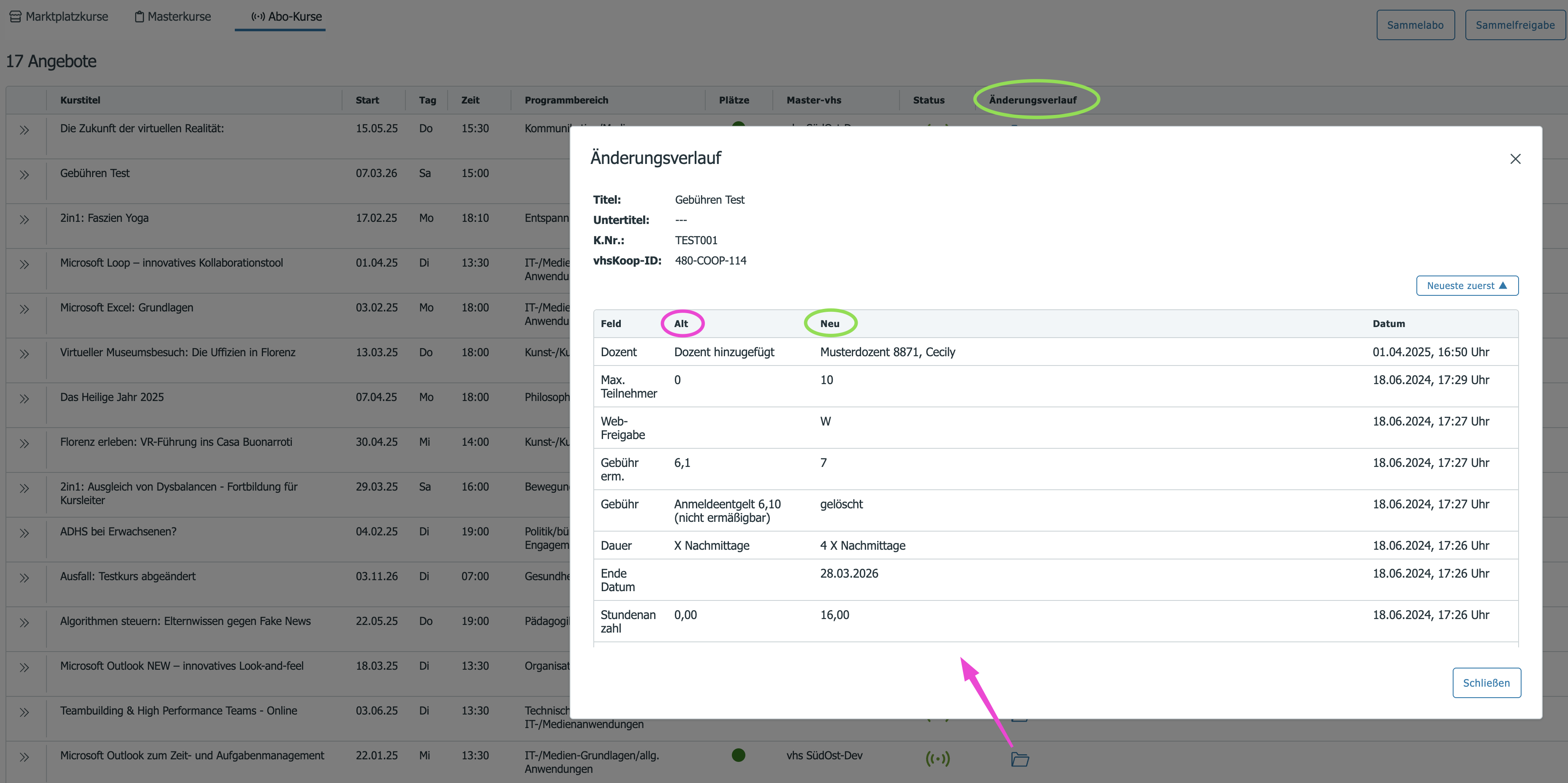
Falls die Spalte "Änderungsverlauf" leer ist, liegen keine Änderungen vor.
Hinweis für KurferSQL-Nutzende: Leider tauchen Änderungen an den Online-Daten in KuferSQL nicht im Änderungsprotokoll auf und können daher auch hier nicht angezeigt werden - diese werden aber natürlich unabhängig davon lfd. nach-synchronisiert.
Es ist Aufgabe der Abo-VHSn, diesen Änderungsverlauf im Blick zu behalten, um ggf. lokal angemeldete Teilnehmende über Änderungen informieren zu können!
Infos zu Feldern ohne automatische Nach-Synchronisierung:
Insbesondere gilt dies auch für die folgenden Felder, die nicht automatisch synchronisiert werden, damit individuelle Anpassungen durch die Abo-VHS nicht ständig überschrieben werden:
- Titel
- Titel für Programmheft
- Kursdauer
- Kursort
- Info-Text/Web-Text
Die Abo-VHSn entscheiden individuell, welche Änderungen manuell im Verwaltungsprogramm nachvollzogen werden (müssen) bzw. an die lokal Angemeldeten kommuniziert werden.
09.04 Ausfall - Absage des Kurses durch die Master-VHS
Es wird automatisch ein Info-Mail bei Kurs-Ausfall an alle Abo-VHSn gesendet (egal ob Anmeldungen vorliegen oder nicht) - es wird dafür die beim Onboarding angegebene E-Mail Adresse ("Geben Sie bitte eine E-Mail Adresse für den Empfang von allgemeinen Nachrichten von vhsKOOP an.") verwendet!
Der Kurs-Ausfall wird synchronisiert - Kurs wird "rot" in KuferSQL, aber sonst passiert nix!
Nach Erhalt dieses Mails müssen daher die Belegungen im betroffenen Kurs noch manuell auf Ausfall gesetzt werden.
Die lokal Angemeldeten sollten dann zeitnah über den Kursausfall informiert werden - idealerweise zwecks Kund:innen-Bindung und aus Sicherheitsgründen selbst dann, wenn die Absage in den Zeitraum "Woche vor Kursbeginn" fällt und dies vermutlich bereits durch die Master-VHS erfolgt sein sollte.
Inhalt des Absage-Info-Mails
Betreff: vhsKOOP: Kursabsage – Kurstitel (25-599992V)
Kursabsage
Der vhsKOOP-Kurs Kurstitel mit dem Startdatum TT.MM.JJJJ um HH:MM Uhr wurde abgesagt und im Verwaltungsprogramm bereits auf ausgefallen gesetzt. Bitte beachten Sie: Die Teilnehmenden müssen manuell storniert und benachrichtigt werden.
09.05 Kommunikation mit den Teilnehmenden
Jede VHS kümmert sich um ihre Anmeldungen:
Da die Teilnehmenden/Angemeldeten stets nur eine Vertragsbeziehung zur Einrichtung haben, bei der sie sich angemeldet haben, ist jede VHS (Abo & Master) für die Kommunikation mit den bei ihr Angemeldeten verantwortlich - insbesondere im Rahmen der Anmeldung (z.B. Anmeldebestätigung, falls üblich), ggf. rechtzeitige Übermittlung von Zugangsdaten samt Anleitungen und bei Änderungen am Vertragsgegenstand (Ort, Zeit, Ausfall...).
Ausnahme: Kurzfristige Änderungen:
Innerhalb einer Woche vor Kursbeginn wird für einen optimalen Kund:innen-Service die Master-VHS bei Änderungen die Angemeldeten direkt kontaktieren.
Aber es wäre wohl trotzdem sinnvoll, den Kontakt mit den "eignen" Teilnehmenden zu halten und solche Infos auch als Abo-VHS (nochmal) zu kommunzieren!
Ergänzung: Übermittlung der Online-Zugangsdaten:
Siehe oben: Grundsätzlich ist die Abo-VHS dafür verantwortlich, die Zugangsdaten an die bei ihr Angemeldeten zu versenden!
Viele VHSn nutzen eine Mail-Automation für die Zugangsdaten rechtzeitig vor Kursbeginn - so kann es also vorkommen, dass neben der Abo-VHS auch die Master-VHS die Zugangsdaten automatisiert versendet (innerhalb der Woche vor Kursbeginn „darf“ der Master das ja "eigentlich" und hat die Mail-Adressen). „Schlimmstenfalls“ bekommt die Kundschaft die Zugangsdaten also doppelt – ist aber auf jeden Fall „sicherer“ (Kund:innen-Service!) als ggf. gar nicht.
Es wird daher empfohlen, den Text der automatischen Mail um einen entsprechenden Hinweis zu ergänzen - z.B.:

09.06 finanzielle Abwicklung mit den Teilnehmenden
Jede VHS kümmert sich um ihre Anmeldungen
Da die Teilnehmenden/Angemeldeten stets nur eine Vertragsbeziehung mit der Einrichtung haben, bei der sie sich angemeldet haben, ist jede VHS (Abo & Master) für die finanzielle Abwicklung des Teilnahme-Entgelts/der Gebühr mit den bei ihr Angemeldeten verantwortlich - dies geschieht nach den individuellen Regeln (z.B. in den AGB) der jeweiligen VHS.
Hinweis 1: Teilnahme-Entgelt/Gebühr
Die Abo-VHS muss stets den angegeben Anteil (Verrechnungs-Satz) am vollen Teilnahme-Entgelt/an der Gebühr plus ggf. 100 % der "durchlaufenden Posten" (z.B. Lern-Material, Skripte, ...) an die Master-VHS abführen.- falls also durch die Abo-VHS Ermäßigungen angeboten werden, ggf. sonstige Abschläge, Gebühren oder gar Zahlungsausfälle entstehen, so gehen diese immer zu Lasten der Abo-VHS.
Hinweis 2: Storno-Entgelt/Gebühr
Ggf. erhobene/eingenommene Storno-Entgelte gem. den AGB der Abo-VHS stehen als Aufwandsersatz in voller Höhe der Abo-VHS zu.
Hinweis 3: Master-VHS berechnet Verrechnungs-Sätze gem. AGB der Abo-VHSn
Verrechnungs-Sätze dürfen nur für gem. den AGB der Abo-VHS gültige Anmeldungen abgerechnet werden.
Da die AGB der Abo-VHSn für die Teilnehmenden aus kooperierenden VHSn gelten, müssen Master-VHSn akzeptieren, dass ggf. Abmeldungen später erfolgen können, als in den eigenen AGB vorgesehen - Stornos müssen also akzeptiert werden und dürfen nicht in die Abrechnung einfließen.
09.07 Umgang mit der Warteliste
Wird bei vollen Kursen mit Warteliste (kann von allen beteiligten VHSn befüllt werden) ein Platz frei, so wird dieser nach dem Windhundverfahren vergeben.
Jede VHS bleibt dabei natürlich weiterhin für die bei sich Angemeldeten "zuständig" - d.h. konkret, dass die Master-VHS wie stets auch hier bei "fremden" Belegungen keine Statusänderung durchführen & keine Anmeldebestätigungen versenden darf (kein Vertragsverhältnis!). Daher gibt es auch keine "Rückwärts-Synchronisierung" der Stati - wenn die Master-VHS Fremd-Belegungen ändern würde, wird dies NICHT zu den Abo-VHSn durchsynchronisiert!
Der "richtige" Weg daher: Jede VHS klärt selber mit den "eigenen" Wartelisten-Belegungen ab, ob eine Anmeldung gewünscht ist und ändert dann ggf. den Status auf "A" - dies wird dann auch zu den anderen beteiligten VHSn durchsynchronisiert.
09.08 Teilnahme-Bestätigungen
Hier gibt es keine Festlegung/Vorgaben, u.a. weil das jede VHS anders handhabt.
Nur die Master-VHS kennt die Anwesenheit, sofern erfasst - aber „darf“/soll die ohne Vertragsbeziehung eine ausstellen?
Daher wird im Falle der Anforderung einer solchen Bestätigung durch Teilnehmende eine Absprache zwischen Abo- und Master-VHS empfohlen…
10 Abrechnung zwischen kooperierenden VHSn
Die Master-VHS stellt den Verrechnungssatz den kooperierenden Abo-VHSn in Rechnung.
Bitte beachten: ggf. vorhandene "Durchlaufende Posten" (DP), wie z.B. Lern-Material, Skripte, etc. sind nicht dem Verrechnungssatz unterworfen, sondern werden von der Master-VHS zu 100% in Rechnung gestellt!
10.01 Listendruck "Master Abrechnung"
Die Abrechnung der Master-VHS mit den Abo-VHSn (Rechnungsstellung vereinbarter Anteil am eingenommen Kurs-Entgelt) wird unterstützt durch die Funktion "Listendruck" - hier können Listen als PDF oder Excel-Datei erzeugt werden:

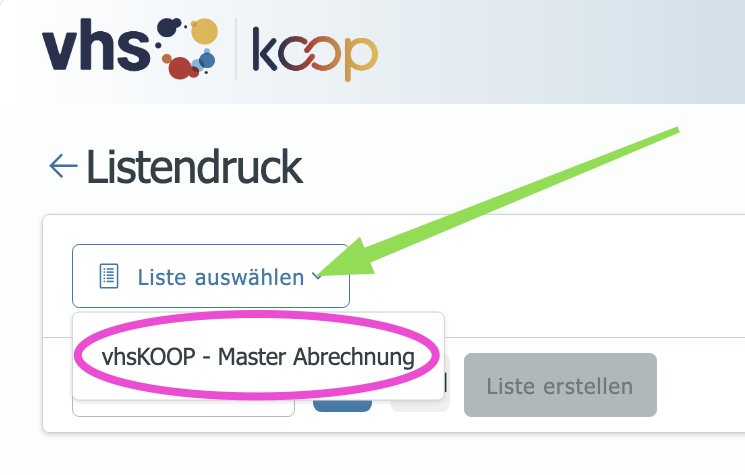
Filterung
Als Filter wird die "KURS_ID" (= Kursnummer) vorgeschlagen - weitere Filtermöglichkeiten sind "BEGINN", "ENDE" und "Kundennummer - Abo-vhs" (siehe Hinweis unten):
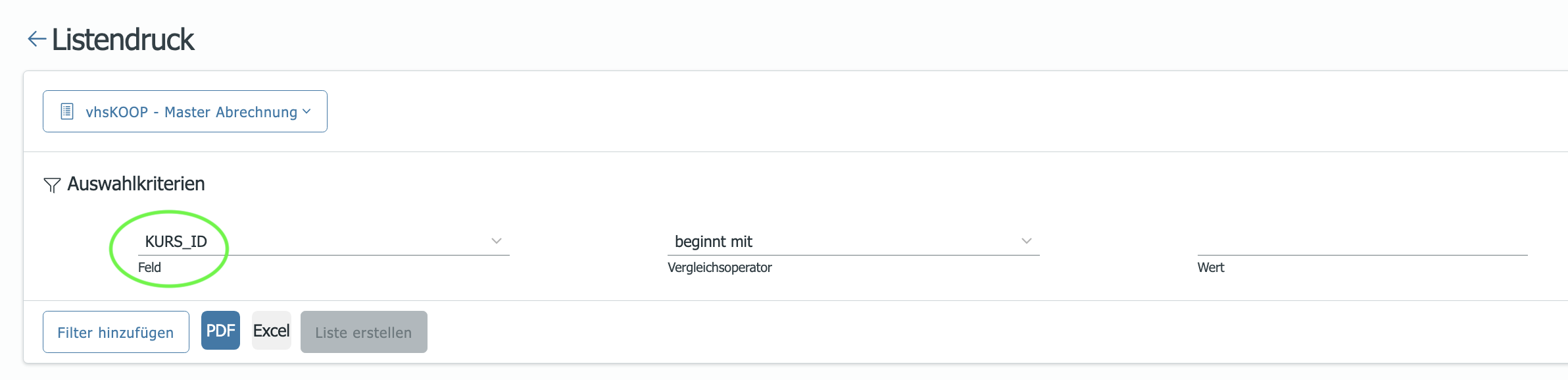
Es können aber noch weitere Filter hinzugefügt werden:
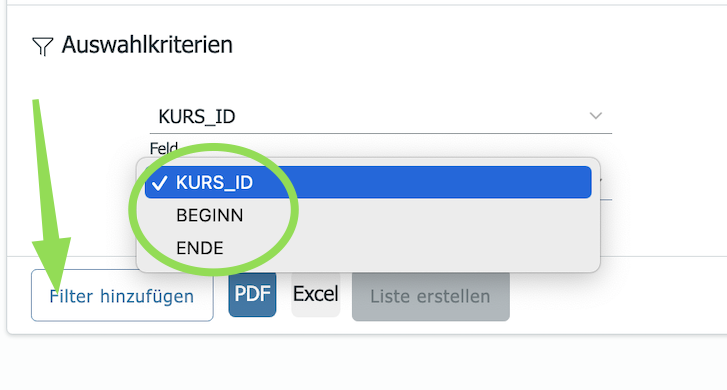
Muster: Filter ein Kurs
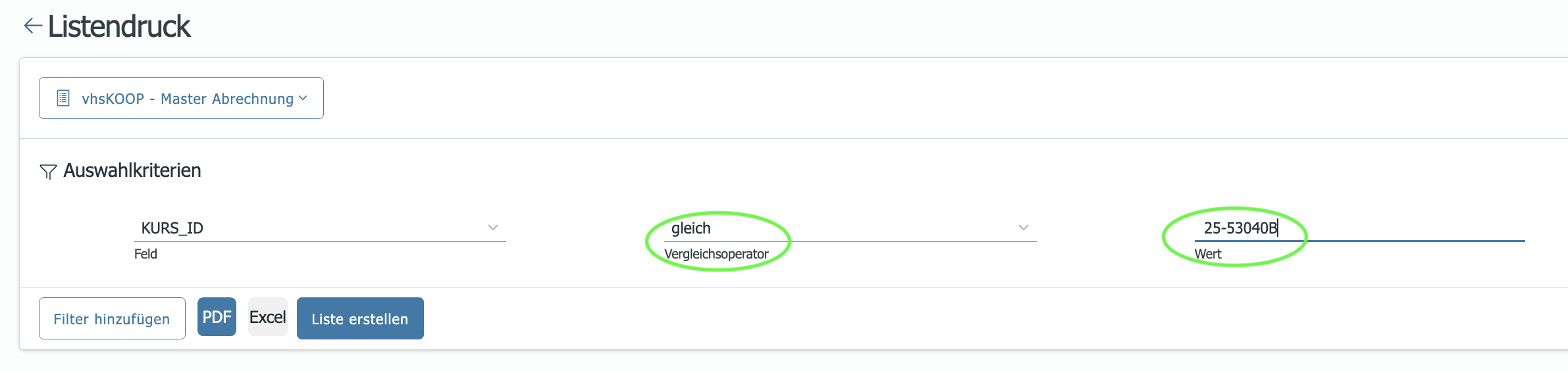
Muster: Filter Kurse eines Nummernkreises innerhalb bestimmtem Zeitraum
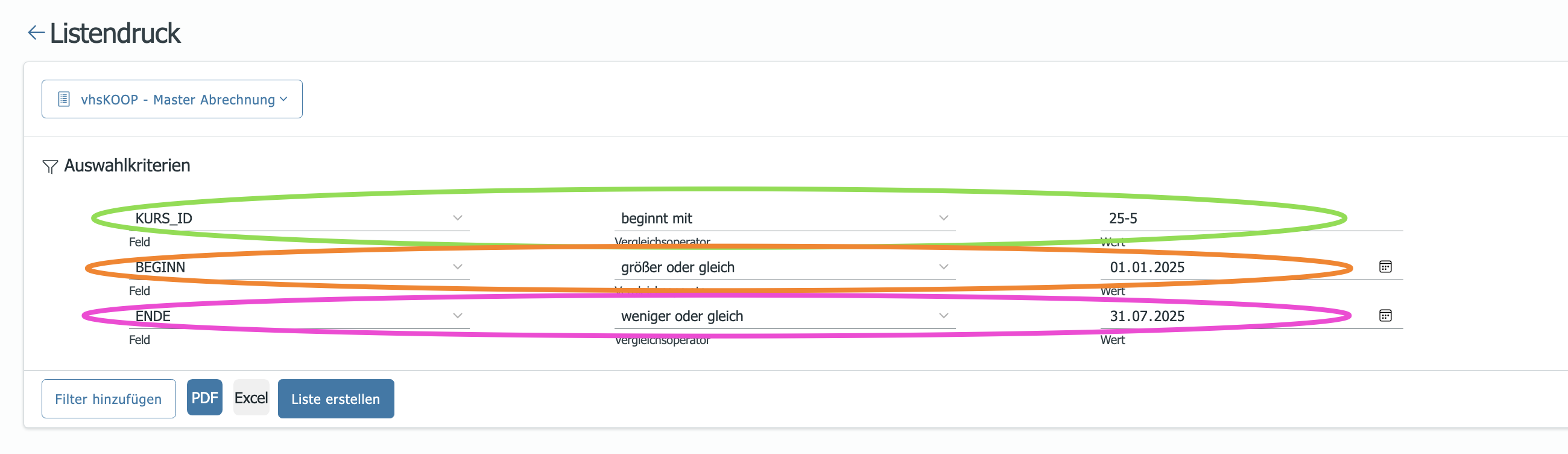
Hinweis: Finden der Kundennummer (id) einer VHS für die Abrechnungsliste
Im Portal kann via Listendruck eine komplette Exel-Tabelle mit allen betroffenen VHSn herunterladen werden, wenn in das Eingabefeld für den Wert ein "%" eingetragen wird:

In der erzeugeten Tabelle kann dann lokal nach dem Namen der VHS gefiltert/gesucht werden - die Kundennummer steht in Klammer dahinter.
PDF erzeugen
Durch einen Klick auf "Liste erstellen" (PDF ist als Standard vorausgewählt) wird gemäß dem eingestellten Filter (sofern Daten verfügbar) eine Liste erzeugt - diese kann mittels "Herunterladen" auf dem eigenen Rechner gespeichert werden:
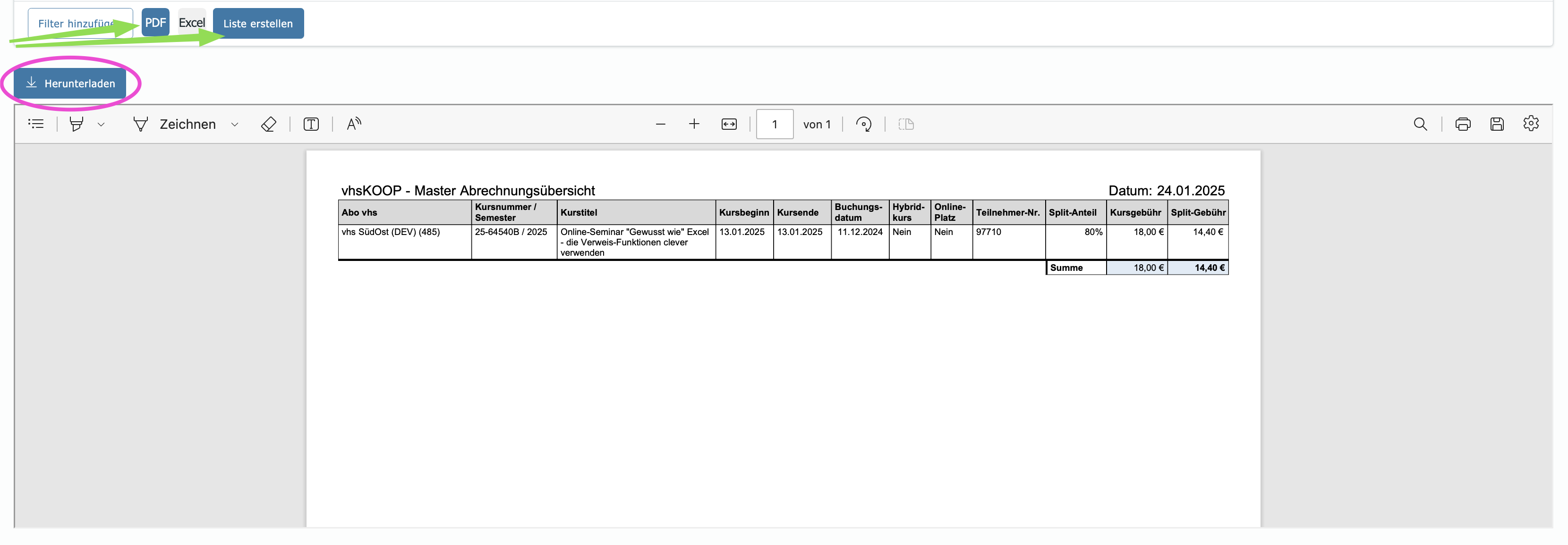
Pro Teilnehmendem (Teilnehmer-Nr.) wird eine Zeile erzeugt - gemäß dem Verrechnungssatz ("Split-Anteil" für die Master-VHS) wird in der letztzen Spalte die "Split-Gebühr" angezeigt, die der Abo-VHS für diese Buchung in Rechnung gestellt wird.
Excel-Liste erzeugen
Durch einen Klick auf "Excel" und dann auf "Liste erstellen" wird gemäß dem eingestellten Filter (sofern Daten verfügbar) eine Liste erzeugt - diese kann mittels "Herunterladen" auf dem eigenen Rechner gespeichert werden:
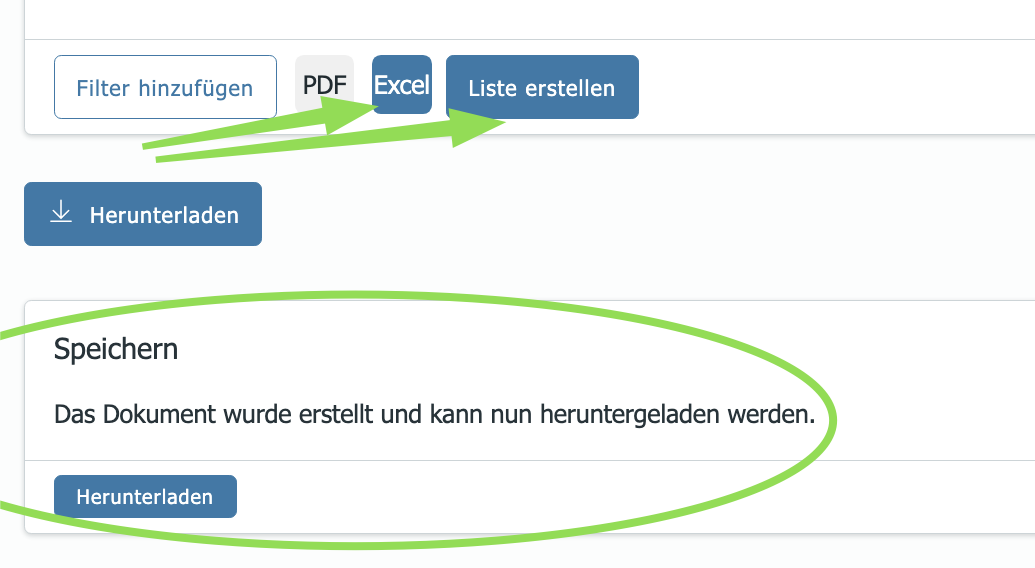
Die Excel-Tabelle ist genauso aufgebaut wie die PDF - es sind hier natürlich Berechnungen etc. möglich:
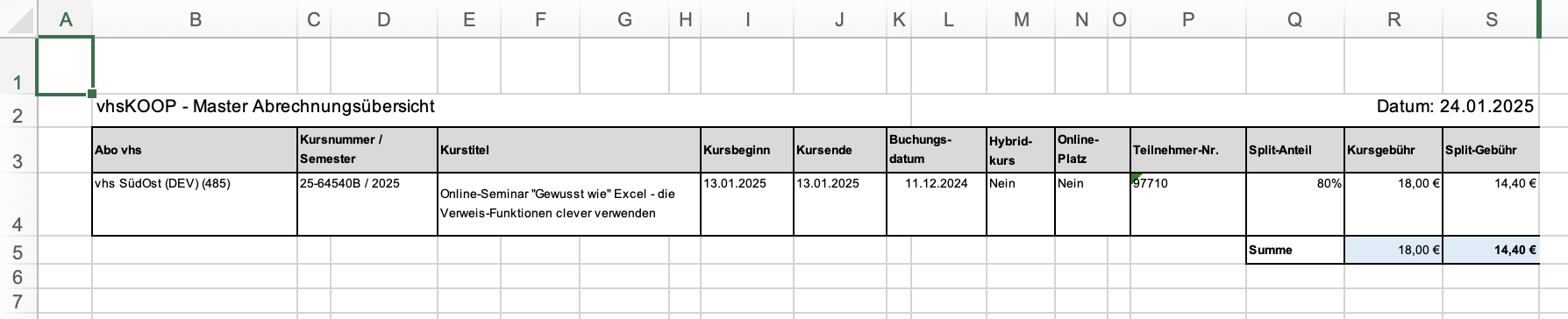
10.02 Nutzung der Liste für die Abrechnung (Master-VHS)
Je nach Verrechnungssatz stellt die Master-VHS einen Teil des vereinnahmten Entgelts der Abo-VHS in Rechnung.
Abrechnung einzelner Kurse
Variante "manuelle" Rechnung ggf. mit Anhang
Die Listen-Auswertung (Master-Abrechnung)aus dem Portal kann ggf. als Anhang für eine manuell erstellte Rechnung (für einen oder mehrere Kurse) an die Abo-VHS genutzt werden.
Variante Firmenanmeldung der Abo-VHS mit Saldo versehen & Rechnung aus Verwaltungsprogramm erzeugen
Es wäre aber auch eine Möglichkeit, für jeden einzelnen Kurs die Firmenanmeldung der Abo-VHS in der Kursbelegung händisch mit dem richtigen Saldo (Summe des Verrechnungssatz-Anteils für die Master-VHS) zu versehen und dann direkt aus dem Verwaltungsprogramm heraus eine Rechnung zu erzeugen.
Diese Vorgehensweise hat "nebenbei" den Vorteil, dass so auch die Einnahmen des Kurses im Verwaltungsprogramm vollständig sind und damit der Deckungsbeitrag richtig berechnet werden sollte!
Siehe dazu die folgenden weiteren Seiten speziell für die Verwaltungsprogramme!
Sammel-Abrechnung (individuell und ausserhalb des Verwaltungsprogramms)
Auch eine Sammel-Abrechnung (z.B. pro Semester/Periode/Quartal...) ist denkbar, sofern zwischen den VHSn so vereinbart - dafür würde sich die Excel-Auswertung anbieten, da hier nach Abo-VHS gruppiert werden könnte...
10.03a KuferSQL: Abrechnung über die Firmenanmeldung (Master-VHS)
Firmenanmeldung der Abo-VHS mit Saldo versehen & Rechnung aus KuferSQL erzeugen.
Hier wird manuell für jeden einzelnen Kurs die Firmenanmeldung der Abo-VHS in der Kursbelegung händisch mit dem richtigen Saldo (Summe des Verrechnungssatz-Anteils für die Master-VHS) zu versehen und dann direkt aus dem Verwaltungsprogramm heraus eine Rechnung zu erzeugt.
Diese Vorgehensweise hat "nebenbei" den Vorteil, dass so auch die Einnahmen des Kurses im Verwaltungsprogramm vollständig sind und damit der Deckungsbeitrag richtig berechnet werden sollte!
Mögliche Vorgehensweise bei KuferSQL
Da bei der Master-VHS die Buchungen der Abo-VHSn ohnehin als Firmenanmeldungen vorliegen, ist es möglich, den zu zahlenden Anteil in der Belegung als Sollstellung bei der "Firma" einzutragen.
Bitte beachten: ggf. vorhandene "Durchlaufende Posten" (DP), wie z.B. Lern-Material, Skripte, etc. sind nicht dem Verrechnungssatz unterworfen, sondern werden der Abo-VHS zu 100% in Rechnung gestellt!
Ermittlung des Betrags in vhsKOOP (Listendruck)
Der abzuführende Betrag kann auf Wunsch über den Listendruck "Master Abrechnung" ermittelt werden.
Dazu kann nach der Kursnummer gefiltert werden:
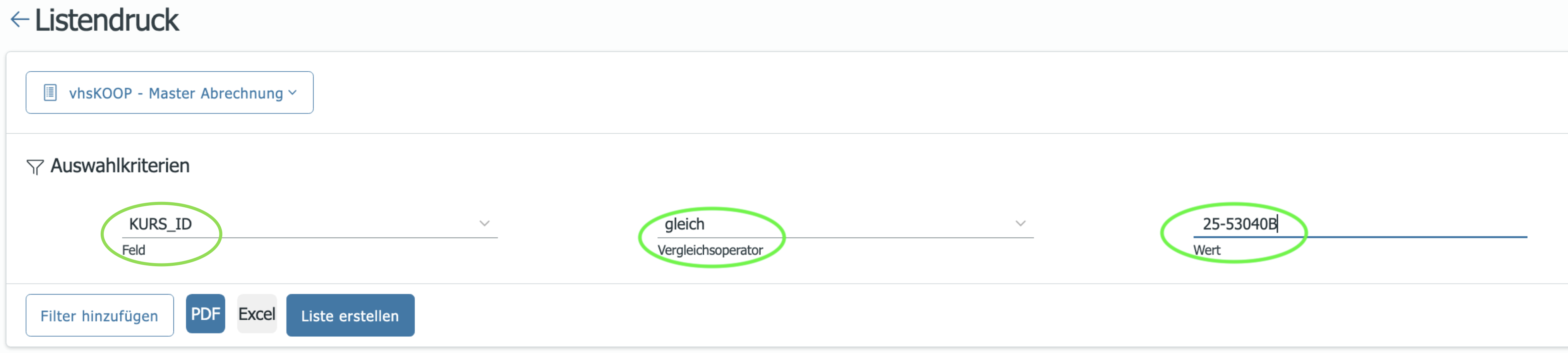
Die Summe der "Split-Gebühr" ist der anteilige Betrag, den die Abo-VHS abzuführen hat:

Alternative: Manuelle Berechnung des Betrags
Unter "Termine" kann der "Master-Anteil" (hier 80%) für den konkreten Kurs ermittelt werden:

Dann ist es im unten genommenen Beispiel sicher kein Problem, "händisch" 80% von den 18,00 € zu berechnen - in diesem Fall 14,40 € und das x 2 (für 2 Anmeldungen) zu nehmen.
Belegung in KuferSQL mit Entgelt ergänzen
So sieht die Belegung bespielhaft bei der Master-VHS aus:
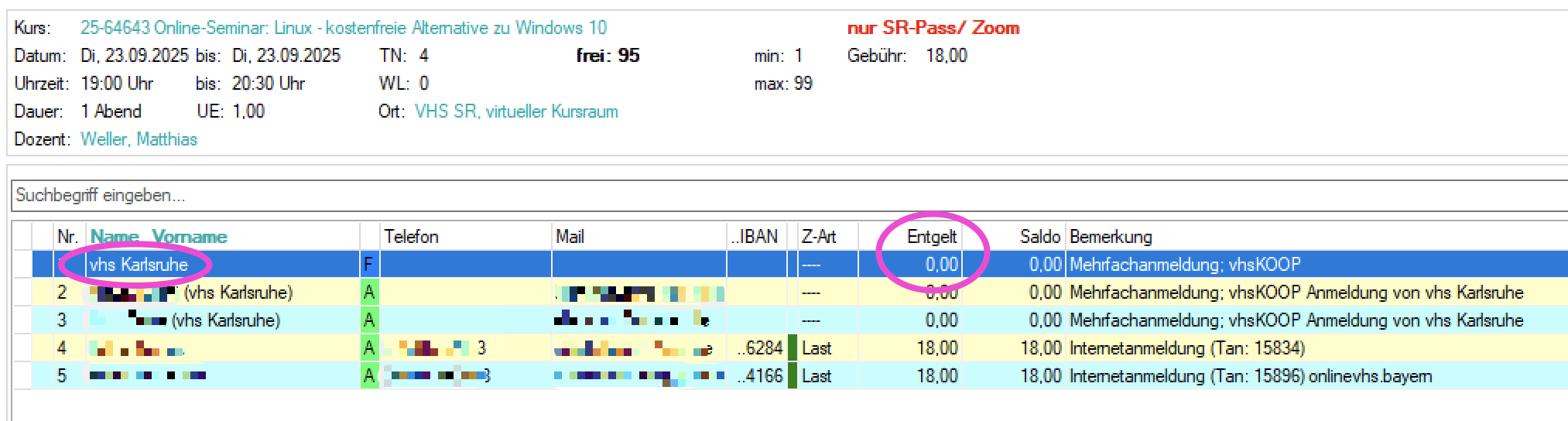
Der Verrechnungsatz beträgt 80/20, also sind in diesem Fall 28,80 € (2x 14,40 €) von der Abo-VHS zu zahlen - so kann dieser Betrag dann bei der "Firma" (ohne Zuordnung zu einem TN!) hinzugefügt werden - sofern "durchlaufende Posten" im TN-Entgelt enthalten sind, sollte eine 2. Gebührenposition (in voller Höhe) dafür angelegt werden:
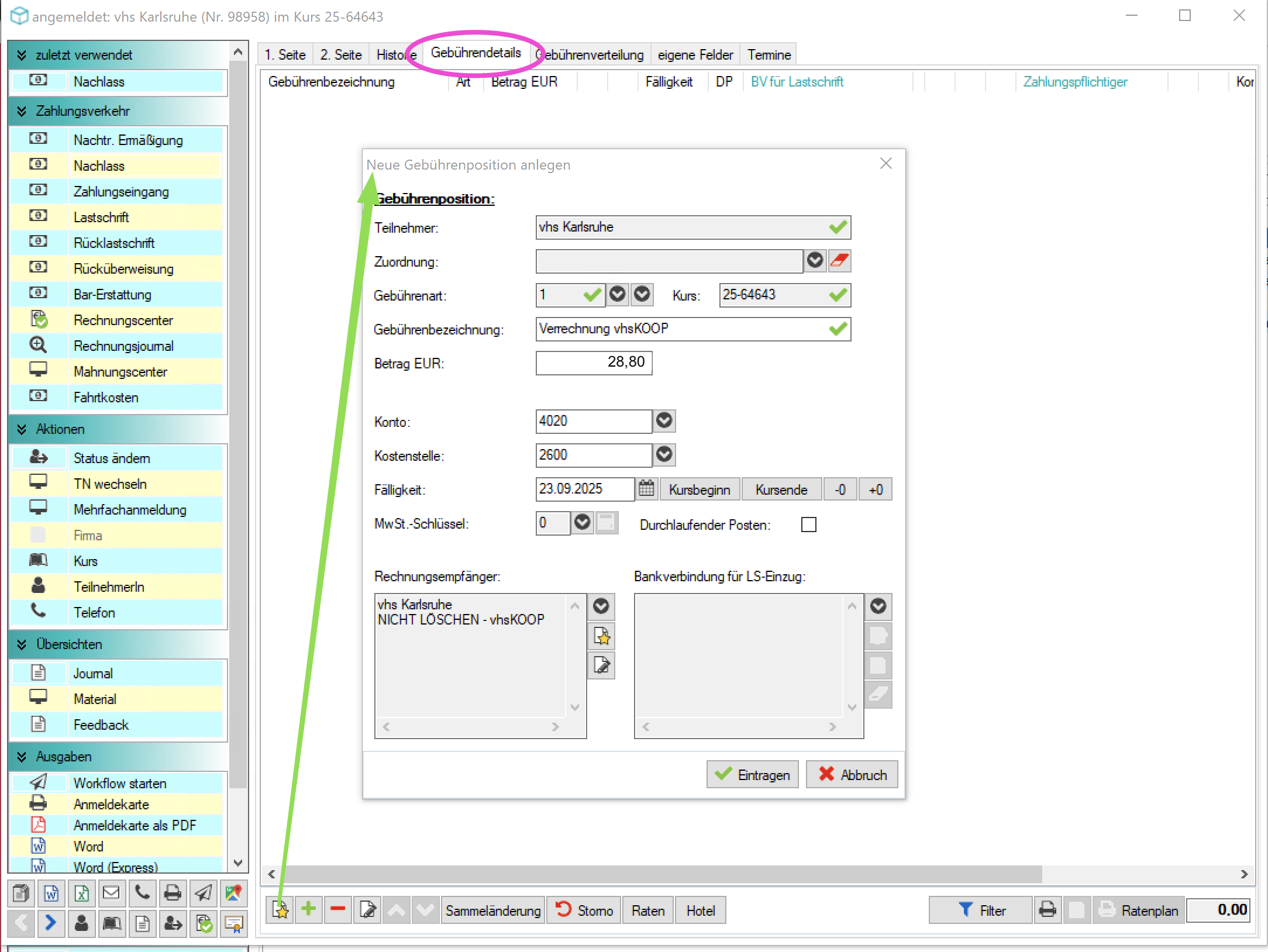
Rechnung in KuferSQL erzeugen
Nun kann aus KuferSQL heraus eine Rechnung an die Abo-VHS erstellt werden - eine passende Vorlage dafür ist schnell erstellt bzw. kopiert und angepasst.
Ggf. müssen vorher (sofern noch nicht geschehen) noch die Adress-Daten und/oder die e-Mail-Adresse (bei Versand der Rechnung per Mail) im Teilnehmer-Stamm ergänzt werden, damit die Rechnung vollständig ist - dabei dürfen die Infos in "Zusatz 1" und ggf. "Zusatz 2" aber nie gelöscht/verändert werden!
Praxis-Tipp für eine Rechnungsvorlage in KuferSQL
Eine "Firma" VHS wird ja im Teilnehmerstamm von KuferSQL bei der ersten Buchung als Abo-VHS so bei der Master-VHS angelegt:
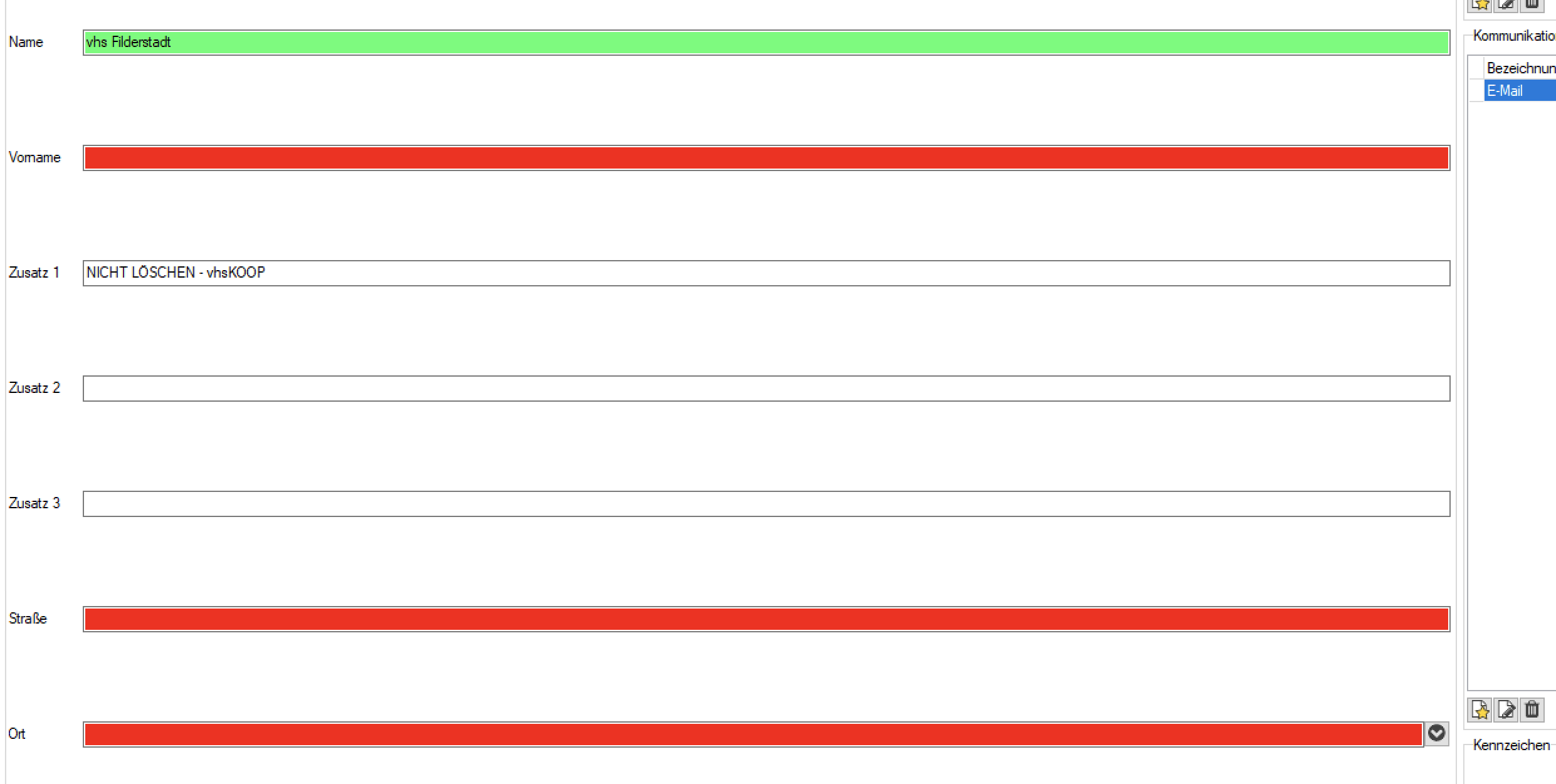
Der Inhalt im Feld "Zusatz 1" darf bekanntlich (und ersichtlich) nicht gelöscht werden - eine Ergänzung von Adress-Daten u/o E-Mail-Adresse für die Rechnungserstellung ist aber sinnvoll und jederzeit möglich.
ABER: Bei der "normalen" dynamischen Erzeugung des Adressfeldes in den Word-Serienbriefen (Seriendruckfelder ADR_3 bis _7) würde der Inhalt von "Zusatz 1" mit ausgegeben - schaut auf einer Rechnung "komisch" aus und die Zeile müsste jedesmal manuell in Word gelöscht werden.
Daher der Tipp: In der Rechnungsvorlage für vhsKOOP statt der 5 dynamischen Felder die passenden statischen Felder verwenden - hier 2 Beispiele:

Ggf. müssen die "Vorlagen für den Export" unter "Einstellungen" ergänzt werden, falls die gewünschten/nötigen Felder (noch) nicht an Word übergeben werden.
10.03b itm:MANAGER: Abrechnung über die Firmenanmeldung (Master-VHS)
10.03c cmxOrganize: Abrechnung über die Firmenanmeldung (Master-VHS)
Regeln und Hinweise zur Nutzung von vhsKOOP - bitte "beherzigen"/unbedingt beachten!
Änderungen an Kursen | Entgelte & AGB | TN-Kommunikation | Kurs-Typ
Übertragung der Kurse aus dem Verwaltungsprogramm ins Portal
Grundsätzlich werden in der Grundeinstellung alle zukünftigen Kurse aus dem eigenen Verwaltungsprogramm ans Portal übertragen.
Unterbunden werden kann die Übertragung kursweise (z.B. bei internen Kursen) durch das Setzen des Hakens "NIE bei vhsKOOP":
Dies kann durch eine Sammeländerung bei mehreren Kursen gleichzeitig erfolgen.
Gültigkeit von AGB und Konsequenzen für VHSn
Es gelten für die Teilnehmenden/Angemeldeten stets die AGB der Einrichtung, mit der sie den Vertrag schließen/sich anmelden.
Master-VHSn müssen insbesondere akzeptieren, dass ggf. Abmeldungen später erfolgen können, als in den eigenen AGB vorgesehen und Verrechnungssätze insbesondere nur für gem. den AGB der Abo-VHS gültige Anmeldungen abgerechnet werden.
Ggf. erhobene/eingenommene Storno-Entgelte gem. den AGB der Abo-VHS stehen als Aufwandsersatz in voller Höhe der Abo-VHS zu.
Fremd- & Zubucher-Kurse dürfen nicht freigegeben werden
Es dürfen zur kooperativen Ausschreibung von der Master-VHS nur eigene Angebote, also solche Kurse/Kurstermine zum Abo freigegeben werden, die individuell und "exklusiv" mit den Kursleitenden vereinbart wurden (und nicht zeitgleich auch bei anderen VHSn im Programm stehen).
Fremdangebote, die von Volkshochschulen in das eigene Programm aufgenommen werden (z.B. Xpert Business Lernnetz, vhs-Flatrate, vhs.wissen live, Serienkursangebote), dürfen daher nicht auf vhsKOOP zum Abo freigegeben werden.
Insbesondere dürfen auch Zubucher-Kurse von externen Kursleiter:innen, die mehreren VHSn lediglich ein Buchen einzelner Plätze ermöglichen, nicht in vhsKOOP freigegeben werden!
Anrechenbarkeit in der Statistik
Die Kurse der Master-VHSn laufen - je nach Vorgaben - ganz "normal" in die Statistik - incl. aller Teilnehmenden (auch denen aus den Abo-VHSn).
Abo-Kurse und deren Teilnehmer:innen dürfen nicht angerechnet werden - vhsKOOP setzt bei der Anlage des Kurses daher in den Statistikdaten automatisch auf "Nicht anrechenbar".
Für die Landesstatistik Bayern wird darüber hinaus automatisch die Veranstaltungsart "75 oder 76" und Kooperation "04" gesetzt (https://help.itemkg.de/books/vhskoop/page/0405a-kurs-in-kufersql-nachbearbeitenvervollstandigen#bkmrk-landesstatistik-baye).
Thema TN-Entgelt/Gebühren
Die Abo-VHS ist verpflichtet, jedes kooperativ ausgeschriebene Angebot zum selben Preis wie die Master-VHS anzubieten.
Die Abo-VHS verpflichtet sich weiter, den angegeben Anteil (Verrechnungssatz) am Teilnahme-Entgelt/an der Gebühr an die Master-VHS abzuführen. Dies gilt immer für das volle Teilnahme-Entgelt/die volle Gebühr: Falls also Ermäßigungen angeboten werden oder ggf. sonstige Abschläge, Gebühren oder gar Zahlungsausfälle entstehen, so gehen diese zu Lasten der Abo-VHS.
Kurs nicht löschen - Kursnummer möglichst nicht mehr ändern - vhsKoop-ID
Bitte beachten: Ein Kurs (egal ob beim Master oder bei der Abo-VHS) darf nach der Freigabe für das Abonnement (Master) bzw. nach dem Abonnieren (Abo-VHS) nicht gelöscht werden - eine Änderung Kursnummer durch eine der beteiligten Volkshochschulen sollte vermieden werden!
Zwar dient die Kursnummer KuferSQL als eindeutigen Primärschlüssel, allerdings nutzt vhsKOOP nun die individuelle "vhsKoop-ID" (nach dem Muster "123-COOP-45") zur sicheren Identifizierung der Kurse auch bei nachträglich geänderter Kursnummer:
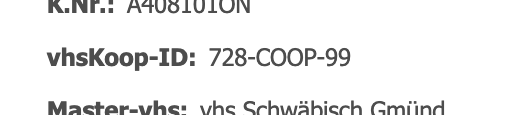
Die Kurse erhalten mit der Freigabe zum Abo seit Mitte Oktober 2025 (nicht rückwirkend!) automatisch eine individuelle "vhsKoop-ID" - diese wird in das Feld "externe Kurs-Nr." (3. Seite) geschrieben. Beim Abo-Vorgang wird diese eindeutige ID auch dem Abo-Kurs (ebenso ins Feld "externe Kurs-Nr.") "mitgegeben".

Die "COOP-Id" darf auf keinen Fall geändert werden, damit die Synchronisation funktioniert - daher die dringende Empfehlung, das Feld "Externe Kurs-Nr." in KuferSQL auf "nur lesen" zu stellen: (https://help.itemkg.de/books/vhskoop/page/0103a-vorbereitungen-in-kufersql-falls-die-itmconnect-schnittstelle-verwendet-wird#bkmrk-empfehlung%3A-%22externe)
Ein nachträgliches Löschen von Kursen oder das Abändern der "COOP-Id" würde die Synchronisation unmöglich machen und könnte schlimmstenfalls zu Fehlern und Inkonsistenzen in der Datenbank führen!
Belegungen nicht "zusammenführen" und "entfernen" - nur "sauber" storniert!
Teilnehmende in der Belegung von vhsKOOP-Kursen dürfen nicht "zusammengeführt" (Teilnehmerdubletten entfernen) werden, sonst fallen diese wegen der geänderten TNR aus der Synchronisation!
Stornieren von Belegungen ist jederzeit möglich - sowohl beim Master als auch bei Abo-VHSn, der Status "S" wird entsprechend synchronisiert.
Belegungen in vhsKOOP-Kursen dürfen aber nicht "entfernt" werden, da diese ja bereits mit allen anderen beteiligten VHSn geteilt wurden. "Verschwindet" so eine Belegung (bzw. deren ID) plötzlich aus der Datenbank, so geht die Synchronisation für diese ID ins Leere - bei allen anderen beteiligten VHSn bleibt die Belegung daher weiterhin bestehen und ist "verwaist".
Kleine "Entwarnung": ITEM konnte das "Problem" soweit lösen, dass falls solche "Waisen" erkannt werden, diese bei den anderen VHSn mit Status "S" versehen werden.
Soll aber keine "Einladung" sein, Belegungen zu entfernen - sollte eigentlich eine Ausnahme sein!
Möglichst keine nachträglichen Änderungen bei der Master-VHS
Die Master-VHS darf bei Kursen, die bereits zum Abo freigegeben sind, keine wesentlichen inhaltlichen Änderungen mehr vornehmen - ein Änderungsverbot aber gilt insbesondere für:
- Verrechnungssatz
- Teilnahme-Entgelt/Gebühr/Preis
- "NIE-bei-vhsKOOP-Haken" (niemals nachträglich setzen!!!)
Wenige Änderungen bei der Abo-VHS
Änderungsverbot beim Preis
Eine Abo-VHS darf bei Kursen, die bereits abonniert sind, keine Änderungen vornehmen bei Teilnahme-Entgelt/Gebühr/Preis.
Titel und Info
Ergänzungen im Titel/Titel für Programmheft und im Info-Text sind zulässig - diese werden nicht mehr weiter synchronisiert, damit indivuelle Anpassungenen erhalten bleiben. Insbesondere bei Änderungen ist aber darauf zu achten, dass keine wesentlichen Inhalte des Master-Kurses verfälscht werden.
Erkennbarkeit von Abo-Kursen
Abo-Kurse müssen für Interessent:innen/Kund:innen als solche erkennbar sein und daher entsprechend gekennzeichnet sein/werden - mindestens durch die ohnehin automatisch erfolgten Ergänzungen am Ende des Info-Textes: Kursleitung: ???? ???? Veranstaltungsort: ???? Ausführende vhs: ????
Weitere Felder
Änderung an Feldern wie "Kursort", "Außenstelle", "Kursdauer", "Dauerdetails" sind unproblematisch - der automatisch hinterlegte "Dozent" Master-VHS sollte unverändert bleiben, auf Wunsch kann zusätzlich eine (rudimentär) angelegte "echte" Kursleitung zum Kurs hinzugefügt werden.
Benutzer "WS"
Der Benutzer „WS“ taucht immer auf, wenn die itm:CONNECT-Schnittstelle "was tut" – also z.B. wenn ein Kurs in vhsKOOP abonniert wird, hat also "WS" via itm:CONNECT den Kurs angelegt.

Ihr habt somit ein:e fleissige:n neue:n „virtuelle:r Kolleg:in“ im VHS-Team! 😉
vhsKOOP-Abo-Kurse "ausfiltern" z.B. im Info-Center
Die abonnierten Kurse werden ja automatisch mit dem Kennzeichen 100 versehen - so können z.B. im Infocenter in KuferSQL die Abo-Kurse mittels Filter Kursausswahl ausgeblendet werden:
Mittels "Kursauswahl" -> "Kennzeichen" -> "Weitere" -> „Kennzeichen NICHT" -> 100 auswählen:
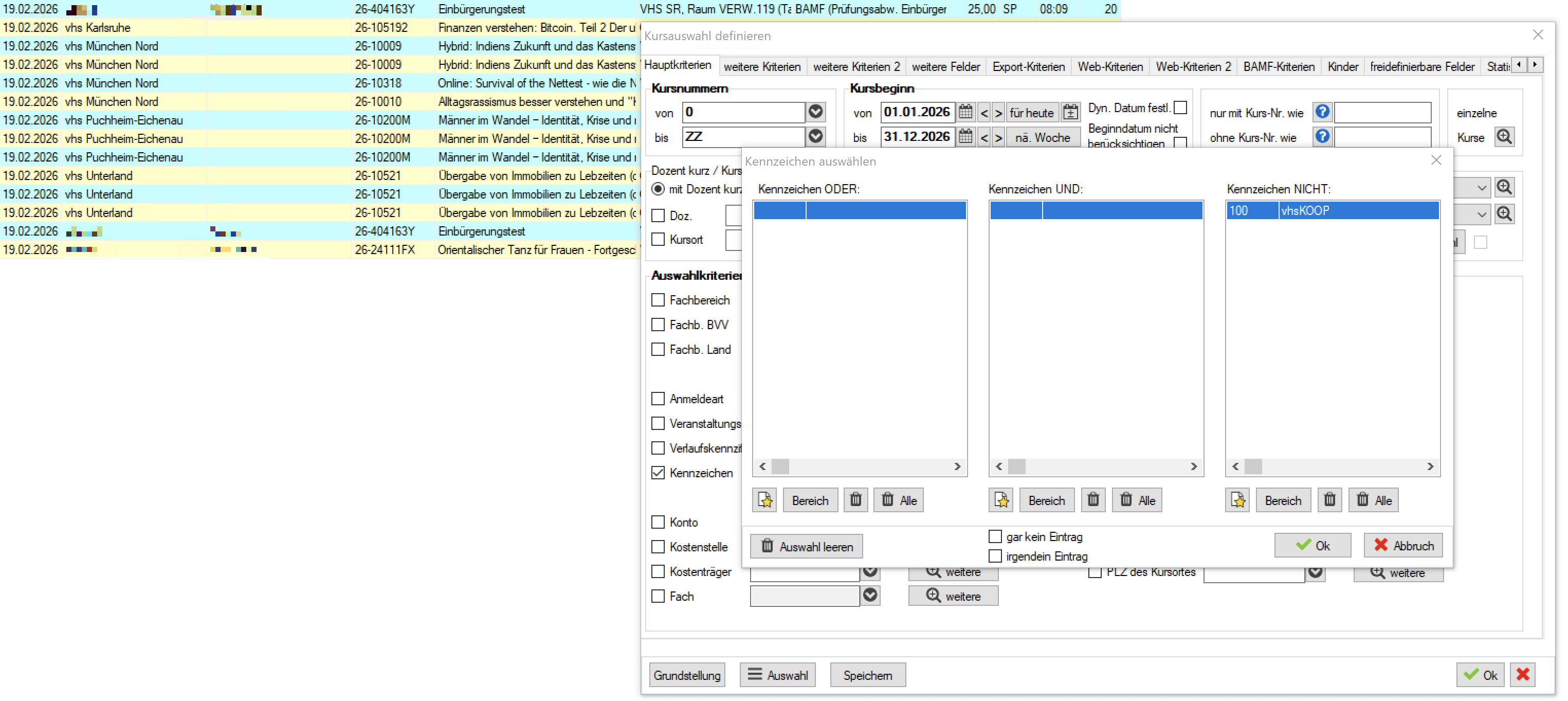
Der Filter kann mittels „Speichern" und dann unter „Auswahl" leicht wiederverwendet werden.
Kommunikation mit Teilnehmenden
Jede VHS kümmert sich um ihre Anmeldungen
Da die Teilnehmenden/Angemeldeten stets nur eine Vertragsbeziehung zur Einrichtung haben, bei der sie sich angemeldet haben, ist jede VHS (Abo und Master) für die Kommunikation mit den bei ihr Angemeldeten verantwortlich - insbesondere im Rahmen der Anmeldung (z.B. Anmeldebestätigung, falls üblich), ggf. rechtzeitige Übermittlung von Zugangsdaten samt Anleitungen und bei Änderungen am Vertragsgegenstand (Ort, Zeit, Ausfall...).
Es gilt als vereinbart, dass innerhalb einer Woche vor Kursbeginn für einen optimalen Kund:innen-Service die Master-VHS (insbesondere bei kfr. Änderungen) die Angemeldeten direkt kontaktieren darf und soll!
Übermittlung der Online-Zugangsdaten an TN
Siehe oben: Grundsätzlich ist die Abo-VHS dafür verantwortlich, die Zugangsdaten an die bei ihr Angemeldeten zu versenden!
Viele VHSn nutzen eine Mail-Automation für die Zugangsdaten rechtzeitig vor Kursbeginn - so kann es also vorkommen, dass neben der Abo-VHS auch die Master-VHS die Zugangsdaten automatisiert versendet (innerhalb der Woche vor Kursbeginn „darf“ der Master das ja "eigentlich" und hat die Mail-Adressen). „Schlimmstenfalls“ bekommt die Kundschaft die Zugangsdaten also doppelt – ist aber auf jeden Fall „sicherer“ (Kund:innen-Service!) als ggf. gar nicht.
Es wird daher empfohlen, den Text der automatischen Mail um einen entsprechenden Hinweis zu ergänzen - z.B.:
Kurzfristige Änderungen
Innerhalb einer Woche vor Kursbeginn wird für einen optimalen Kund:innen-Service die Master-VHS bei Änderungen die Angemeldeten direkt kontaktieren.
Warteliste
Wird bei vollen Kursen mit Warteliste (kann von allen beteiligten VHSn befüllt werden) ein Platz frei, so wird dieser nach dem Windhundverfahren vergeben.
Also nach dem klassischen Prinzip: „Wer zuerst kommt, mahlt zuerst“ - das "Windhundprinzip oder -verfahren" wird z.B. da angewendet, wo knappe Plätze zu vergeben sind. Siehe auch https://de.wikipedia.org/wiki/Windhundprinzip
Kinder- bzw. Eltern-Kind- und BAMF-Kurse vorerst nicht teilbar
Nur die Typen "Normalkurs" und "Einzelveranstaltung"
Es können derzeit nur Normal-Kurse und Einzelveranstaltungen via vhsKOOP geteilt werden:
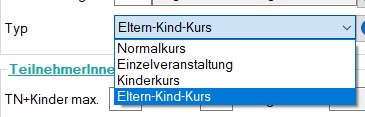
Weiter darf natürlich der Haken bei "NIE bei vhsKOOP" nicht gesetzt sein und der Kurs darf nicht schon von einer anderen VHS abonniert sein.
Keine Kinder- oder Eltern-Kind-Kurse
Kinderkurse bzw. Eltern-Kind-Kurse können derzeit leider nicht über vhsKOOP geteilt werden. Diese müssen derzeit leider ausgeschlossen werden, weil gerade die Anmeldung von Kindern teilweise pro VHS recht unterschiedlich gehandhabt wird und daher die Synchronisation von Kindern ggf. in Zusammenhang mit Eltern nicht "trivial“ ist.
Keine BAMF-Kurse
Diese sind aufgrund der Komplexität und der Besonderheiten BAMF-geföderter Kurse ausgeschlossen.
Mini-Market: Kurs-Zuordnung nicht mehr änderbar
Wurde ein Kurs durch die Master-VHS bei der Freigabe zum Abo einem Markplatz u/o zu Mini-Market(s) (Portal-Zuordnung) zugeordnet, so ist dies nachträglich nicht mehr änderbar!
Zahlung des Verrechnungssatzes an die Master-VHS
Die Master-VHS stellt nach Abschluss des Kurses der Abo-VHS den verreinbarten Anteil am Teilnahme-Entgelt (Verrechnungssatz) in Rechnung.
Sofern “durchlaufende Posten” (z.B. Kurs-Material, Skript, ...) im Kurs-Preis enthalten sind, so sind diese in voller Höhe an die Master-VHS weiterzuleiten.
Dazu kann der Listendruck "Master Abrechnung" als Hilfe verwendet werden.
Zwischen den VHSn kann aber einvernehmlich jederzeit ein anderer Rhythmus oder eine andere Art der Verrechnung vereinbart werden.
Siehe auch 10.02 Nutzung der Liste für die Abrechnung (Master-VHS)
Probleme mit vhsKOOP? Support-Ticket anlegen!
Support-Ticket anlegen:
Es können direkt bei ITEM Support-Tickets (ClickUp) erstellt werden:
Direkter Link: [https://forms.clickup.com/9012357241/f/8cjva3t-20612/5O4X03J1Y6HZN0HAZT]
Egal ob es um die Bedienung oder eine Beratung zu vhsKOOP geht (dann kommt das Ticket zum Transferprojekt oder Landesverband) oder ein technisches Problem vorliegt (Ticket geht direkt zu ITEM):
Bitte das Problem möglichst genau beschreiben und idealerweise immer Screenshot(s) mit anhängen - Danke!
Ersteller:innen werden dann jeweils per Mail informiert, wenn sich am Ticket "was tut" (auch wenn noch Nachfragen kommen oder wenn das Problem gelöst ist) - bitte in so einem Fall immer direkt auf das Mail antworten, dann landet das auch sofort im Ticket.
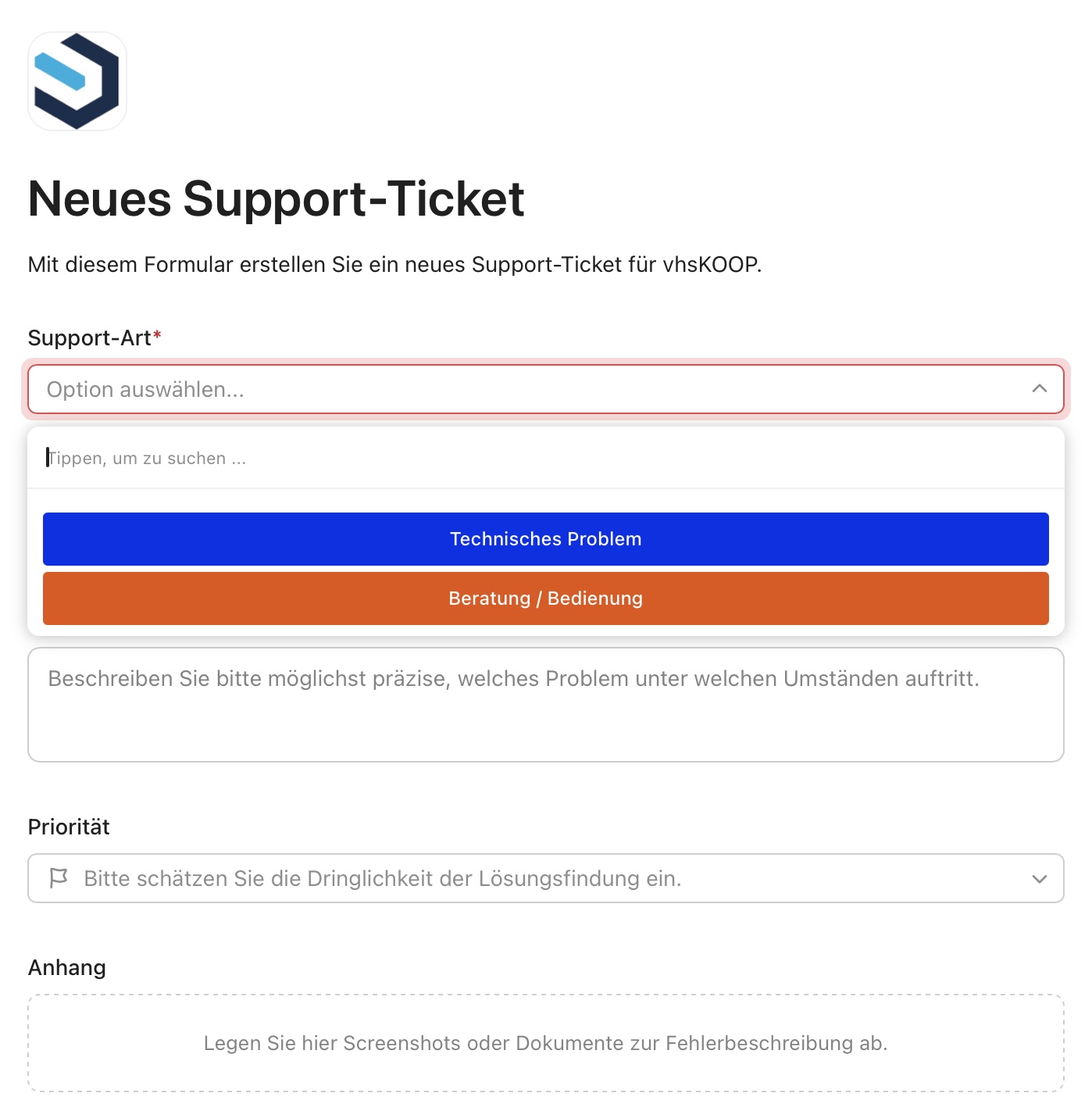
Sehr praktisch für alle Beteiligten - daher gerne nutzen (besser als per Mail direkt beim Transferprojekt oder Landesverband "anzuklopfen")!
...oder nur Passwort vergessen? Selber zurücksetzen:
Sollte das Passwort einmal vergessen werden, so kann es via "Passwort vergessen" selber zurückgesetzt werden:
Hier muss erst die eigene VHS im Drop-down-Menü ausgewählt werden und dann die E-Mail-Adresse eingegeben werden, damit der "Abschicken"-Knopf nutzbar wird:
Es wird nun eine Mail an die eingegebene E-Mail-Adresse gesendet, sofern diese bereits bekannt ist: So kann dann ein neues Passwort vergeben werden.
Bitte beachten: Dieses Mail wird vom eigenen Mailserver aus gesendet (nicht von ITEM oder vhsKOOP!) - Absender ist die beim Onboarding angegebene "E-Mail Adresse für den Empfang von allgemeinen Nachrichten von vhsKOOP".