10 Abrechnung zwischen kooperierenden VHSn
Die Master-VHS stellt den Verrechnungssatz den kooperierenden Abo-VHSn in Rechnung.
Bitte beachten: ggf. vorhandene "Durchlaufende Posten" (DP), wie z.B. Lern-Material, Skripte, etc. sind nicht dem Verrechnungssatz unterworfen, sondern werden von der Master-VHS zu 100% in Rechnung gestellt!
- 10.01 Listendruck "Master Abrechnung"
- 10.02 Nutzung der Liste für die Abrechnung (Master-VHS)
- 10.03a KuferSQL: Abrechnung über die Firmenanmeldung (Master-VHS)
- 10.03b itm:MANAGER: Abrechnung über die Firmenanmeldung (Master-VHS)
- 10.03c cmxOrganize: Abrechnung über die Firmenanmeldung (Master-VHS)
10.01 Listendruck "Master Abrechnung"
Die Abrechnung der Master-VHS mit den Abo-VHSn (Rechnungsstellung vereinbarter Anteil am eingenommen Kurs-Entgelt) wird unterstützt durch die Funktion "Listendruck" - hier können Listen als PDF oder Excel-Datei erzeugt werden:

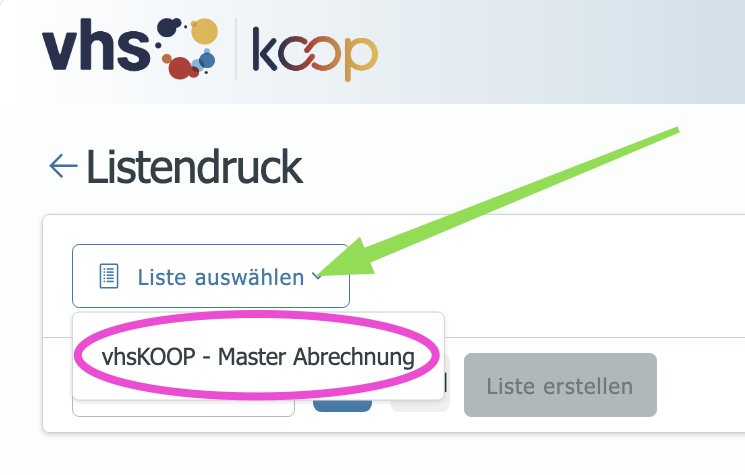
Filterung
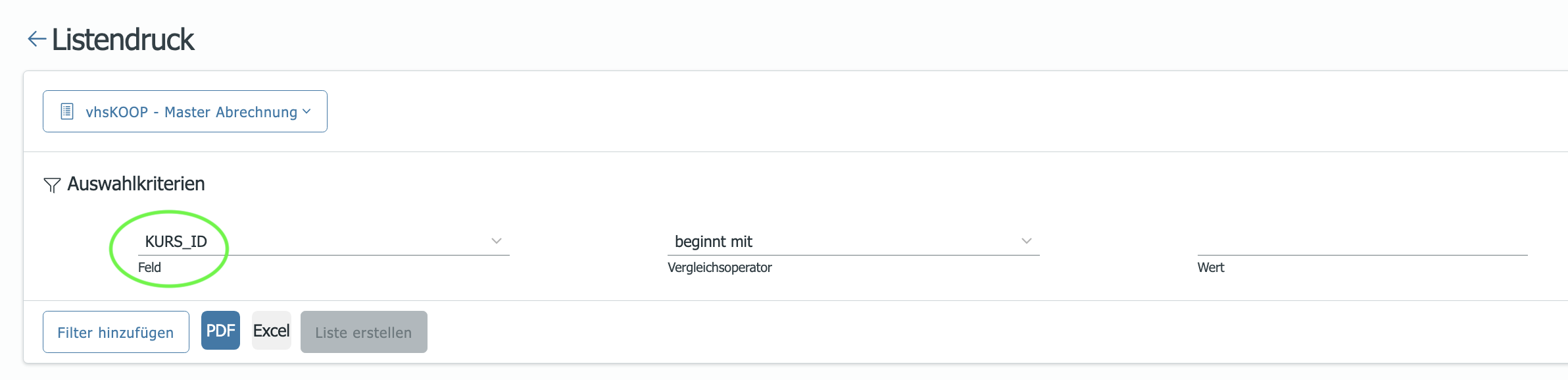
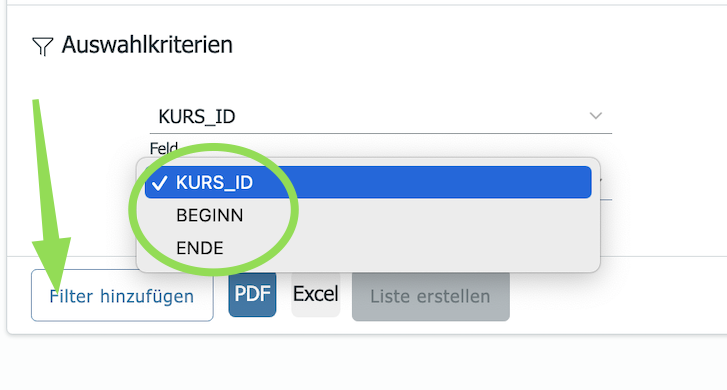
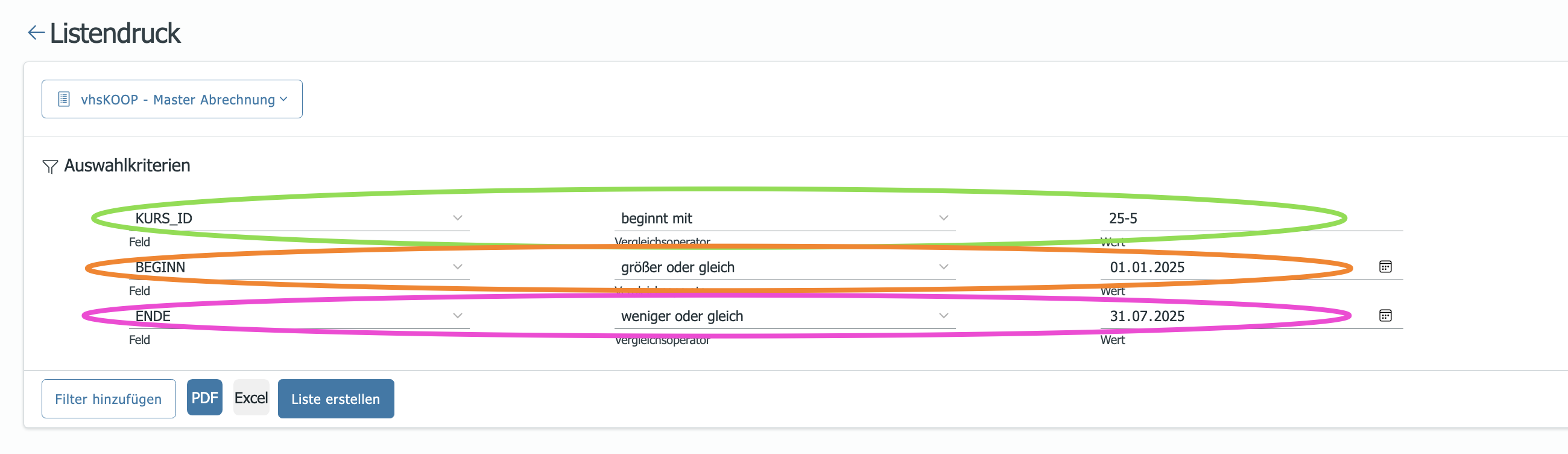
Als Filter wird die "KURS_ID" (= Kursnummer) vorgeschlagen - weitere Filtermöglichkeiten sind "BEGINN", "ENDE" und "Kundennummer - Abo-vhs" (siehe Hinweis unten):
Es können aber noch weitere Filter hinzugefügt werden:
Muster: Filter ein Kurs
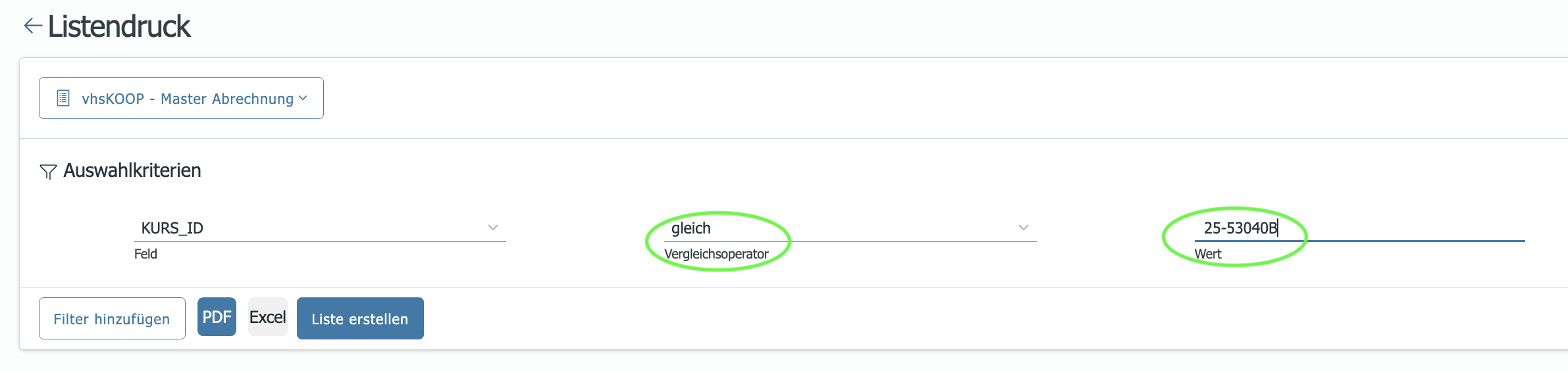
Muster: Filter Kurse eines Nummernkreises innerhalb bestimmtem Zeitraum
Hinweis: Finden der Kundennummer (id) einer VHS für die Abrechnungsliste
Im Portal kann via Listendruck eine komplette Exel-Tabelle mit allen betroffenen VHSn herunterladen werden, wenn in das Eingabefeld für den Wert ein "%" eingetragen wird:

In der erzeugeten Tabelle kann dann lokal nach dem Namen der VHS gefiltert/gesucht werden - die Kundennummer steht in Klammer dahinter.
PDF erzeugen
Durch einen Klick auf "Liste erstellen" (PDF ist als Standard vorausgewählt) wird gemäß dem eingestellten Filter (sofern Daten verfügbar) eine Liste erzeugt - diese kann mittels "Herunterladen" auf dem eigenen Rechner gespeichert werden:
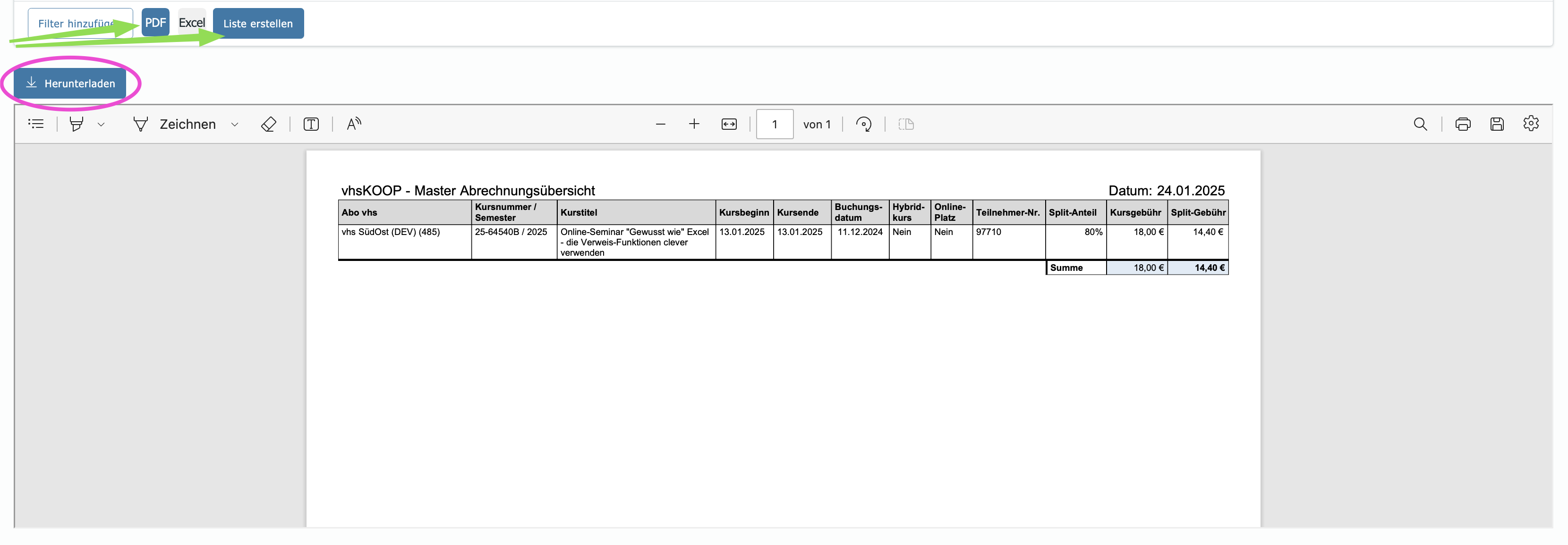
Pro Teilnehmendem (Teilnehmer-Nr.) wird eine Zeile erzeugt - gemäß dem Verrechnungssatz ("Split-Anteil" für die Master-VHS) wird in der letztzen Spalte die "Split-Gebühr" angezeigt, die der Abo-VHS für diese Buchung in Rechnung gestellt wird.
Excel-Liste erzeugen
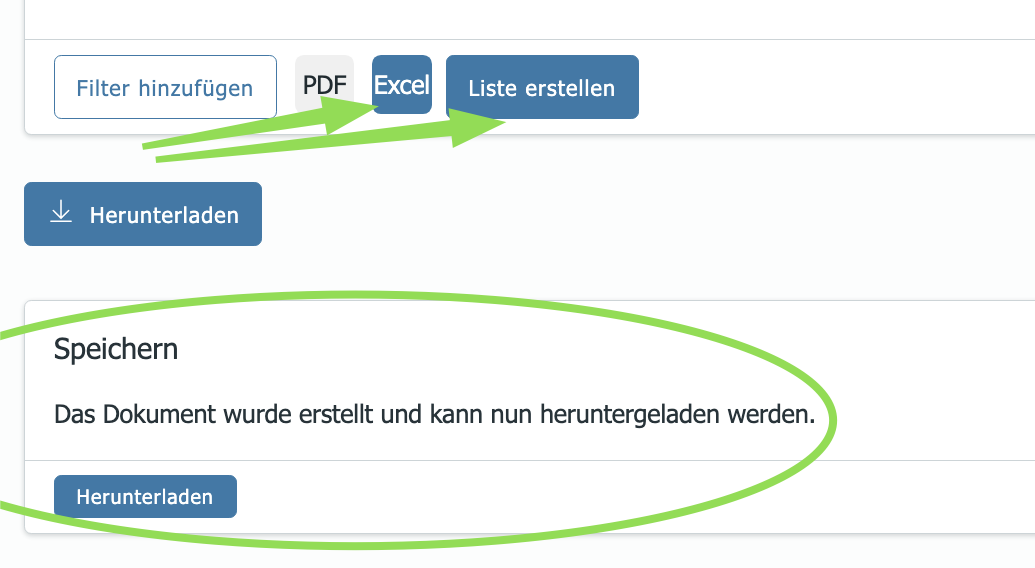
Durch einen Klick auf "Excel" und dann auf "Liste erstellen" wird gemäß dem eingestellten Filter (sofern Daten verfügbar) eine Liste erzeugt - diese kann mittels "Herunterladen" auf dem eigenen Rechner gespeichert werden:
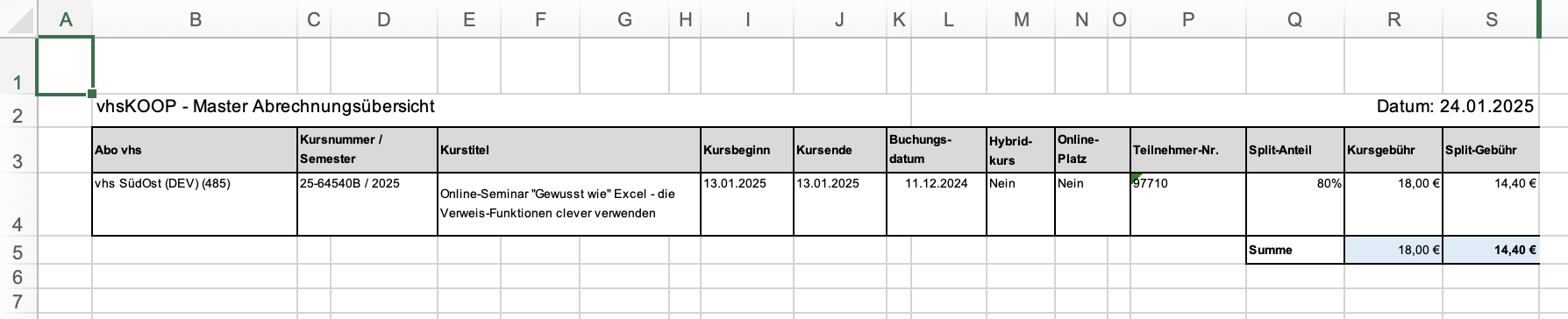
Die Excel-Tabelle ist genauso aufgebaut wie die PDF - es sind hier natürlich Berechnungen etc. möglich:
10.02 Nutzung der Liste für die Abrechnung (Master-VHS)
Je nach Verrechnungssatz stellt die Master-VHS einen Teil des vereinnahmten Entgelts der Abo-VHS in Rechnung.
Abrechnung einzelner Kurse
Variante "manuelle" Rechnung ggf. mit Anhang
Die Listen-Auswertung (Master-Abrechnung)aus dem Portal kann ggf. als Anhang für eine manuell erstellte Rechnung (für einen oder mehrere Kurse) an die Abo-VHS genutzt werden.
Variante Firmenanmeldung der Abo-VHS mit Saldo versehen & Rechnung aus Verwaltungsprogramm erzeugen
Es wäre aber auch eine Möglichkeit, für jeden einzelnen Kurs die Firmenanmeldung der Abo-VHS in der Kursbelegung händisch mit dem richtigen Saldo (Summe des Verrechnungssatz-Anteils für die Master-VHS) zu versehen und dann direkt aus dem Verwaltungsprogramm heraus eine Rechnung zu erzeugen.
Diese Vorgehensweise hat "nebenbei" den Vorteil, dass so auch die Einnahmen des Kurses im Verwaltungsprogramm vollständig sind und damit der Deckungsbeitrag richtig berechnet werden sollte!
Siehe dazu die folgenden weiteren Seiten speziell für die Verwaltungsprogramme!
Sammel-Abrechnung (individuell und ausserhalb des Verwaltungsprogramms)
Auch eine Sammel-Abrechnung (z.B. pro Semester/Periode/Quartal...) ist denkbar, sofern zwischen den VHSn so vereinbart - dafür würde sich die Excel-Auswertung anbieten, da hier nach Abo-VHS gruppiert werden könnte...
10.03a KuferSQL: Abrechnung über die Firmenanmeldung (Master-VHS)
Firmenanmeldung der Abo-VHS mit Saldo versehen & Rechnung aus KuferSQL erzeugen.
Hier wird manuell für jeden einzelnen Kurs die Firmenanmeldung der Abo-VHS in der Kursbelegung händisch mit dem richtigen Saldo (Summe des Verrechnungssatz-Anteils für die Master-VHS) zu versehen und dann direkt aus dem Verwaltungsprogramm heraus eine Rechnung zu erzeugt.
Diese Vorgehensweise hat "nebenbei" den Vorteil, dass so auch die Einnahmen des Kurses im Verwaltungsprogramm vollständig sind und damit der Deckungsbeitrag richtig berechnet werden sollte!
Mögliche Vorgehensweise bei KuferSQL
Da bei der Master-VHS die Buchungen der Abo-VHSn ohnehin als Firmenanmeldungen vorliegen, ist es möglich, den zu zahlenden Anteil in der Belegung als Sollstellung bei der "Firma" einzutragen.
Bitte beachten: ggf. vorhandene "Durchlaufende Posten" (DP), wie z.B. Lern-Material, Skripte, etc. sind nicht dem Verrechnungssatz unterworfen, sondern werden der Abo-VHS zu 100% in Rechnung gestellt!
Ermittlung des Betrags in vhsKOOP (Listendruck)
Der abzuführende Betrag kann auf Wunsch über den Listendruck "Master Abrechnung" ermittelt werden.
Dazu kann nach der Kursnummer gefiltert werden:
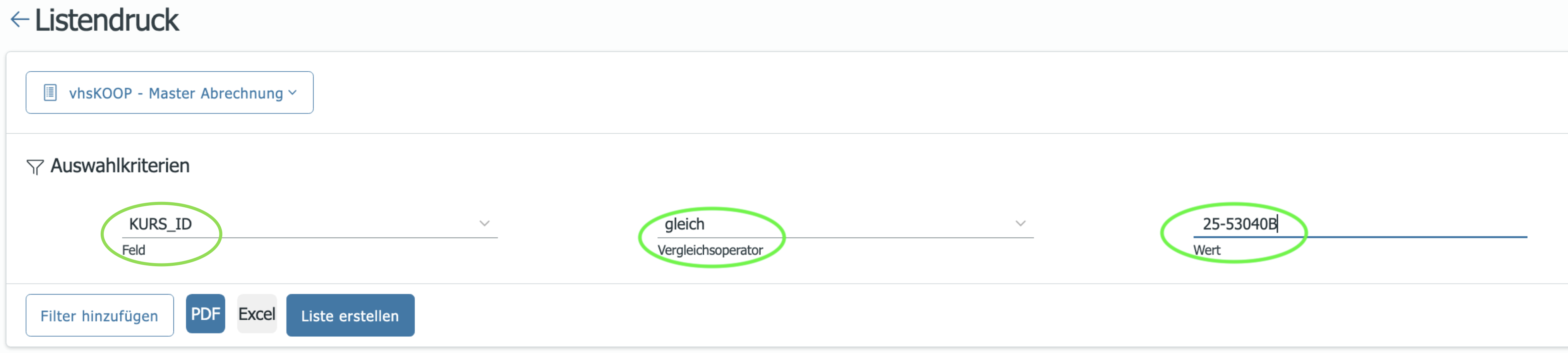
Die Summe der "Split-Gebühr" ist der anteilige Betrag, den die Abo-VHS abzuführen hat:

Alternative: Manuelle Berechnung des Betrags
Unter "Termine" kann der "Master-Anteil" (hier 80%) für den konkreten Kurs ermittelt werden:

Dann ist es im unten genommenen Beispiel sicher kein Problem, "händisch" 80% von den 18,00 € zu berechnen - in diesem Fall 14,40 € und das x 2 (für 2 Anmeldungen) zu nehmen.
Belegung in KuferSQL mit Entgelt ergänzen
So sieht die Belegung bespielhaft bei der Master-VHS aus:
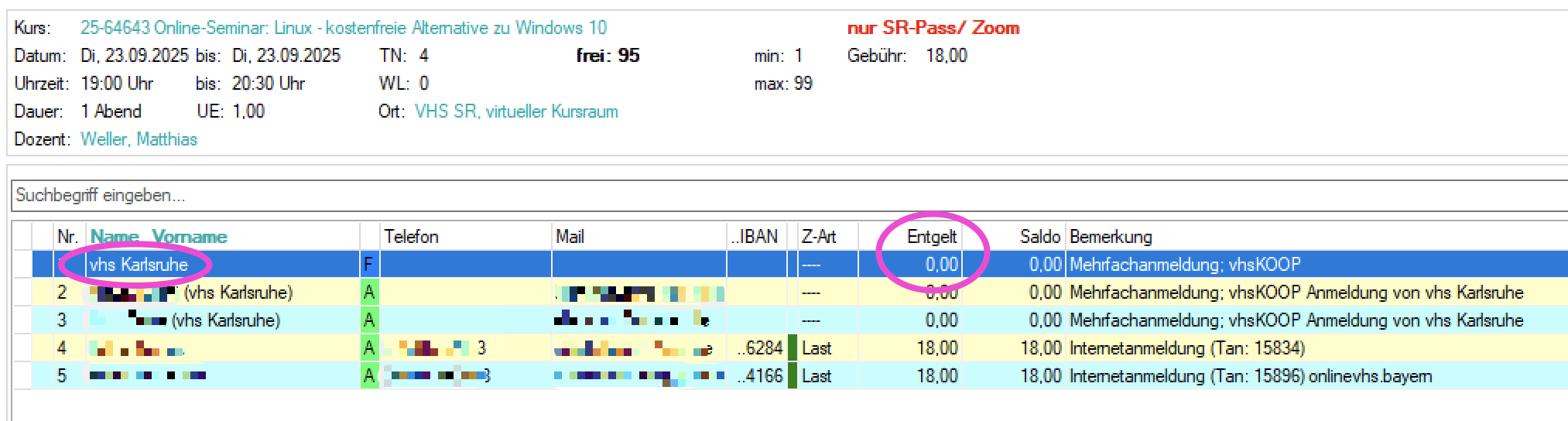
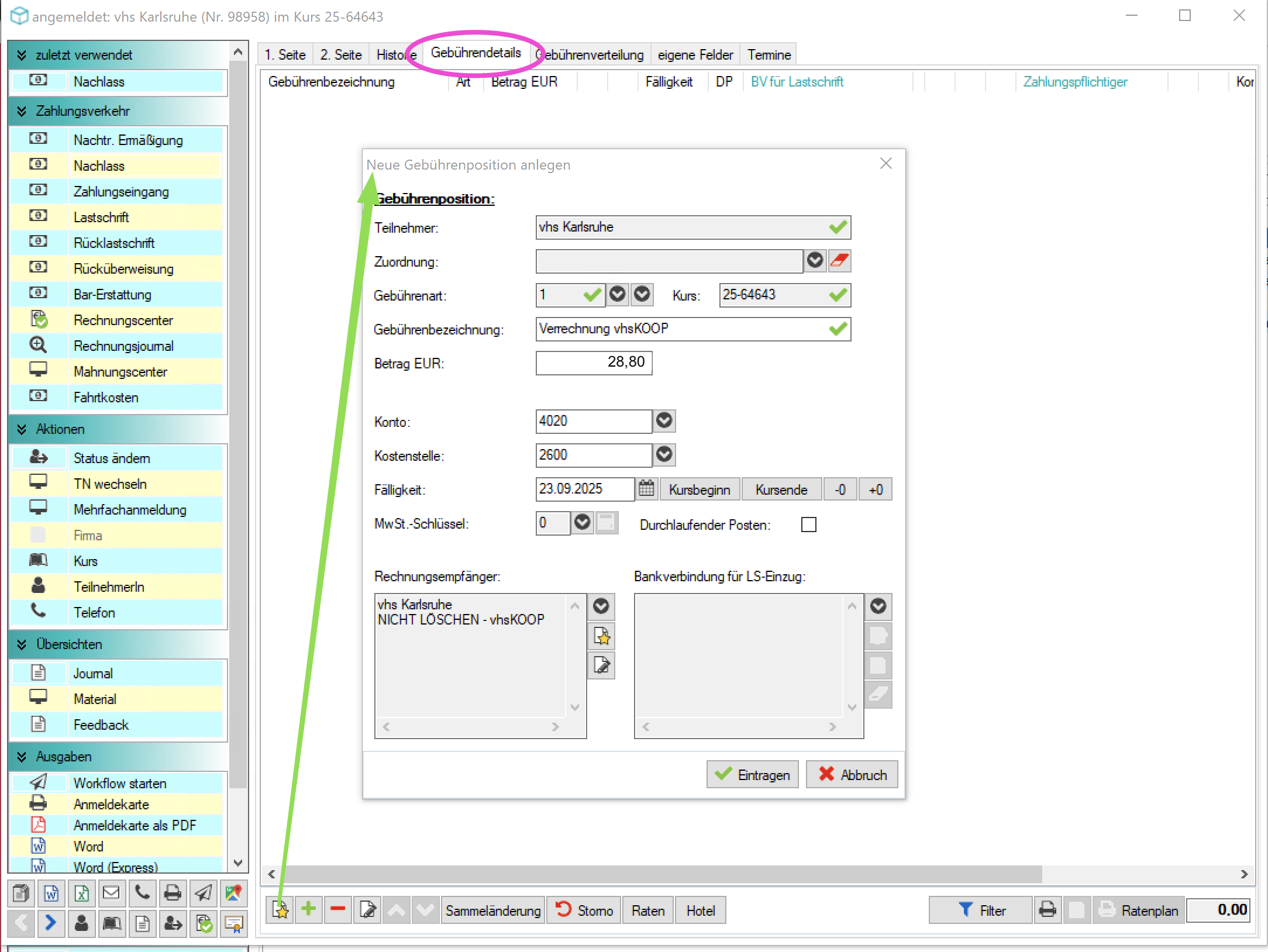
Der Verrechnungsatz beträgt 80/20, also sind in diesem Fall 28,80 € (2x 14,40 €) von der Abo-VHS zu zahlen - so kann dieser Betrag dann bei der "Firma" (ohne Zuordnung zu einem TN!) hinzugefügt werden - sofern "durchlaufende Posten" im TN-Entgelt enthalten sind, sollte eine 2. Gebührenposition (in voller Höhe) dafür angelegt werden:
Rechnung in KuferSQL erzeugen
Nun kann aus KuferSQL heraus eine Rechnung an die Abo-VHS erstellt werden - eine passende Vorlage dafür ist schnell erstellt bzw. kopiert und angepasst.
Ggf. müssen vorher (sofern noch nicht geschehen) noch die Adress-Daten und/oder die e-Mail-Adresse (bei Versand der Rechnung per Mail) im Teilnehmer-Stamm ergänzt werden, damit die Rechnung vollständig ist - dabei dürfen die Infos in "Zusatz 1" und ggf. "Zusatz 2" aber nie gelöscht/verändert werden!
Praxis-Tipp für eine Rechnungsvorlage in KuferSQL
Eine "Firma" VHS wird ja im Teilnehmerstamm von KuferSQL bei der ersten Buchung als Abo-VHS so bei der Master-VHS angelegt:
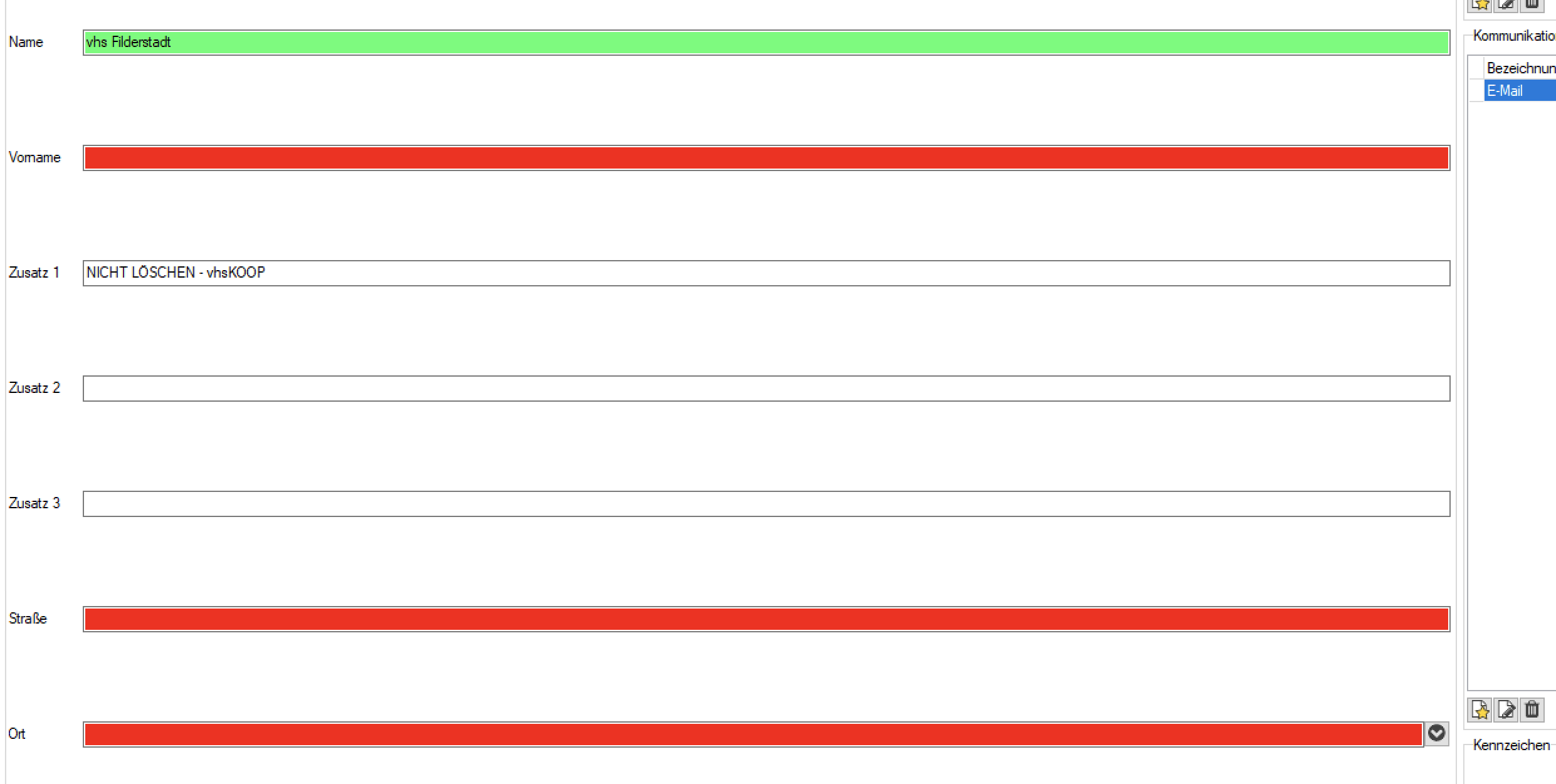
Der Inhalt im Feld "Zusatz 1" darf bekanntlich (und ersichtlich) nicht gelöscht werden - eine Ergänzung von Adress-Daten u/o E-Mail-Adresse für die Rechnungserstellung ist aber sinnvoll und jederzeit möglich.
ABER: Bei der "normalen" dynamischen Erzeugung des Adressfeldes in den Word-Serienbriefen (Seriendruckfelder ADR_3 bis _7) würde der Inhalt von "Zusatz 1" mit ausgegeben - schaut auf einer Rechnung "komisch" aus und die Zeile müsste jedesmal manuell in Word gelöscht werden.
Daher der Tipp: In der Rechnungsvorlage für vhsKOOP statt der 5 dynamischen Felder die passenden statischen Felder verwenden - hier 2 Beispiele:

Ggf. müssen die "Vorlagen für den Export" unter "Einstellungen" ergänzt werden, falls die gewünschten/nötigen Felder (noch) nicht an Word übergeben werden.
10.03b itm:MANAGER: Abrechnung über die Firmenanmeldung (Master-VHS)

10.03c cmxOrganize: Abrechnung über die Firmenanmeldung (Master-VHS)