06 Kurse im Verwaltungsprogramm zum Hochladen vorbereiten (Master-VHS)
Vorbereitungsarbeiten | Pflichtfelder und sonstige übertragene Felder
- 06.01a KuferSQL: als Master-VHS Kurse zum Abo vorbereiten
- 06.01b KuferSQL: Pflichtfelder
- 06.01c KuferSQL: weitere übertragene Felder
- 06.01d KuferSQL: Möglichkeit, Kurse per Sammeländerung mit dem "NIE-bei-vhsKOOP-Haken" versehen
- 06.02a itm:MANAGER: Erste Info zu den Zusatzfeldern
- 06.02b itm:MANAGER: als Master-VHS Kurse zum Abo vorbereiten
- 06.02c itm:MANAGER: Pflichtfelder
- 06.02d itm:MANAGER: weitere übertragene Felder
- 06.03a cmxOrganize: als Master-VHS Kurse zum Abo vorbereiten
- 06.03b cmxOrganize: Pflichtfelder
- 06.03v cmxOrganize: weitere übertragene Felder
- 06 Überprüfen, welche Kurse der eigenen VHS ins Portal hochgeladen sind
06.01a KuferSQL: als Master-VHS Kurse zum Abo vorbereiten
Grundsätzlich werden in der Grundeinstellung alle zukünftigen Kurse aus dem eigenen Verwaltungsprogramm ans Portal übertragen.
Kurse ausschließen (NIE bei vhsKOOP)
Unterbunden werden kann die Übertragung kursweise (z.B. bei internen Kursen) durch das Setzen des Hakens "NIE bei vhsKOOP":
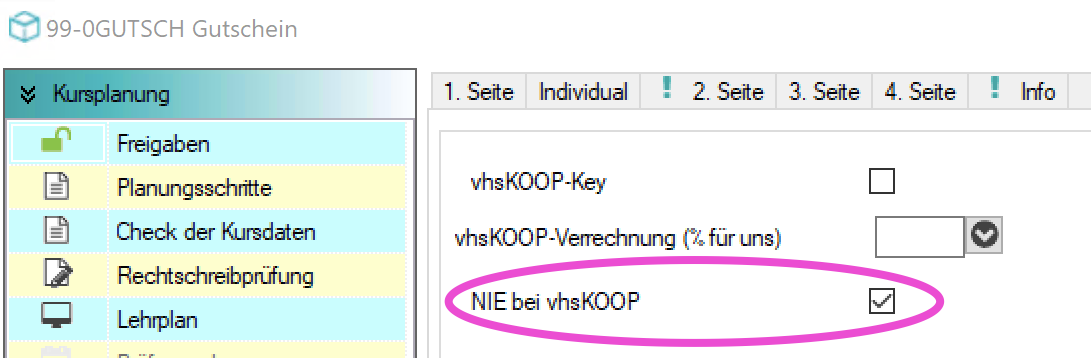
Dies kann ggf. durch Sammeländerung bei mehreren Kursen gleichzeitig erfolgen.
Kurse für vhsKOOP vorbereiten:
Prüfen, ob der Kurs komplett angelegt ist (Kursart richtig? Bei Online/Hybrid mindestens die Software und Link hinterlegt? Siehe auch Pflichtfelder) und insbesondere auch, ob die vergebene Kursnummer "endgültig" ist (soll nach Freigabe möglichst nicht mehr geändert werden, da Primärschlüssel).
vhsKOOP-Key
Um die vorbereiteten Kurse in vhsKOOP unter den Masterkursen einfacher wiederzufinden, ist es sinnvoll (aber nicht zwingend), den "vhsKOOP-Key" zu setzen.
Verrechnungssatz
Zugleich sollte der gewünschte Verrechnungssatz (wieviel % des TN-Entgeltes bekomme "ich" als Master-VHS) gesetzt werden - bei kostenlosen Angeboten bitte "0" eintragen, sonst wird "Verlinkung" angenommen, da keine Zahl im Feld.

Weiterleitung "KOS-Modell"
Alternativ kann statt einem Verrechungssatz auch ein nicht-numerischer Wert bei Verrechnungssatz eingetragen werden, um eine Weiterleitung nach dem "KOS-Modell" zu erzeugen - wir empfehlen das Wort "Link":

Fertig: Jetzt kann im Portal zum Abo freigegeben werden!
In der Regel sollte es dann z.B. so aussehen:
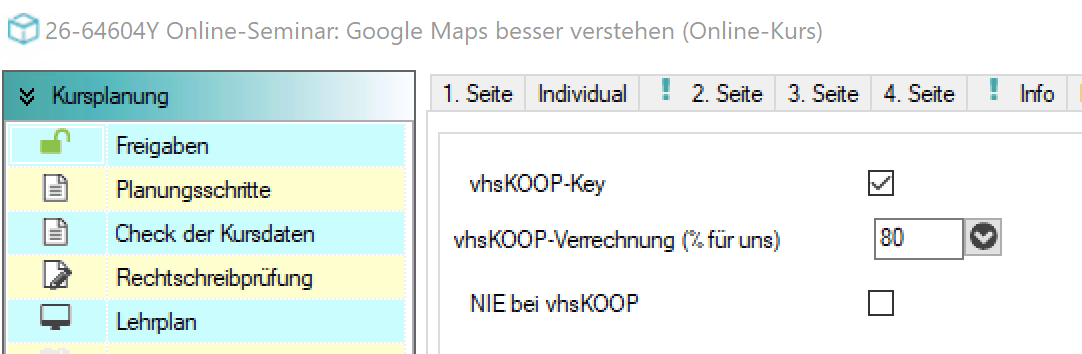
Mehr ist an Vorbereitungen in KuferSQL nicht zu treffen - der Kurs ist aber (natürlich) jetzt noch nicht zum Abo freigegeben! (Das wäre u.U. "gefährlich", denn so ein Haken ist ggf. "schnell mitkopiert" und dann wäre der Kurs schon ungewollt freigegeben!)
Online- oder Hybrid-Kurs?
Bitte unbedingt darauf achten, dass auf Seite 3 der Typ ("O" für Online oder "H" für Hybrid) und mindestens die genutzte Software ausgewählt/gefüllt und dazu das Feld "Link" nicht leer ist:
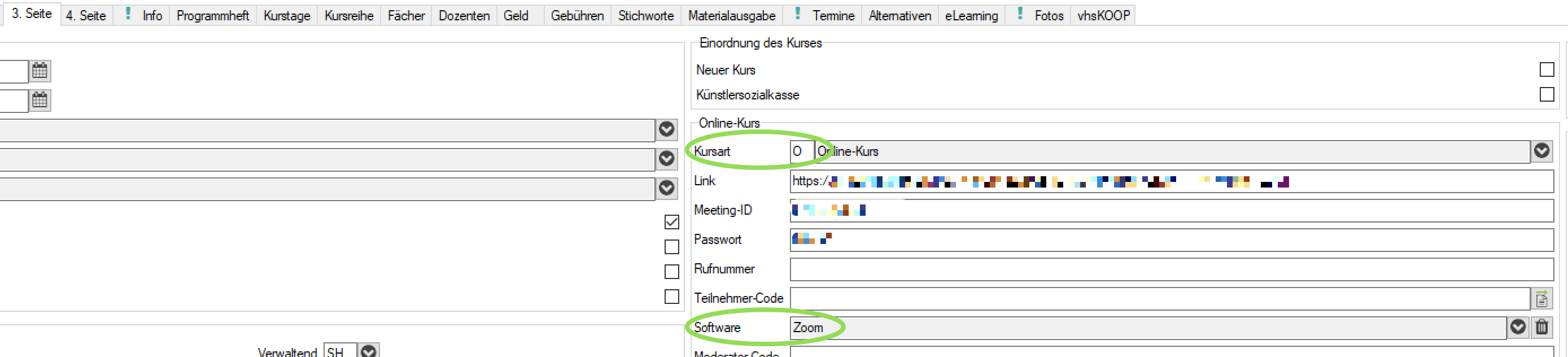
Technische Info zu Zugangsdaten:
Unter anderem wegen der Abwärtskompatibilität zu KuferSQL 4 müssen bei der (Nach-)Synchronisation der Zugangsdaten derzeit Kompromisse eingegangen werden - der Inhalt des Feldes Software (bitte ohnehin immer füllen, sonst weiß die Abo-VHS nicht, wie Sie die Kund:innen informieren/beraten soll!) wird nur übertragen, wenn zugleich auch Daten mindestens im Feld "Link" hinterlegt sind!
Wichtig bei nachgereichten Zugangsdaten:
Es kommt in der Praxis ja immer wieder vor, dass die Zugangsdaten nachgereicht werden - dann bitte folgendes beachten:
Bitte unbedingt vor der Freigabe zum Abo vorübergehend das Feld "Link" bei Zugangsdaten mit einer Info füllen - wir empfehlen "Die Zugangsdaten werden nachgereicht."
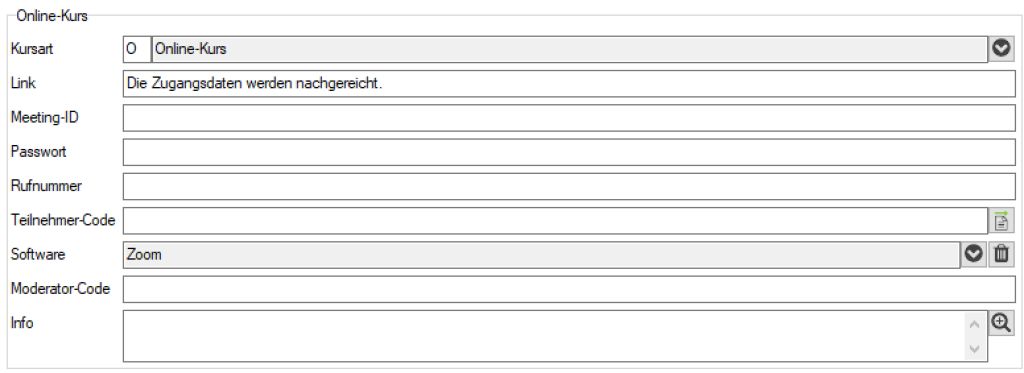
Das Ganze wirkt sich nicht auf die spätere Nach-Synchronisation der "echten" Zugangsdaten aus - nach Änderung erhalten die Abo-VHSn die richtigen Werte!
Bayr. VHSn bitte bei Online- und Hybrid-Kursen das "Master-Stichwort" für die onlinevhs.bayern nicht vergessen:

Bei den Abo-VHSn aus BY wird dann das passende Stichwort automatisch eingetragen - so wird verhindert, dass kooperativ ausgeschriebene Kurse mehrfach in der onlinevhs.bayern auftauchen!
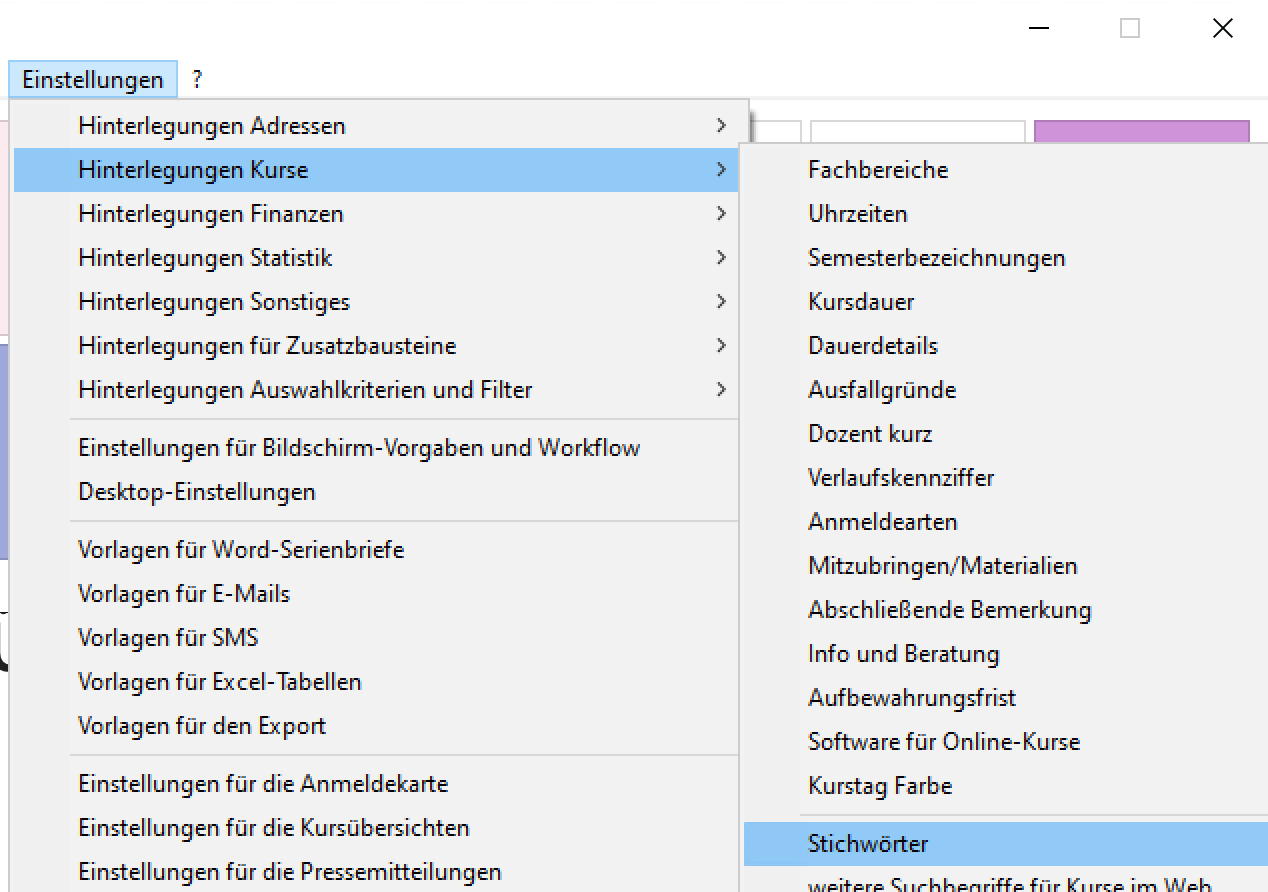
Falls das Stichwort „vhs:portal:master“ noch nicht in der Hinterlegung ist, kann es zur Vereinfachung hier eingetragen werden:
Kurs(e) abschließend im Portal freigeben
Jetzt muss also im Portal der Kurs (als Einzel- oder Sammelfreigabe) noch ausdrücklich zum Abo freigegeben werden.
06.01b KuferSQL: Pflichtfelder
Folgende Pflichtfelder müssen bei einem Kurs in KuferSQL mindestens genutzt/gefüllt sein, damit diese Veranstaltung im Marktplatz vhsKOOP zum Abo freigegeben werden kann:
Reiter 1. Seite
- Titel
- Datum von
- Datum bis
- Uhrzeit von
- Uhrzeit bis
- Kursort
- DVV-Fachbereich (als kleinster gemeinsamer Nenner)
- maximale Teilnehmer
- minimale Teilnehmer
Reiter 3. Seite
Kursart: Präsenz, Online oder Hybrid
Präsenz-Kurs
Keine weiteren Pflichtfelder.
Online- oder Hybrid-Kurs
Bitte mindestens folgende Pflichtfelder füllen:
- Software (Videokonferenz-System oder LMS)
- Link
Damit die Abo-VHSn Interessent:innen richtig informieren und beraten können (welche Software wird verwendet) und dann auch ihrer Pflicht nachkommen können, den Angemeldeten rechtzeitig die Zugangsdaten zukommen zu lassen, ist es unerlässlich, dass bei Online- und Hybrid-Kursen die entsprechenden Felder auf der 3. Seite "richtig" und vollständig gefüllt sind.
Falls die Zugangsdaten erst später nachgereicht werden können (z.B. weil diese erst noch generiert werden), muss vor der Freigabe zum Abo die verwendete Software hinterlegt werden und dann kann in das Feld "Link" vorübergehend so etwwas wie "Die Zugangsdaten werden nachgereicht" o.ä. eingetragen werden!
Bei "echten" vhs.cloud-Kursen mit Kurs-Code (nicht "nur" Invitation-Link in die Konferenz) würde sich neben dem Kurs-Code in "Teilnehmer-Code" als Eintrag im Pflichtfeld Link "https://www.vhs.cloud/login" anbieten!

Reiter Info
Infotext
Reiter Kurstage
alle Kurstage (Einträge mit Status " ", "A", "Z" und "Infoabend" werden synchronisiert)
Reiter Dozent
alle Kursleiter:innen (werden für die Angaben zur Kursleitung im Info-Text bei der Abo-VHS genutzt)
Hinweis: Dozent:innen müssen den Typ "D", "T", "R" (oder leer) im Kurs haben und auch für die Anzeige im Internet freigegeben sein! (Sollte Ihre VHS andere Typen verwenden, so müsste dafür die Fa. ITEM speziell beauftragt werden!)
Reiter Gebühren
Mindestens die "Kerngebühr" (Gebührenart 1) muss vorhanden sein - es werden alle Einträge synchronisiert.
Durchlaufende Posten, die nicht dem Verrechnungssatz unterliegen (z.B. Kosten für Skripte oder Lernmaterial), unbedingt mit dem Haken "DP" versehen!
Sonderfelder vhsKOOP
- vhsKOOP-Key (sollte angehakt sein)
- vhsKOOP-Verrechnung (muss gefüllt sein - bei kostenlosem Kurs bitte 0 oder 100 eintragen, denn "leer" wird genauso wie ein nicht-numerischer Wert als KOS-Weiterleitung interpretiert!)
Raumstamm
Damit der Kursraum "richtig" in vhsKOOP übertragen wird, sollte auf der 1. Seite in der Raumbezeichnung auch der "Eintrag ins Programmheft" gefüllt sein - für Präsenzkurse natürlich auch die Adresse:
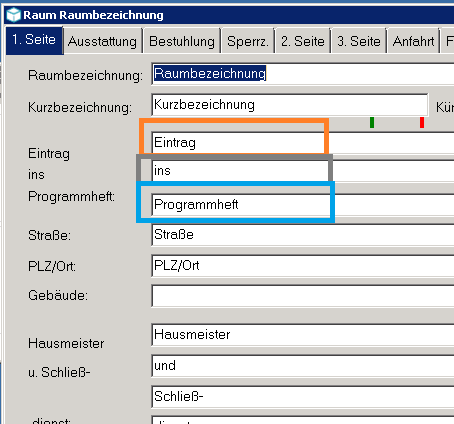
Weiter muss dieser Raum aber auch fürs Internet freigegeben (Webfreigabe) sein - d.h. der Haken "Nicht im Internet anzeigen" darf im Web-Reiter nicht gesetzt sein:

06.01c KuferSQL: weitere übertragene Felder
Folgende weitere Felder eines Kurses in KuferSQL werden in den Marktplatz vhsKOOP und damit in das Verwaltungsprogramm der Abo-VHS übertragen:
Reiter 1. Seite
- Titel für Programmheft (von mancher VHS auch als Untertitel verwendet)
- UE
- Kursdauer
- Dauerdetails
- abw. Tage
- Kurstyp
- Mitzubringen / Materialien
Reiter 3. Seite
- Anmeldebeginn
- Anmeldeschluss
- Zielgruppen
- Vorgängerkurs
- Belegen nur bis Maximum (wird bei Abo-Kursen ohnehin automatisch gesetzt!)
Kinder: Maximum für Kinder + TN(keine Kinder-Kurse in vhsKOOP!)Kinder: Kinderanzahl max.Kinder: Kinderanzahl min.Kinder: Empf. Alter- Online-Kurs: Link
- Online-Kurs: Meeting-ID
- Online-Kurs: Passwort
- Online-Kurs: Teilnehmer-Code
- Online-Kurs: Software (wird bei der Abo-VHS als Text in Online-Kurs: Info eingetragen, da keine einheitliche Hinterlegung vorhanden!)
- Zuständiger Mitarbeiter: Planend (wird für die Kontaktdaten der Master-VHS zu diesem Kurs genutzt)
- Zuständiger Mitarbeiter: Verwaltend (wird für die Kontaktdaten der Master-VHS zu diesem Kurs genutzt)
Reiter Programmheft
- Nachspann
- Vorspann
- Individuelle Terminangaben
- Ergänzender Text für die Gebührendarstellung
- Sonderfeld für die Termindarstellung im Web
Reiter Gebühren
alle weiteren Gebühreneinträge
Reiter Web - Wichtig
- Einstellungen / Freigabe des Kurses
- Freigabe Web von
- Freigabe Web bis
- Anmeldeart
- Webtext
06.01d KuferSQL: Möglichkeit, Kurse per Sammeländerung mit dem "NIE-bei-vhsKOOP-Haken" versehen
Das Auswertecenter mit der Möglichkeit der Sammeländerung ist ideal, um "in einem Rutsch" viele Kurse zu ändern - für vhsKOOP können so z.B. eine Reihe Kurse mit dem "NIE-bei-vhsKOOP-Haken" versehen werden.
Die Sammeländerung kann aber auch zum Entfernen von Haken oder dem Setzen bzw. Leeren anderer Merkmale/Feldinhalte genutzt werden.*

Kursauswahl
Im Fenster der Kursauswahl kann wie gewohnt nach verschiedensten Kriterien ausgewählt werden, welche Kurse ins Auswertecenter übernommen werden - es können Kurse auch wieder entfernt oder weitere hinzugefügt werden:
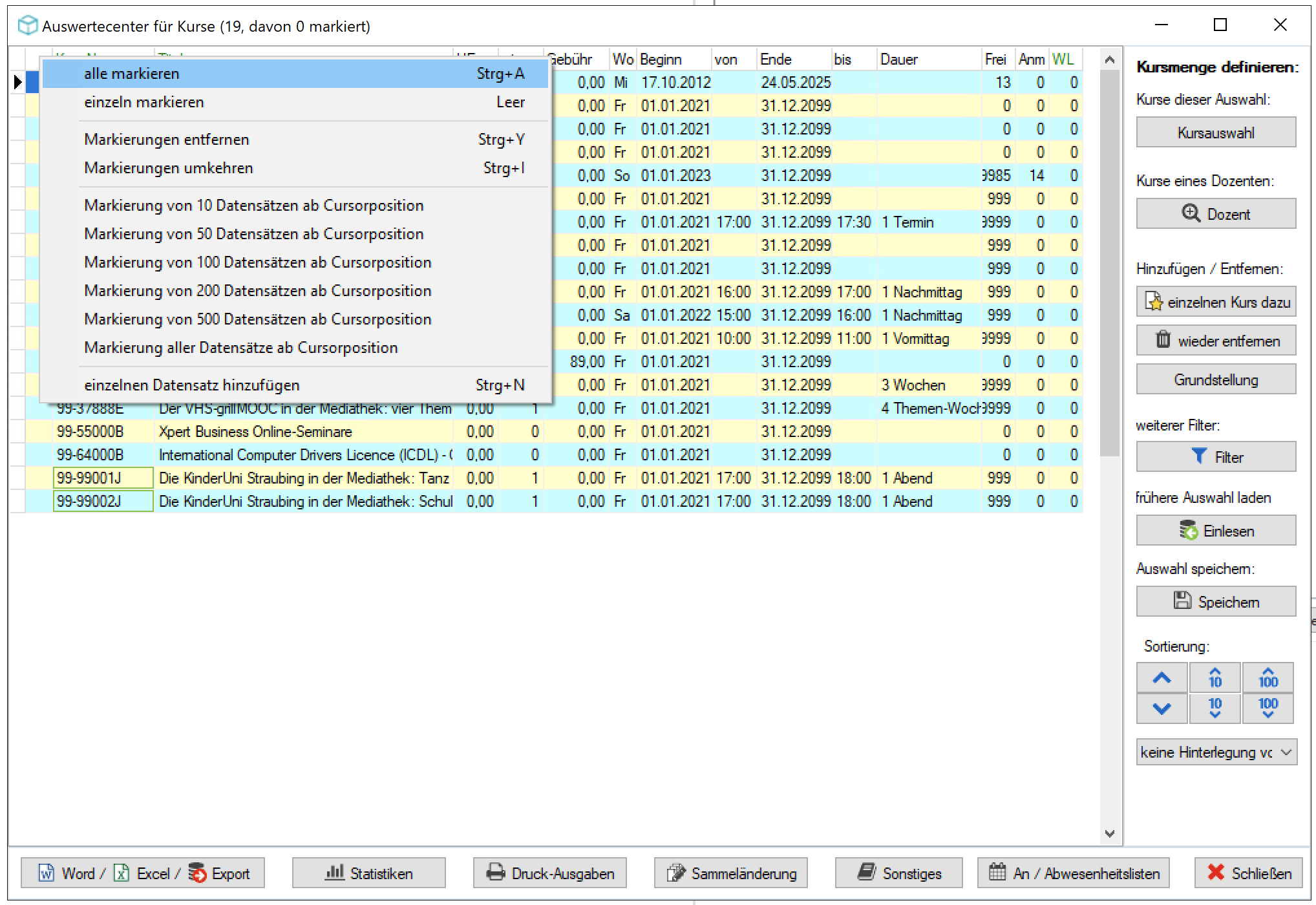
Nun können wie üblich die Kurse markiert werden, für die die Sammeländerung vorgesehen ist - entweder einzeln oder ggf. auch gleich alle.
Sammeländerung
Wenn alle gewünschten Kurse markiert sind, kann die "Sammeländerung" aufgerufen werden:
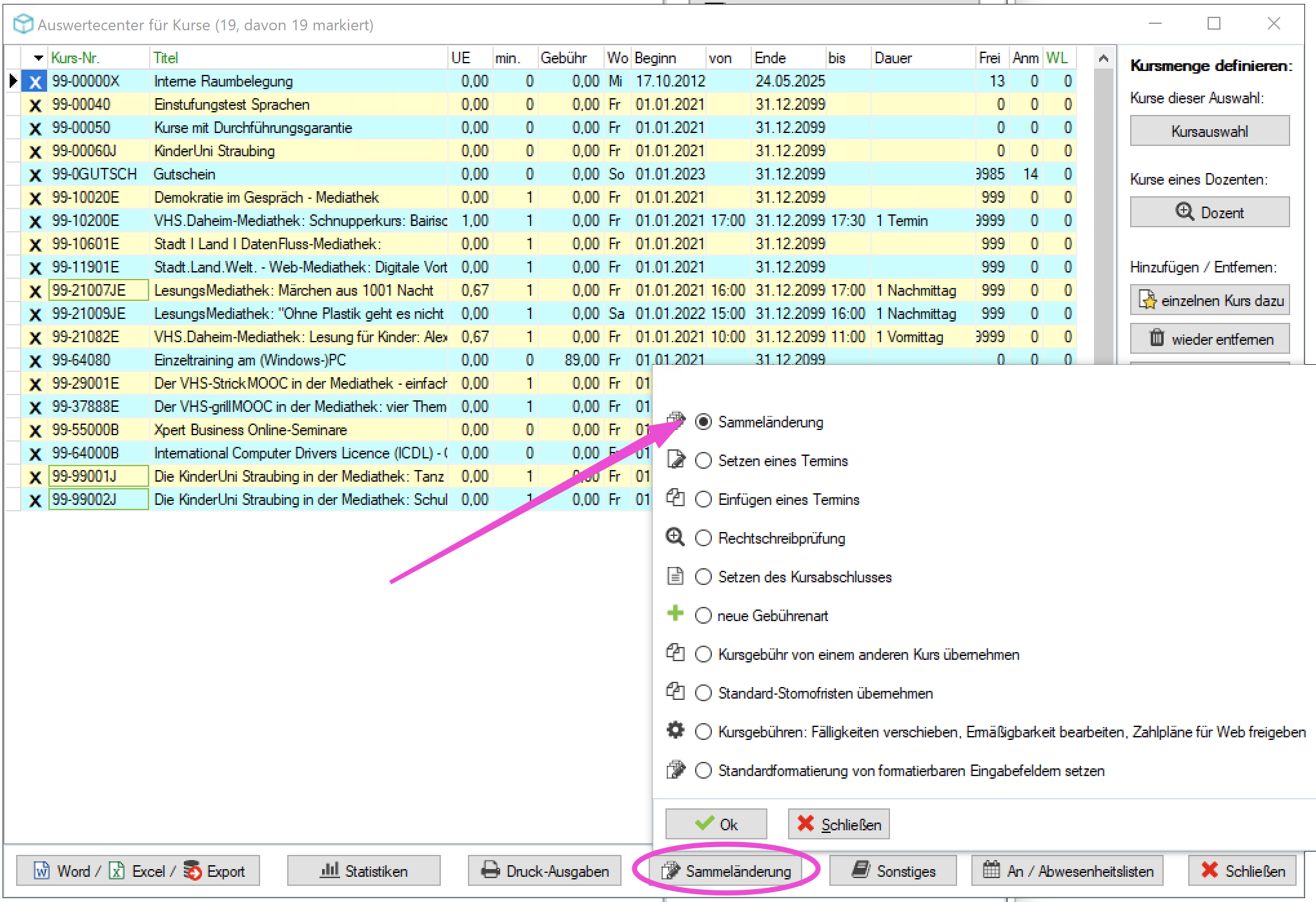
Der Aufruf der Funktion kann eine Weile dauern - dann kann beispielhaft der "NIE-bei-vhsKOOP-Haken" für die markierten Kurse wie folgt gesetzt werden:

06.02a itm:MANAGER: Erste Info zu den Zusatzfeldern
Nach der Freischaltung für das vhsKOOP-Portal durch die Item KG finden Sie in der Kursmaske über Zusatzfelder die neue Lasche "vhsKOOP" mit den benötigten Feldern zuf Freigabe von Kursen für vhsKOOP:
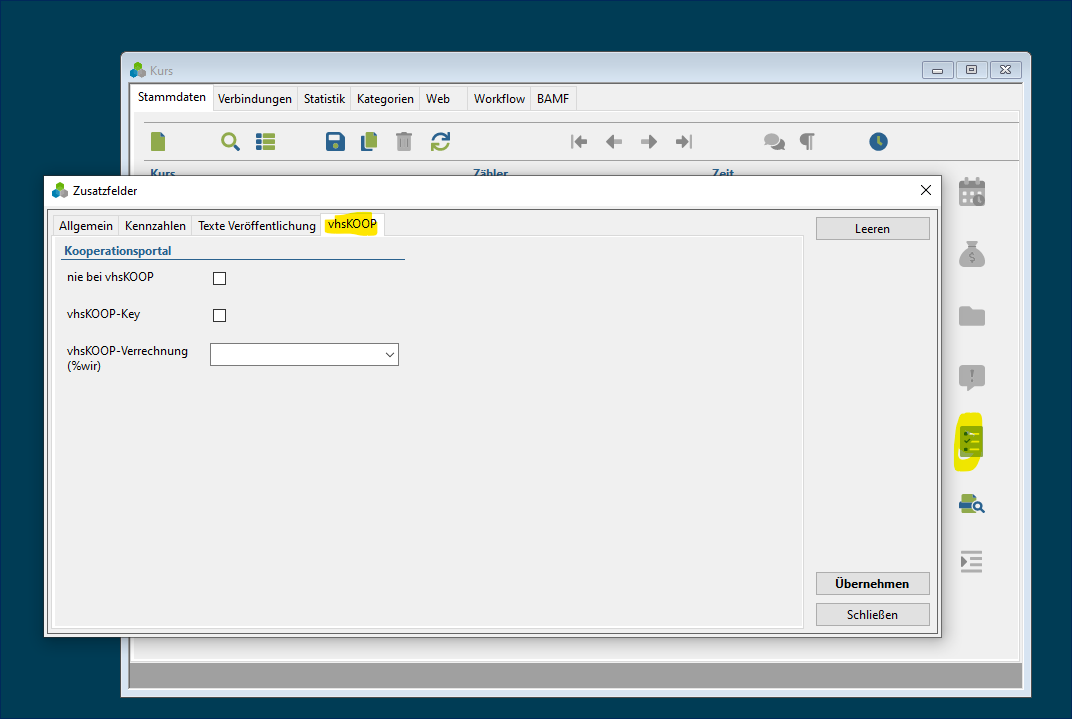
Hinweis: Vor dem aktuellen Update heißt die Lasche noch "Export" - Felder dürfen verschoben und umbenannt werden. Lediglich die Key/Schlüssel dürfen nicht geändert werden.
06.02b itm:MANAGER: als Master-VHS Kurse zum Abo vorbereiten
Grundsätzlich werden in der Grundeinstellung alle zukünftigen Kurse aus dem eigenen Verwaltungsprogramm ans Portal übertragen.
Kurse ausschließen (NIE bei vhsKOOP)
Unterbunden werden kann die Übertragung kursweise (z.B. bei internen Kursen) durch das Setzen des Hakens "NIE bei vhsKOOP":
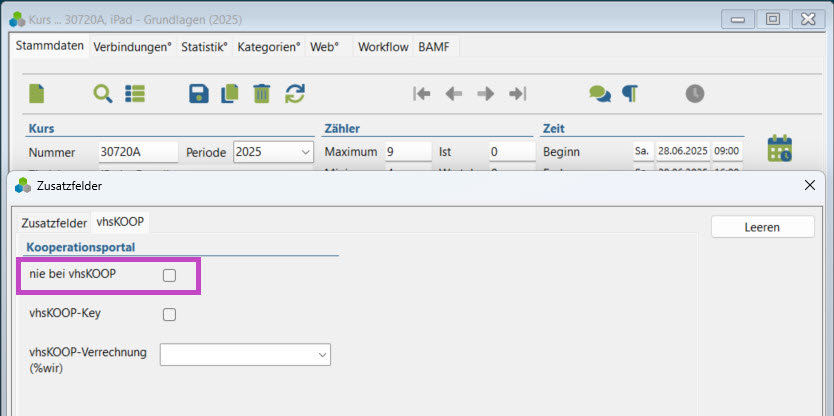
Kurse für vhsKOOP vorbereiten:
-
Prüfen, ob der Kurs komplett angelegt ist (Kursart richtig? Bei Online/Hybrid mindestens die Software hinterlegt? Siehe auch Pflichtfelder) und insbesondere auch, ob die vergebene Kursnummer "endgültig" ist (darf nach Freigabe nicht mehr geändert werden, da Primärschlüssel).
-
Um die vorbereiteten Kurse in vhsKOOP unter den Masterkursen einfacher wiederzufinden, ist es sinnvoll (aber nicht zwingend), den "vhsKOOP-Key" zu setzen.
-
Zugleich sollte der gewünschte Verrechnungssatz (wieviel % des TN-Entgeltes bekomme "ich" als Master-VHS) gesetzt werden - bei kostenlosen Angeboten bitte "0" eintragen, sonst wird "Verlinkung" angenommen, da keine Zahl im Feld.
In der Regel sollte es dann z.B. so aussehen:
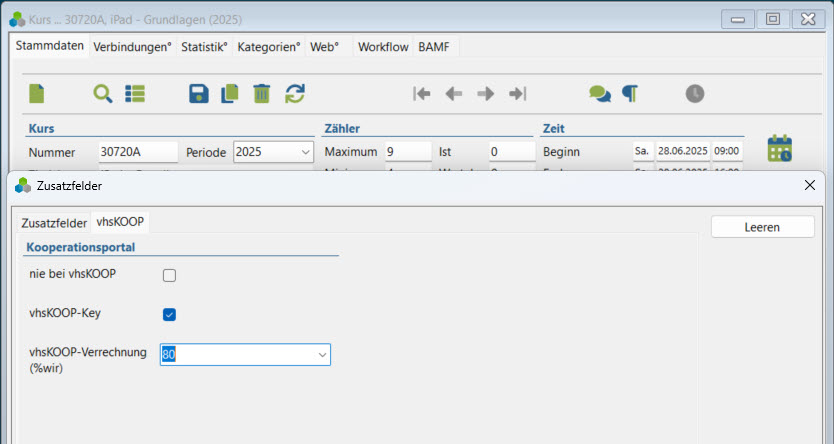
Mehr ist an Vorbereitungen in KuferSQL nicht zu treffen - der Kurs ist aber (natürlich) jetzt noch nicht zum Abo freigegeben! (Das wäre u.U. "gefährlich", denn so ein Haken ist ggf. "schnell mitkopiert" und dann wäre der Kurs schon ungewollt freigegeben!)
Online- oder Hybrid-Kurs?
Bitte unbedingt beachten, dass in der Kursmaske in der Lasche "Stammdaten" der richtige Kurstyp (Online-Kurs oder Gemischt) und in der Lasche "Web" die genutzte Software richtig ausgewählt sind:
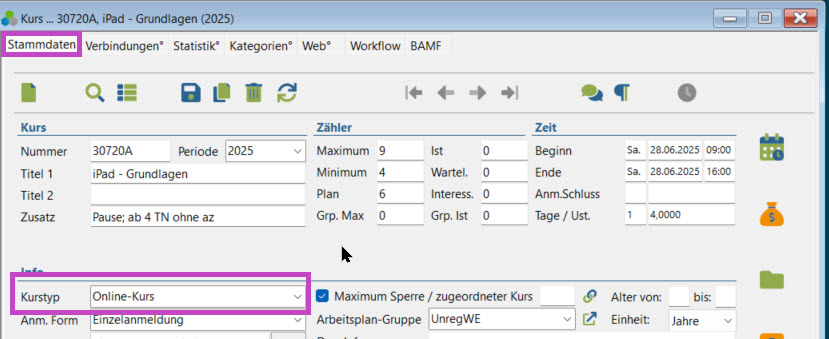
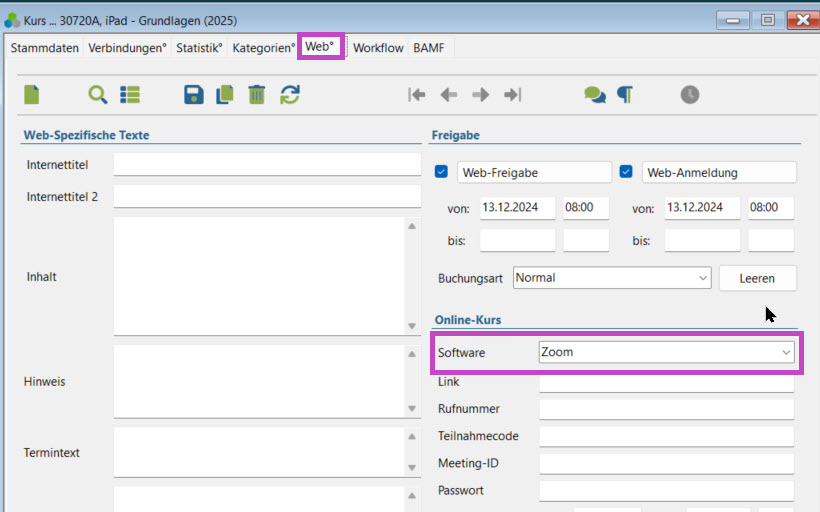
Die Zugangsdaten wären sinnvoll/wünschenswert, können aber auch später nachgetragen werden - diese werden dann nach-synchronisiert.
Bayr. VHSn bitte bei Online- und Hybrid-Kursen das "Master-Stichwort" für die onlinevhs.bayern nicht vergessen:
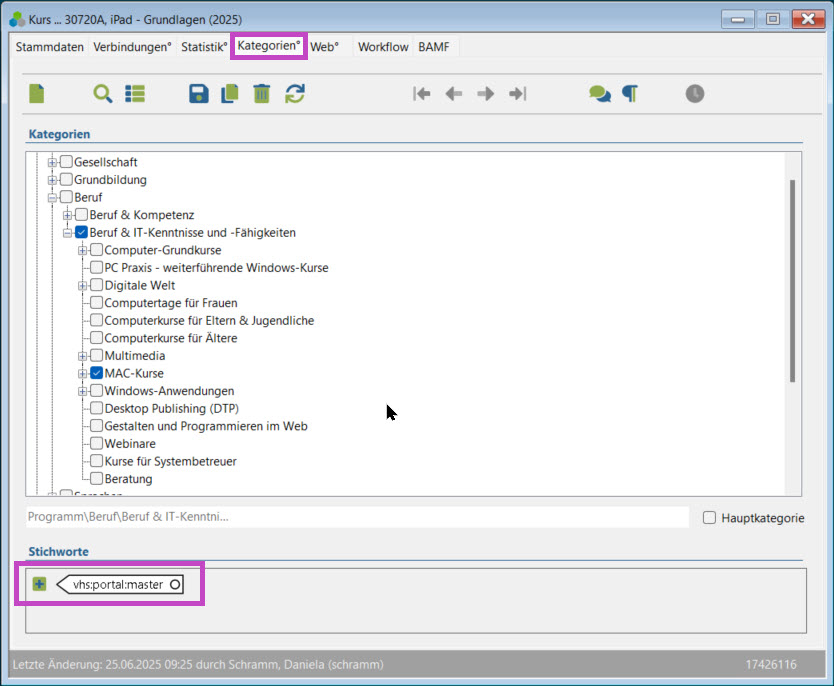
Bei den Abo-VHSn aus BY wird dann das passende Stichwort automatisch eingetragen - so wird verhindert, dass kooperativ ausgeschriebene Kurse mehrfach in der onlinevhs.bayern auftauchen!
Kurs(e) abschließend im Portal freigeben
Jetzt muss also im Portal der Kurs (als Einzel- oder Sammelfreigabe) noch ausdrücklich zum Abo freigegeben werden.
06.02c itm:MANAGER: Pflichtfelder
Folgende Pflichtfelder müssen bei einem Kurs im itm:MANAGER mindestens genutzt/gefüllt sein, damit diese Veranstaltung im Marktplatz vhsKOOP erscheinen kann:
Kursmaske - Lasche Stammdaten
- Titel
- Datum von
- Datum bis
- Uhrzeit von
- Uhrzeit bis
- Kursort
- maximale Teilnehmer
- minimale Teilnehmer
- Online-Kurs: Kursart
Kursmaske - Lasche Statistik
- DVV-Fachbereich (als kleinster gemeinsamer Nenner)
Kursmaske - Inhaltstext
Ausschreibungstext
Kursmaske - Zeitverwaltung
alle Kurstage
Kursmaske - Dozentzuordnungsmaske
alle Kursleiter:innen (werden für die Angaben zur Kursleitung im Info-Text bei der Abo-VHS genutzt)
Kursmaske - Finanzen
mindestens Kerngebühr muss vorhanden sein
Kursmaske - Zusatzfelder - Lasche vhsKOOP
- vhsKOOP-Key (sollte angehakt sein)
- vhsKOOP-Verrechnung (muss gefüllt sein, ausser kostenloser Kurs/Kerngebühr = 0)
06.02d itm:MANAGER: weitere übertragene Felder
Folgende weitere Felder eines Kurses im itm:MANGER werden in den Marktplatz vhsKOOP und damit in das Verwaltungsprogramm der Abo-VHS übertragen:
Kursmaske - Lasche Stammdaten
- Titel für Programmheft (von mancher VHS auch als Untertitel verwendet)
- UE
- Kursdauer
- Dauerdetails
- Kurstyp
- Anmeldebeginn
- Anmeldeschluss
- Zielgruppen
- Vorgängerkurs
- Belegen nur bis Maximum (wird bei Abo-Kursen ohnehin automatisch gesetzt!)
- Kinder: Maximum für Kinder + TN
- Kinder: Kinderanzahl max.
- Kinder: Kinderanzahl min.
- Kinder: Empf. Alter
Kursmaske - Lasche Web
- Einstellungen / Freigabe des Kurses
- Freigabe Web von
- Freigabe Web bis
- Anmeldeart
- Webtext
- Online-Kurs: Link
- Online-Kurs: Meeting-ID
- Online-Kurs: Passwort
- Online-Kurs: Teilnehmer-Code
- Online-Kurs: Software (wird bei der Abo-VHS als Text in Online-Kurs: Info eingetragen, da keine einheitliche Hinterlegung vorhanden!)
- Nachspann
- Vorspann
- Individuelle Terminangaben
- Ergänzender Text für die Gebührendarstellung
- Sonderfeld für die Termindarstellung im Web
Kursmaske - Inhaltstexte
- Kursbeschreibungstext
Kursmaske - Finanzen
alle weiteren Gebühreneinträge
06.03a cmxOrganize: als Master-VHS Kurse zum Abo vorbereiten

06.03b cmxOrganize: Pflichtfelder
06.03v cmxOrganize: weitere übertragene Felder
06 Überprüfen, welche Kurse der eigenen VHS ins Portal hochgeladen sind
Dies ist unter Masterkurse möglich, wenn die Filter-Haken wie hier gesetzt sind - dann sind alle ins Portal übertragenen Kurse zu sehen, egal ob freigegeben oder nicht:
