04 Kursübersicht "Marktplatz": Kurse aussuchen & abonnieren (Abo-VHS)
Kurs(e) auswählen | Merkliste | Abonnieren | Sammelabo | im Verwaltungsprogramm nachbearbeiten
Hinweis: Die Suchfilter im Marktplatz blenden die eigene Volkshochschule aus - die eigene VHS ist daher auch nie unter "Auswahl vhs" in der Liste zu finden!
Bitte beachten: Das Abonnement eines Kurses kann nicht mehr geändert oder rückgängig gemacht werden - ebensowenig darf die COOP-Id (im Feld externe Kurs-Nr.) verändert und der Kurs gelöscht werden!!!
- 04.01 passenden Kurs im Marktplatz auswählen
- 04.02 Kurs auf Merkliste setzen
- 04.03 Kurs direkt abonnieren
- 04.04 Sammelabo
- 04.05a Kurs in KuferSQL nachbearbeiten/vervollständigen
- 04.05b Kurs in itm:MANAGER nachbearbeiten/vervollständigen
- 04.05c Kurs in cmxOrganize nachbearbeiten/vervollständigen
- 04.06 Besonderheiten bei der Weiterleitung Anmeldewilliger zur Master-VHS per Link ("KOS-Modell")
04.01 passenden Kurs im Marktplatz auswählen
Marktplatz
Die Übersicht Marktplatzkurse zeigt alle verfügbaren Kooperations-Angebote an - diese können vorgemerkt oder direkt abonniert werden:
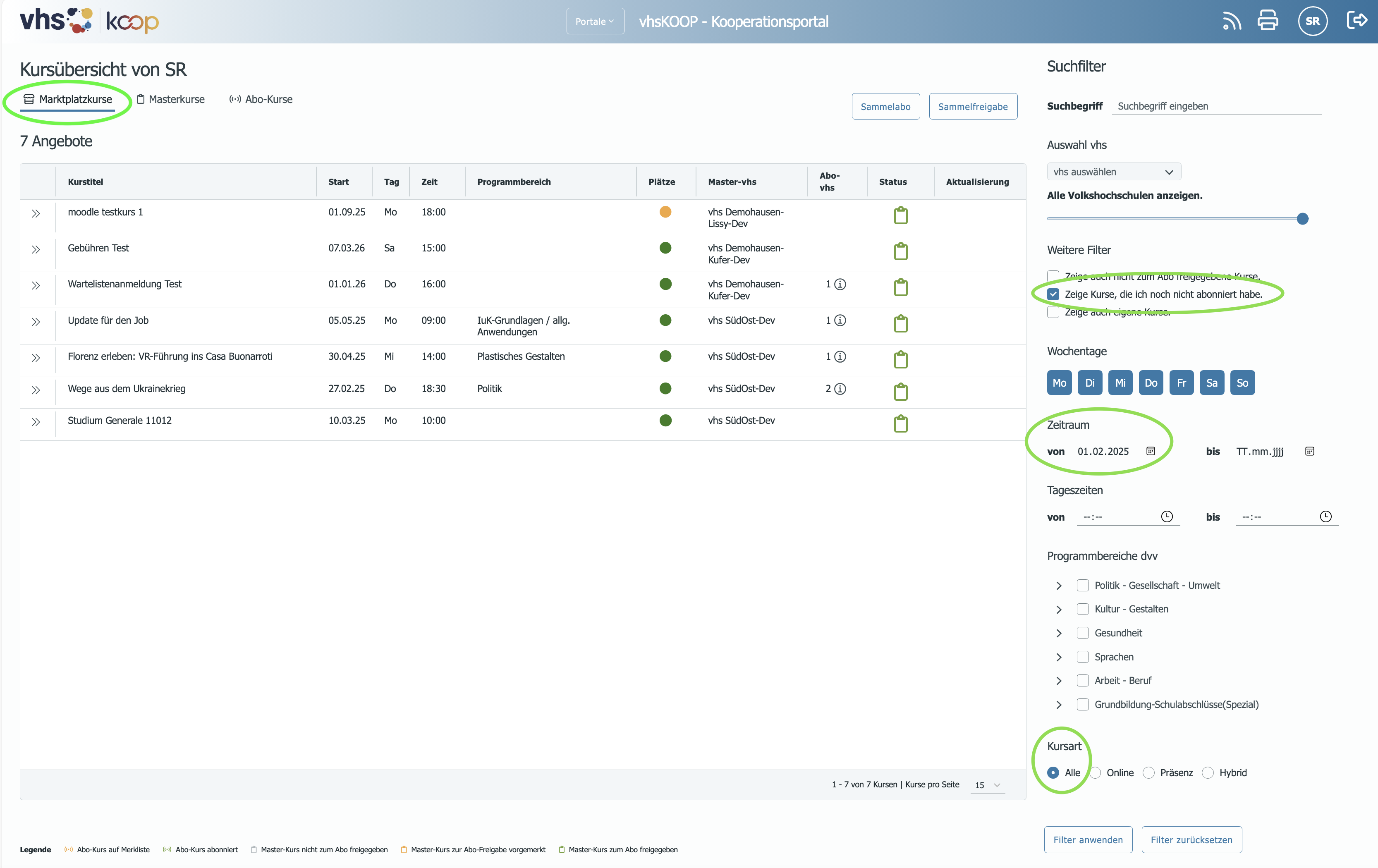
Hier wurde beispielhaft auf Kurse ab dem 01.02.2025 und noch nicht abonnierte Kurse gefiltert.
Suchfilter
Die umfangreichen Suchfilter auf der rechten Seite schränken die Anzeige der Angebote auf dem Marktplatz entsprechend ein.
Es kann gezielt nach Suchbegriff, einzelne VHSn, Wochentage, Uhrzeiten, Programmbereichen (DVV-FB) und der Kursart gefiltert werden, um hier nur relevante Angebote angezeigt zu bekommen.
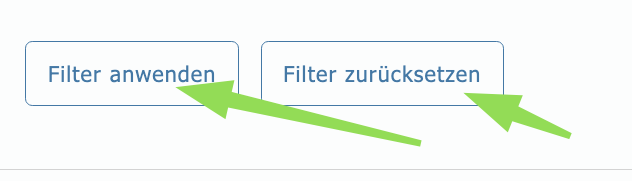
Mittels "Filter anwenden" wird die Filterung entsprechend durchgeführt:
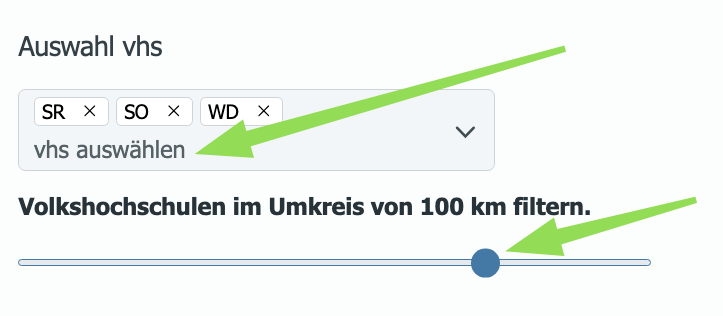
Auswahl vhs
Hier können gezielt VHSn aus der Liste gewählt werden (die Kürzel werden dann angezeigt) und/oder der Abstand in km verändert werden - ansonsten werden alle anbietenden VHSn angezeigt:
Programmbereiche dvv
Hier sind - als kleinstem gemeinsamen Nenner - die sechs DVV-Programmbereiche auswählbar.
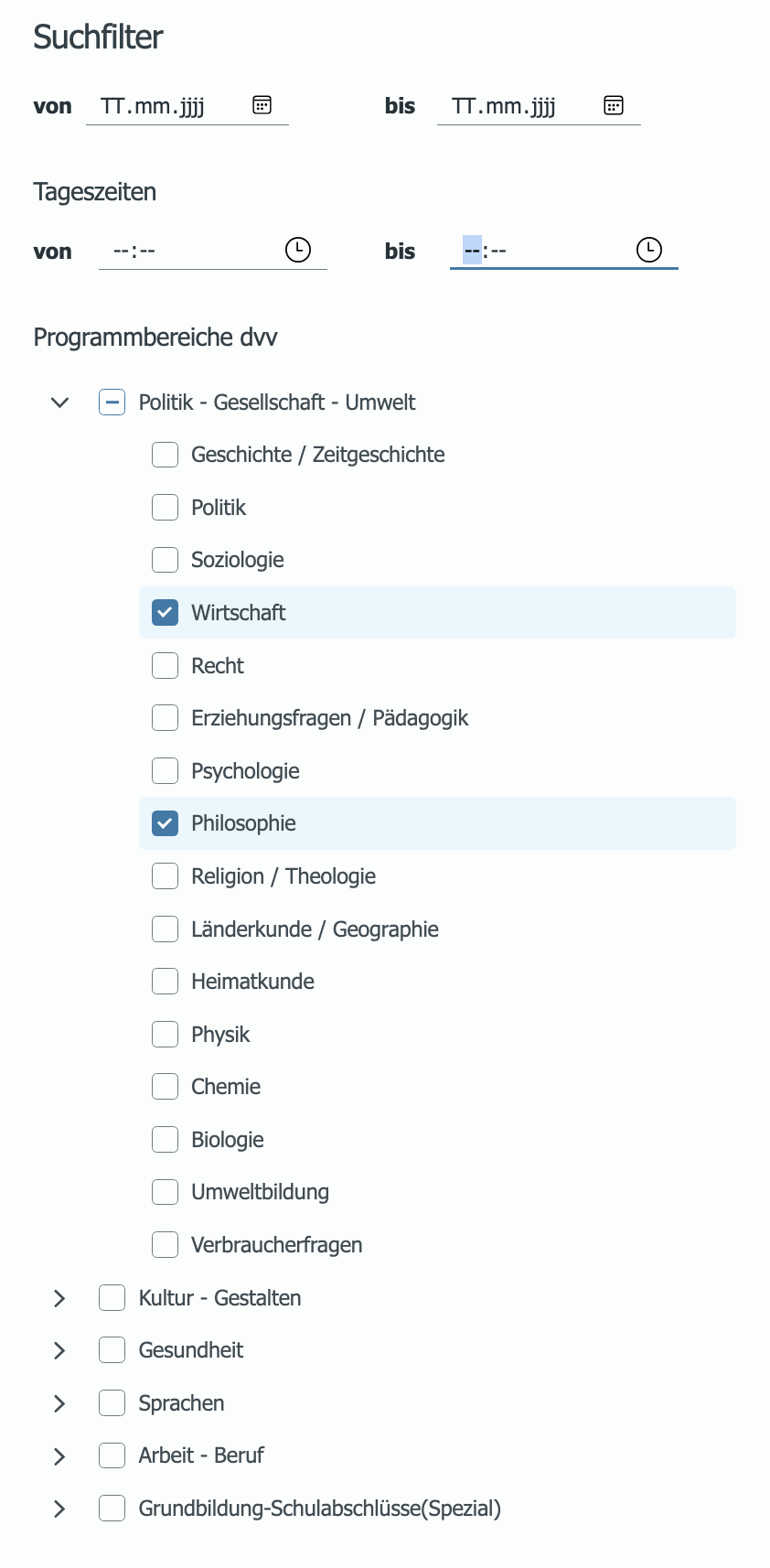
Es können auch mehrere Unterkategorien zugleich ausgewählt werden.
Kursart
Hier kann nach Alle - Online - Präsenz - Hybrid gefiltert werden.
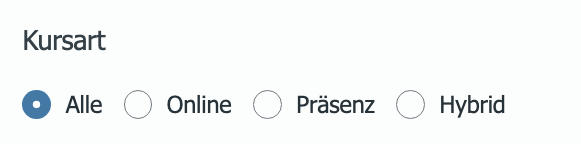
Der Filter auf Online- und Präsenz-Kurse zeigt immer auch als hybrid gekennzeichnete Angebote!
Kurse der eigenen VHS
sind standardmäßig ausgefiltert, können aber im Suchfilter "eingeschaltet" werden:
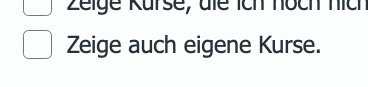
Detailansicht
Mit einem Klick auf das Symbol vor dem Kurstitel wird die Detailansicht zu diesem Kurs angezeigt:
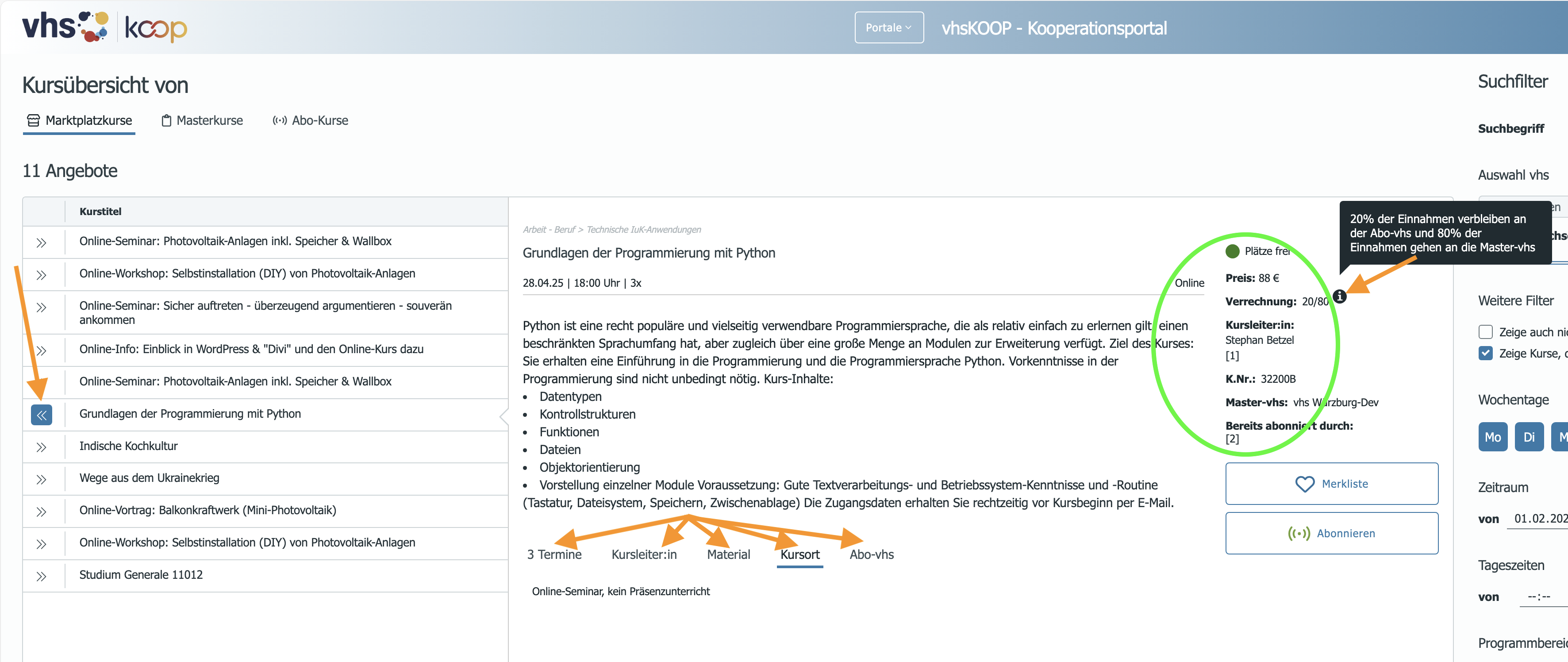
Hier sind nun alle wichtigen Infos zum Kurs verfügbar - z.T. erst durch einen Klick sichtbar.
04.02 Kurs auf Merkliste setzen
Ein ausgewählter Kurs kann in der Detailansicht (nach Klick auf das Symbol vor dem Kurstitel) auf die Merkliste gesetzt werden:
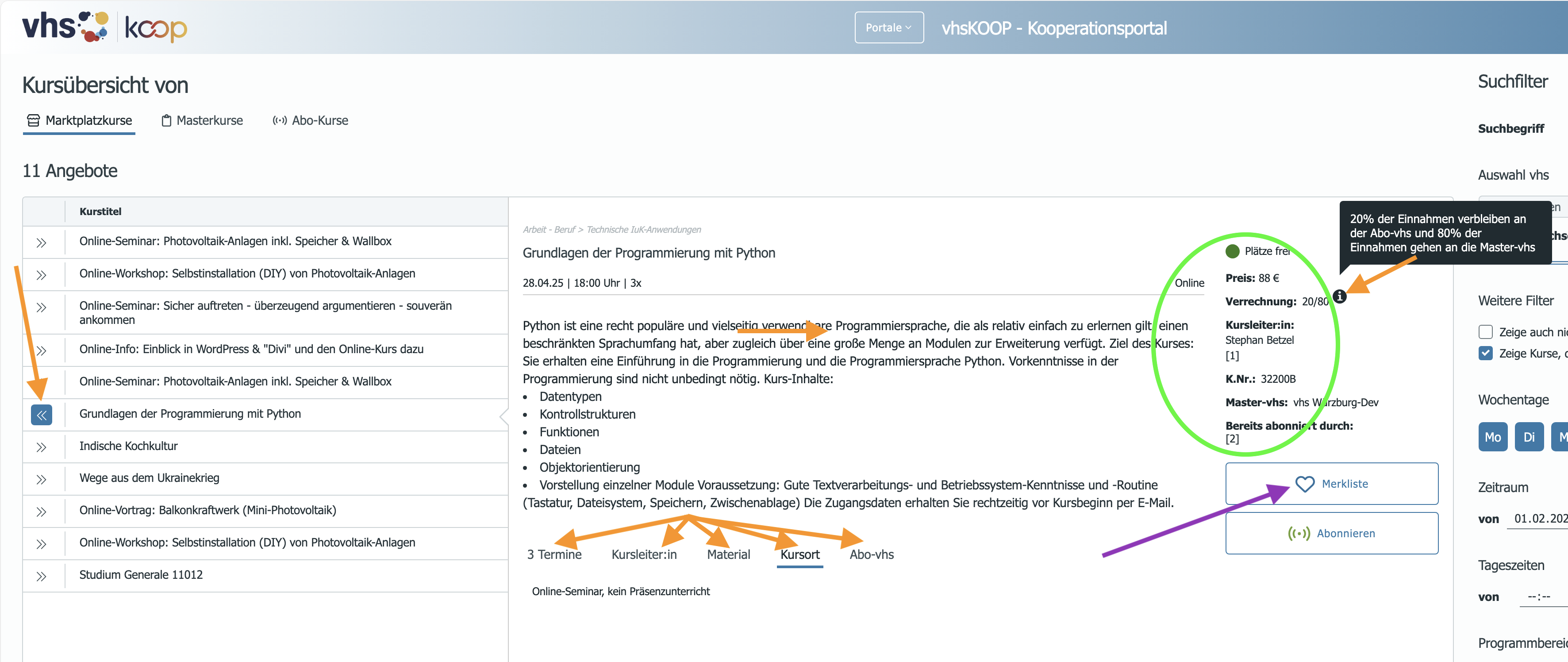
Der Kurs hat nun ein zusätzliches Symbol in der Marktplatzkurs-Übersicht. Unter Abo-Kurse kann die Veranstaltung bei entsprechender Filterung auch angezeigt (und abonniert) werden - über die Funktion "Sammelabo" können mehrere Kurse aus der Merkliste gleichzeitig abonniert werden:

04.03 Kurs direkt abonnieren
Kurs auswählen und prüfen
Der ausgewählte Kurs muss in der Detailansicht (nach Klick auf das Symbol vor dem Kurstitel) geöffnet werden:
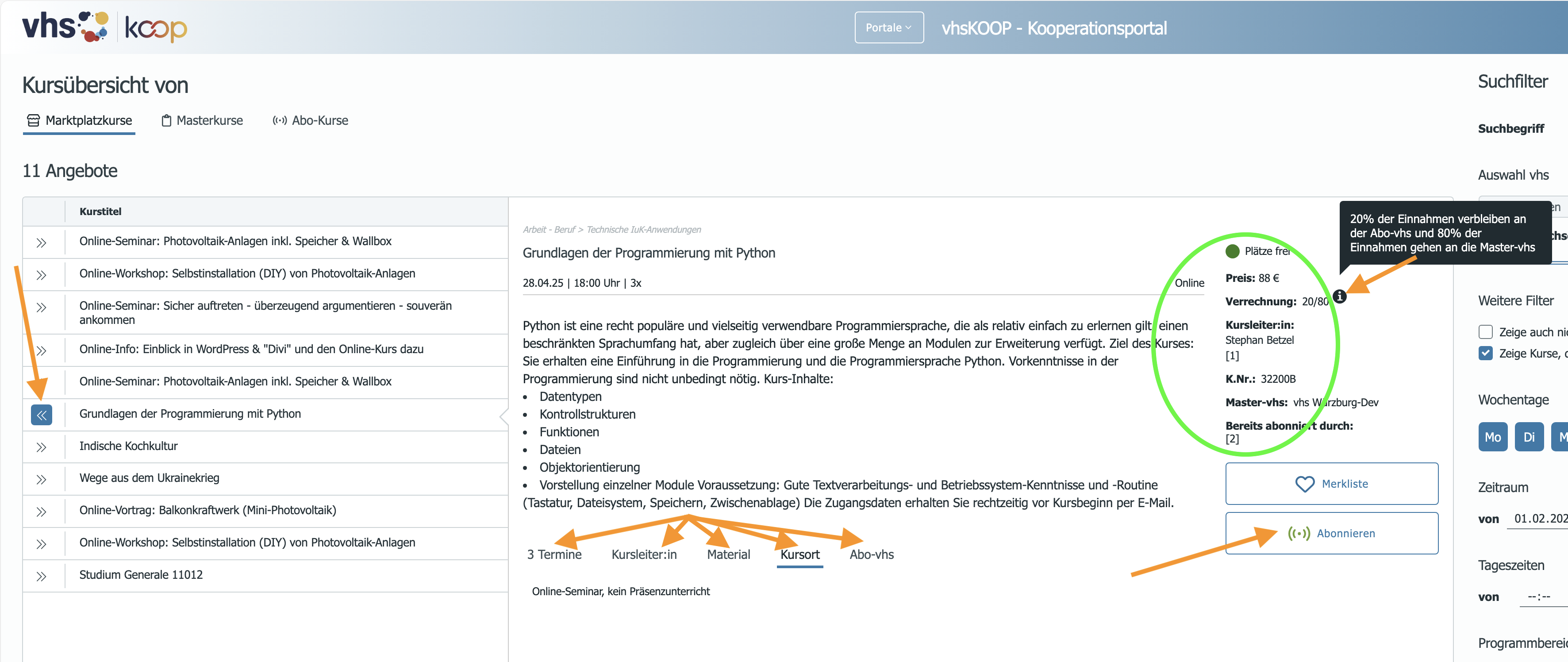
Nach einer Prüfung aller Infos kann dann auf "Abonnieren" geklickt werden.
Abo-Vorgang
Hier können nochmal die wichtigsten Infos kontrolliert werden - solange noch Pflichtangaben fehlen, ist das Feld "Kurs abonnieren" ausgegraut und nicht klickbar:
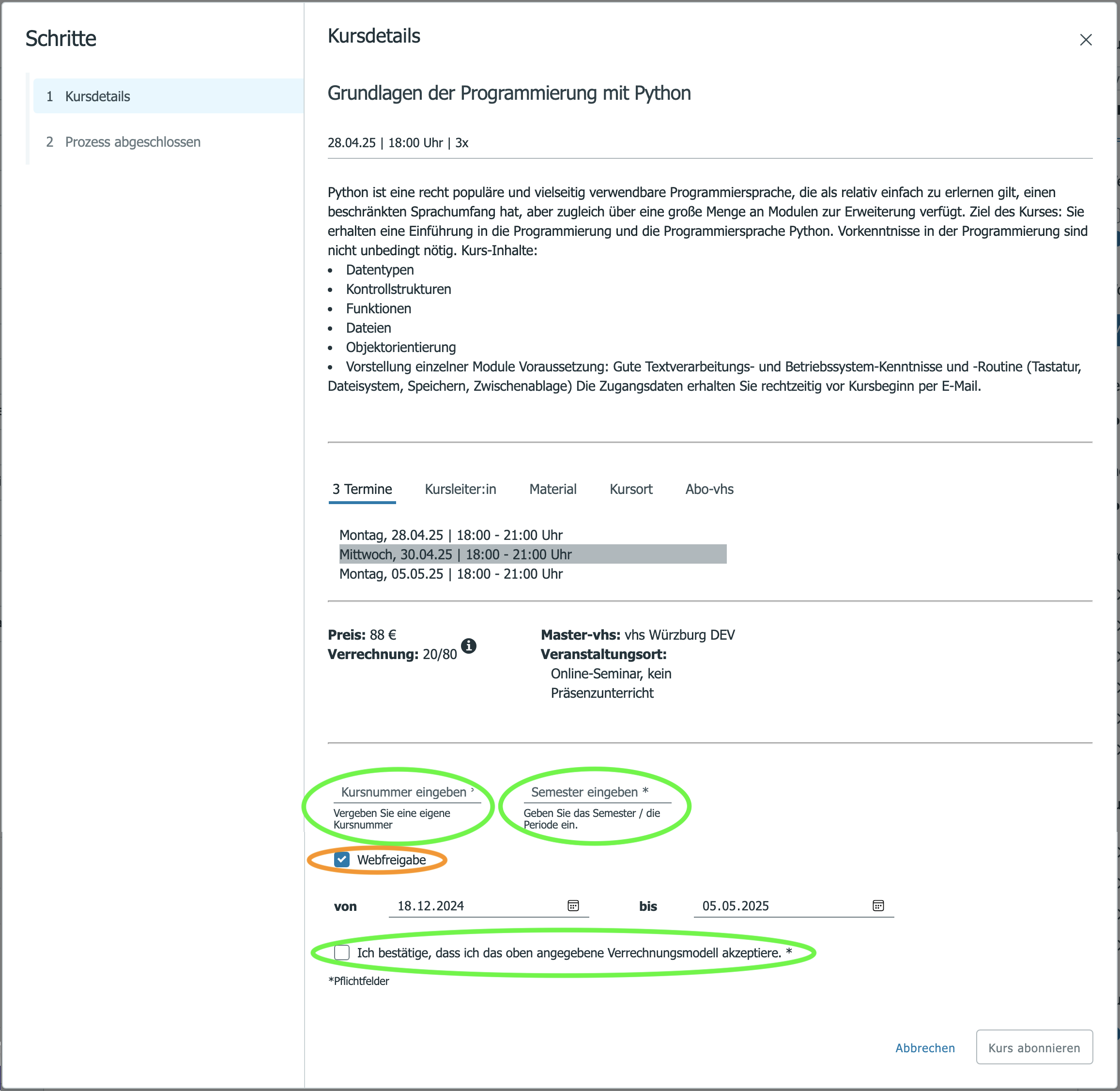
Nach Eingabe einer Kursnummer und des passenden Semesters/Periode (das sofortige Setzen der Webfreigabe ist fakultativ) und der Bestätigung des Verrechnungssatzes kann nun "Kurs abonnieren" geklickt werden:
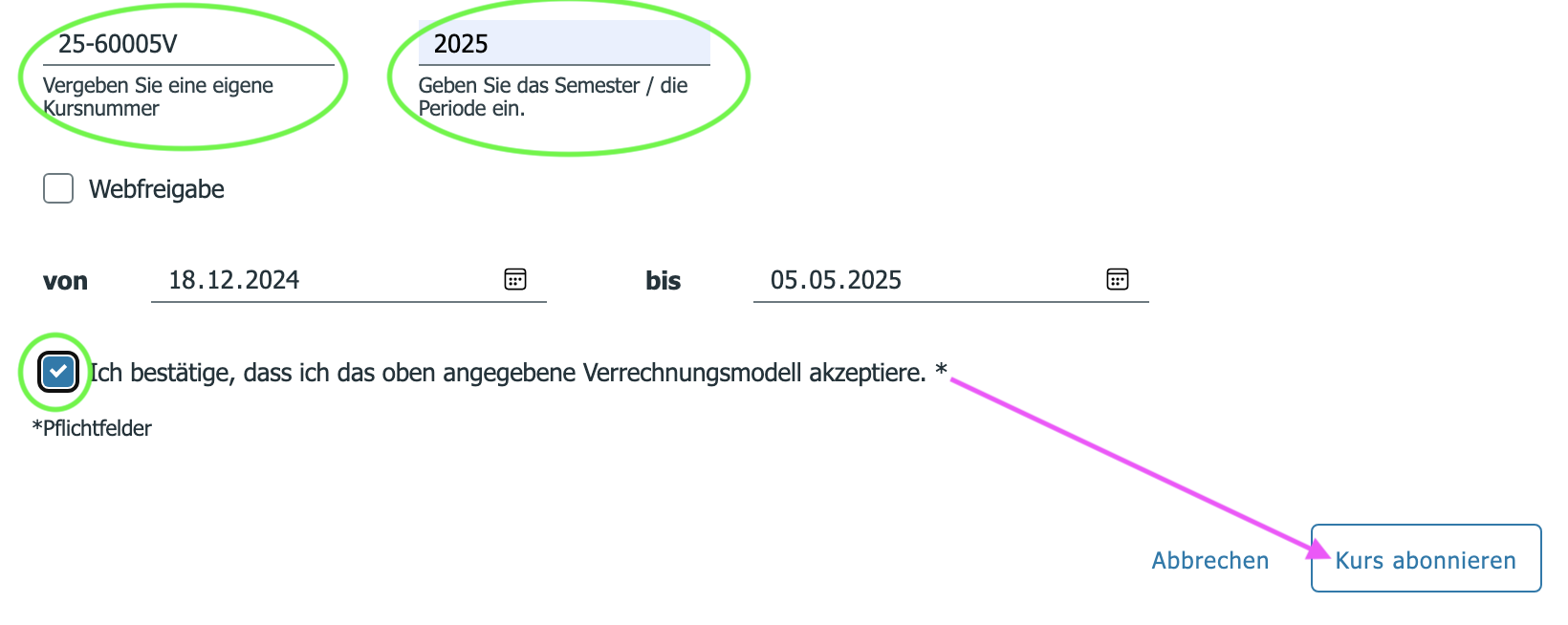
Sofern die Kursnummer nicht schon vergeben ist (es erscheint eine entsprechende Fehlermeldung), ist der Kurs nun abonniert und wird sofort im Verwaltungsprogramm angelegt:
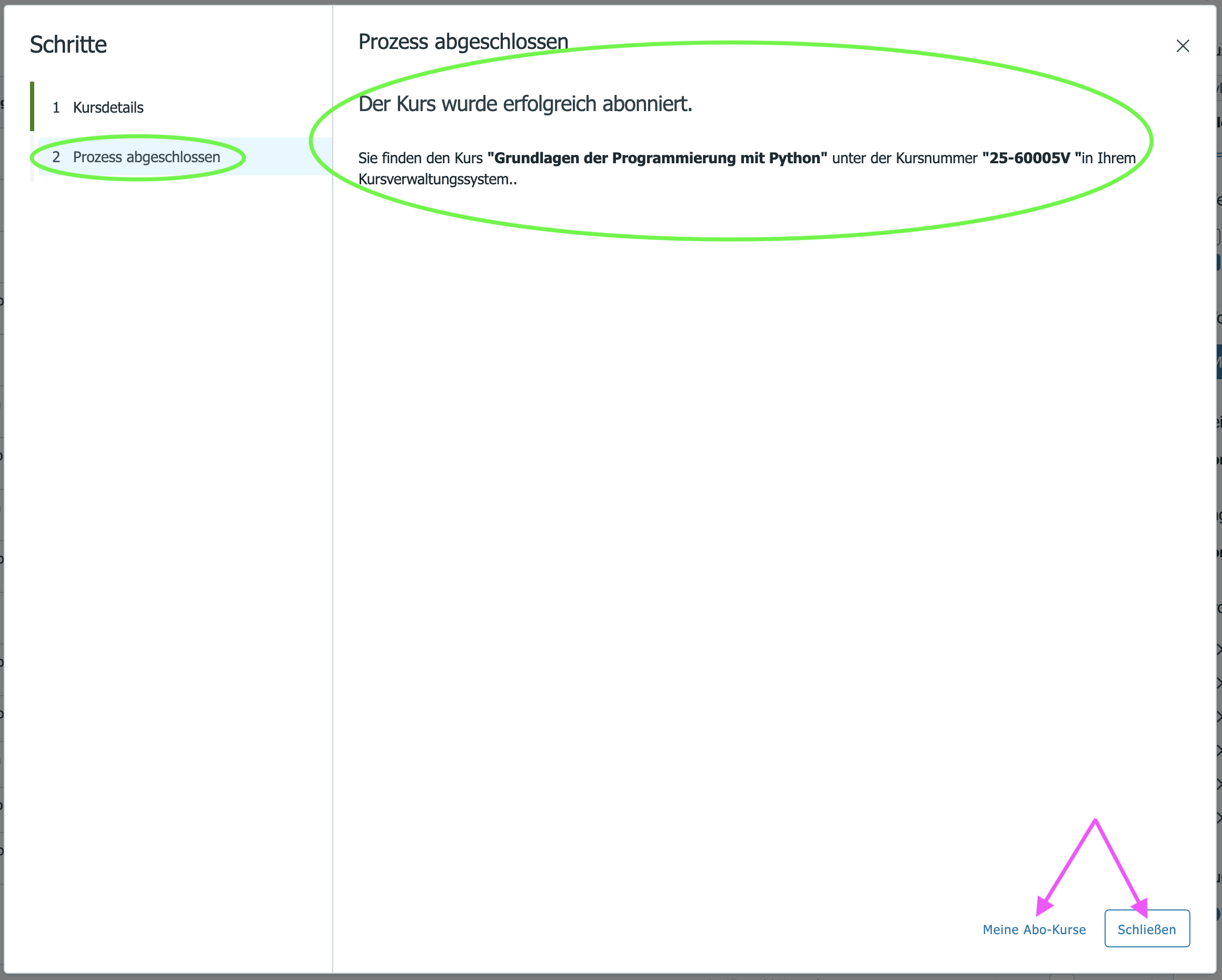
Eintragungen bei abonnierten Kursen
Beim Abo-Kurs werden im Verwaltungsprogramm zusätzlich automatisch 3 Eintragungen vorgenommen - so können Abo-Kurse besser gefunden/danach ausgewertet werden bzw. es kann der Abo-Vorgang nachvollzogen werden.:
Der Kurs erhält automatisch die individuelle "COOP-Id" des Master-Kurses:
Diese wird in das Feld "exerne Kurs-Nr." geschrieben und ist damit auch im Titel sichtbar:

Die "COOP-Id" darf nicht geändert werden, damit die Synchronisation funktioniert - daher die dringende Empfehlung, das Feld "Externe Kurs-Nr." in KuferSQL auf "nur lesen" zu stellen: (https://help.itemkg.de/books/vhskoop/page/0103a-vorbereitungen-in-kufersql-falls-die-itmconnect-schnittstelle-verwendet-wird#bkmrk-empfehlung%3A-%22externe)
Es wird das Kennzeichen "100" gesetzt:

Unter "Termine" ist dann u.a. auch der Verrechnungssatz nachvollziehbar:

Nacharbeiten nicht vergessen
Der Kurs ist nun ziemlich komplett angelegt - je nach Verwaltungsprogramm und den internen Abläufen der VHS werden aber noch Nacharbeiten erforderlich sein...
04.04 Sammelabo
Hinweis: Beide Merklisten sind "institutsweit", nicht "user-bezogen" - d.h. wenn ein:e Benutzer:in an einer VHS einen Kurs vormerkt, so ist dieser für alle Benutzer:innen dieser VHS vorgemerkt!
Sammelabo "mit Ruhe und Bedacht" verwenden!!!
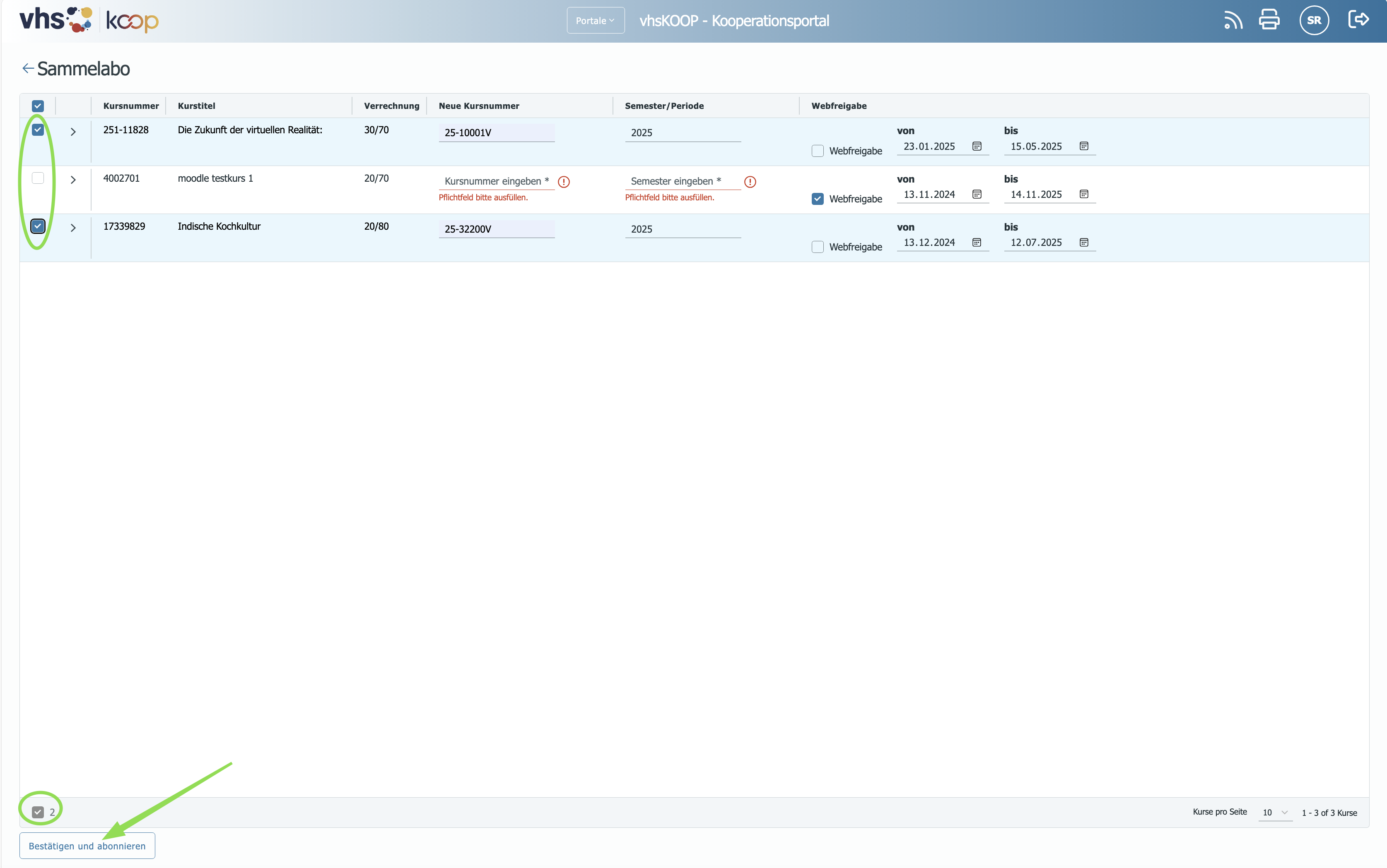
Wenn alle Eingaben fehlerfrei sind, wird durch Klick auf "Bestätigen und abonnieren" keine Zusammenfassung oder ähnliches mehr angezeigt: Es wird sofort ohne weitere Rückfrage durchgeführt!
Gerade bei einer größeren Menge an Kursen kann da leicht was "durchrutschen" und nicht mehr rückgägngig gemacht werden, auch die Kursnummer ist "festgeschrieben" - daher immer "mit Vorsicht" verwenden:
Kurse aus der Merkliste auswählen und abonnieren
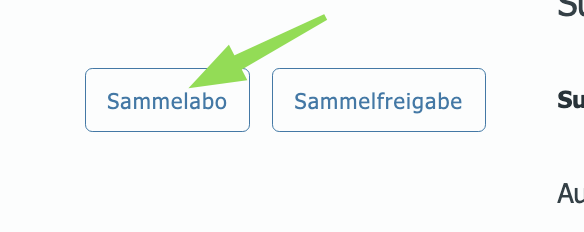
Die Kurse aus der Merkliste werden hier alle aufgeführt:
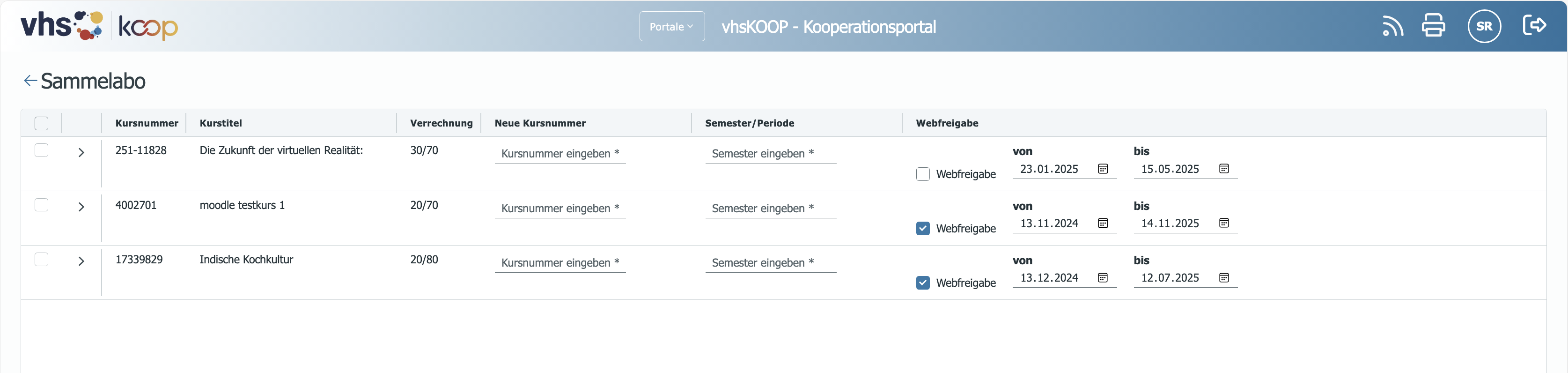
Kontrollieren
Mit einem Klick auf das ">"-Symbol vor der Kursnummer können nochmal alle Kursdetails zur Kontrolle angezeigt werden:
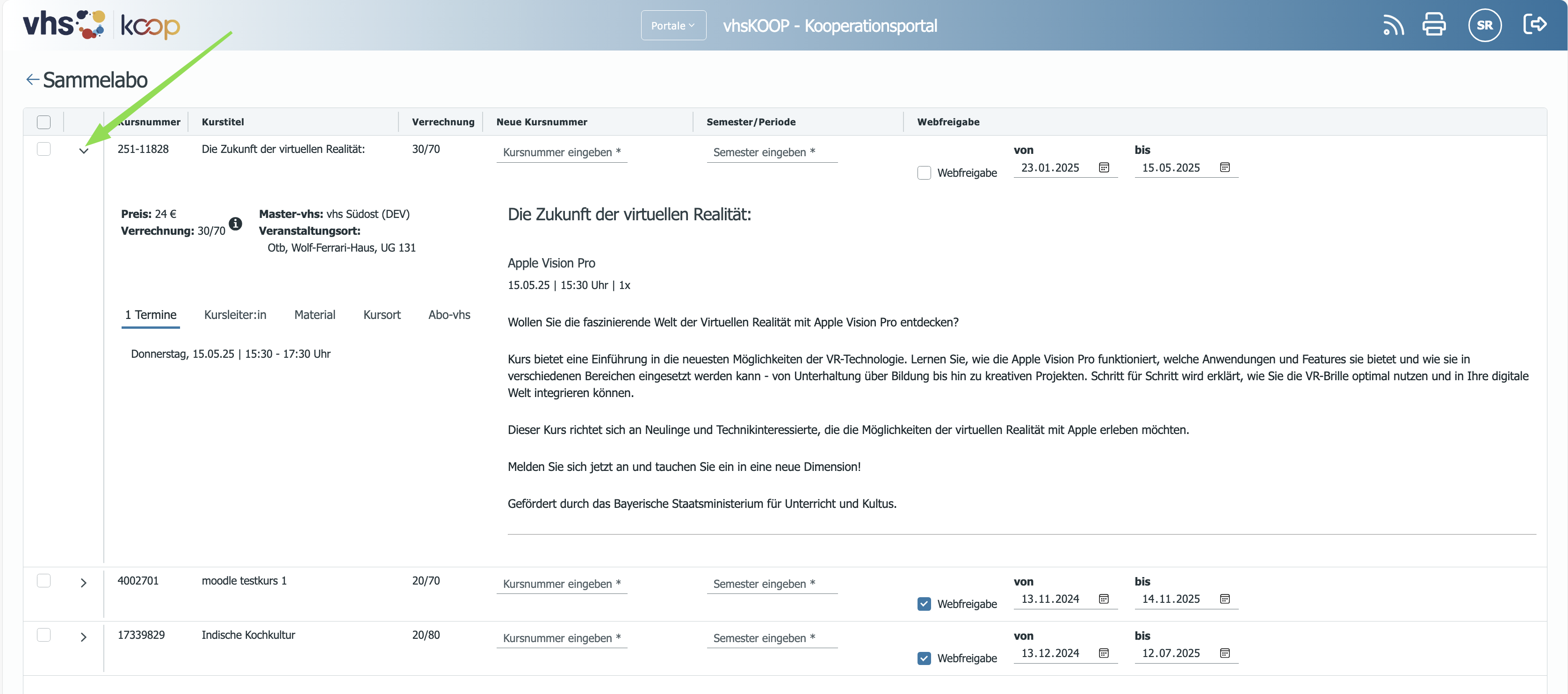
Auswählen
Erst müssen "Neue Kursnummer" und "Semester/Periode" (Pflichtfelder) ausgefüllt werden, bevor mittels Checkbox vor der Kursnummer ausgewählt werden kann (ansonsten ausgegraut und nicht klickbar):
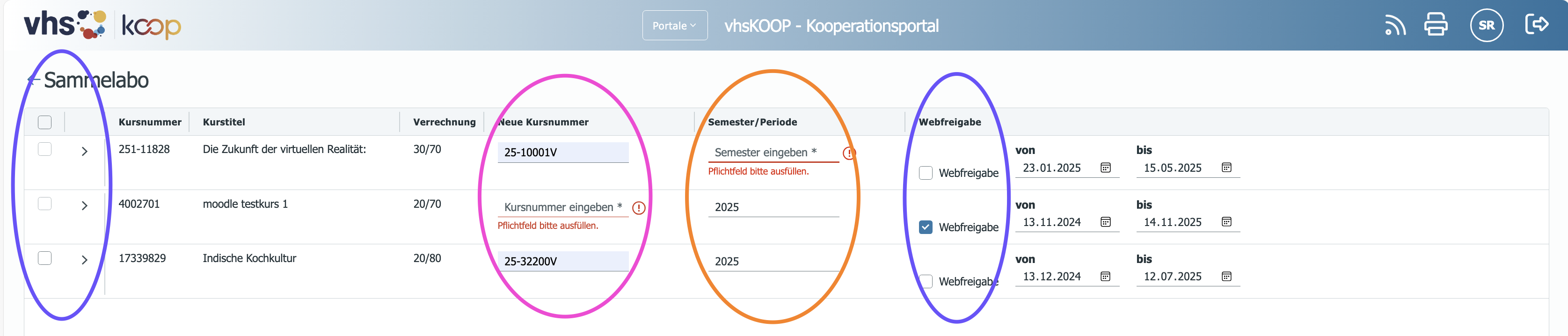
Das sofortige Setzen der Webfreigabe ist fakultativ!
Abonnieren
Nach Eingabe der Kursnummern samt passenden Semestern/Perioden und dem Markieren der gewünschten Kurse kann nun "Bestätigen und abonnieren" geklickt werden:
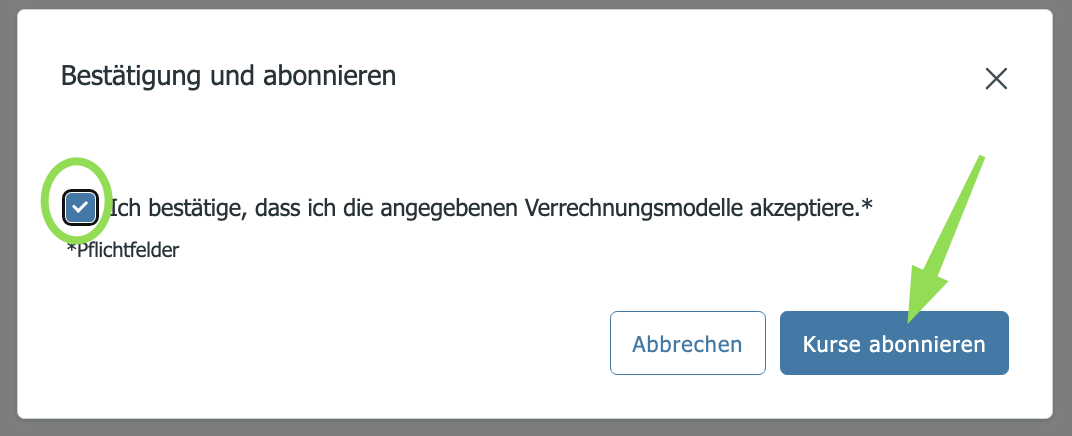
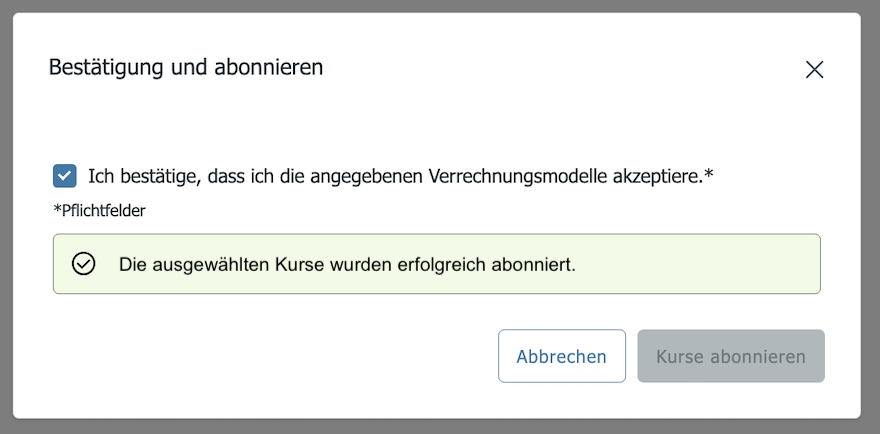
Jetzt müssen noch die Verrechnungssätze akzeptiert werden:
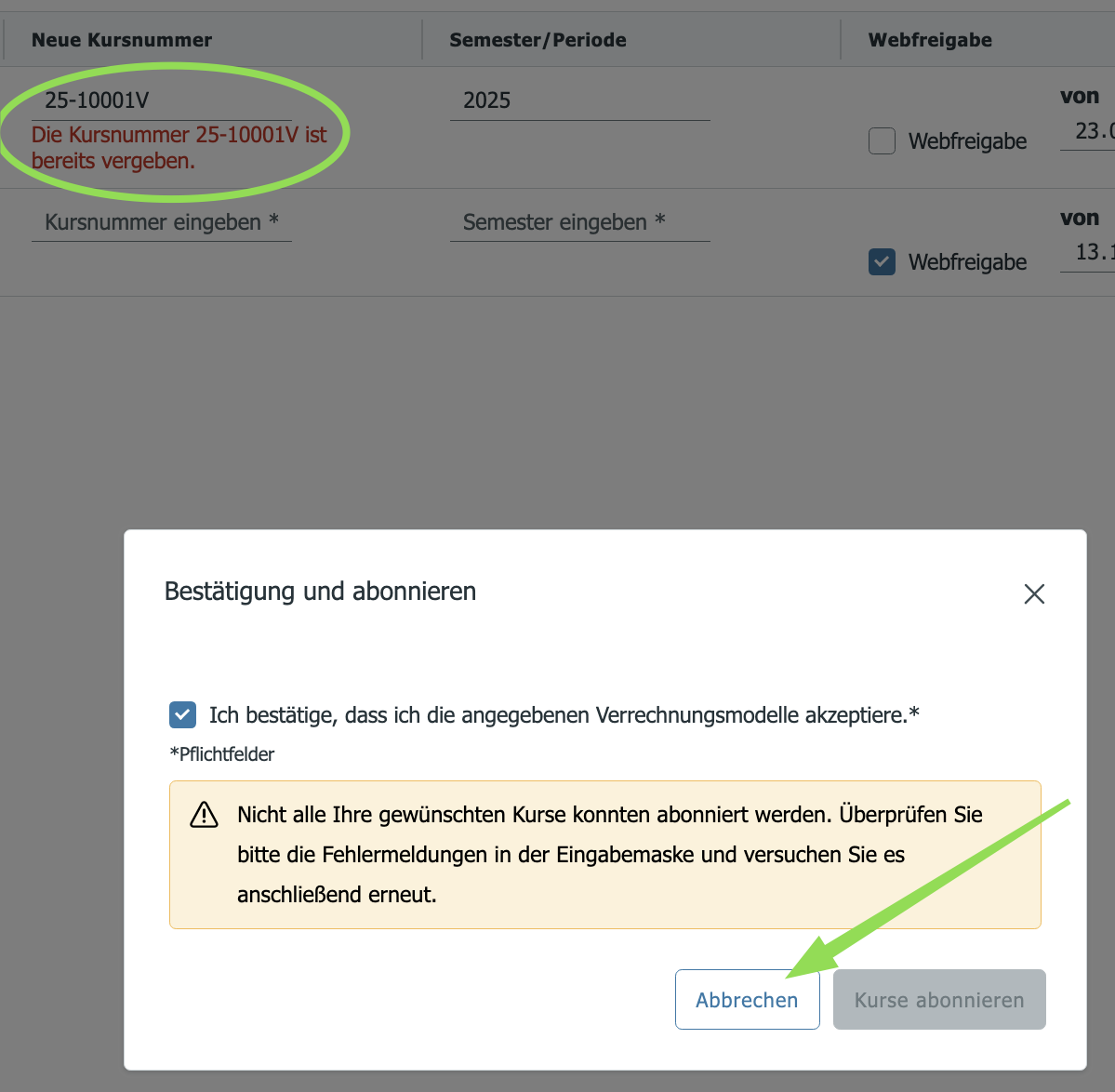
Sofern Kursnummer(n) schon vergeben sein sollten, erscheint eine entsprechende Fehlermeldung und der Vorgang muss abgebrochen und für die fehlerhaften Kurse(e) wiederholt werden - Kurse ohne Fehler wurden aber trotzdem abonniert, daher verbleiben nur nicht abonnierte Kurse in der Merkliste und können mit geänderter Kursnummer erneut abonniert werden!
Abo erfolgt - Kurse im Verwaltungsprogramm
Wenn alles passt, sind die Kurse nun abonniert und werden sofort im Verwaltungsprogramm angelegt:
Eintragungen bei abonnierten Kursen
Bei den Abo-Kursen werden im Verwaltungsprogramm zusätzlich auch automatisch 3 Eintragungen vorgenommen - so können Abo-Kurse besser gefunden/danach ausgewertet werden bzw. es kann der Abo-Vorgang nachvollzogen werden.:
Der Kurs erhält automatisch die individuelle "COOP-Id" des Master-Kurses:
Diese wird in das Feld "exerne Kurs-Nr." geschrieben und ist damit auch im Titel sichtbar:
Die "COOP-Id" darf nicht geändert werden, damit die Synchronisation funktioniert - daher die dringende Empfehlung, das Feld "Externe Kurs-Nr." in KuferSQL auf "nur lesen" zu stellen: (https://help.itemkg.de/books/vhskoop/page/0103a-vorbereitungen-in-kufersql-falls-die-itmconnect-schnittstelle-verwendet-wird#bkmrk-empfehlung%3A-%22externe)
Es wird das Kennzeichen "100" gesetzt:
Unter "Termine" ist dann u.a. auch der Verrechnungssatz nachvollziehbar:
Nacharbeiten nicht vergessen
Der Kurs ist nun ziemlich komplett angelegt - je nach Verwaltungsprogramm und den internen Abläufen der VHS werden aber noch Nacharbeiten erforderlich sein...
04.05a Kurs in KuferSQL nachbearbeiten/vervollständigen
Je nach den internen Vorgaben/Abläufen in der VHS werden wohl noch Nacharbeiten erforderlich sein - die Änderungen/Anpassungen im eigenen Verwaltungsprogramm an abonnierten Kursen sind unproblematisch, da eine Synchronisation (ausser bei der Belegung) nur von Master zu Abo erfolgt!
Zu den Pflichtfeldern siehe 02a.01 Pflichtfelder in KuferSQL + diese weiteren Felder können gefüllt und übertragen werden: 02a.01 weitere übertragene Felder in KuferSQL
Bitte beachten, dass eine Änderung am Teilnahme-Entgelt/Gebühr/Preis natürlich nicht gestattet ist - siehe "allgemeinen Hinweise bzw. Regeln zur Nutzung von vhsKOOP" hier insbesondere: Wenige Änderungen bei der Abo-VHS
Muster-Checkliste
Hier ein Muster für eine Checkliste (Word-Datei zum Download) - muss aber wohl jede VHS für die eigene Systematik anpassen: https://d.vhs.cloud/d.php/1/6/0.240518168834.eUokxMzCcRFCvsq71ui8MBQJ.Lzk2LzEwMw
Seite 1
Ein Großteil der Felder werden automatisch gesetzt - wenige Ergänzungen/Änderungen erforderlich:
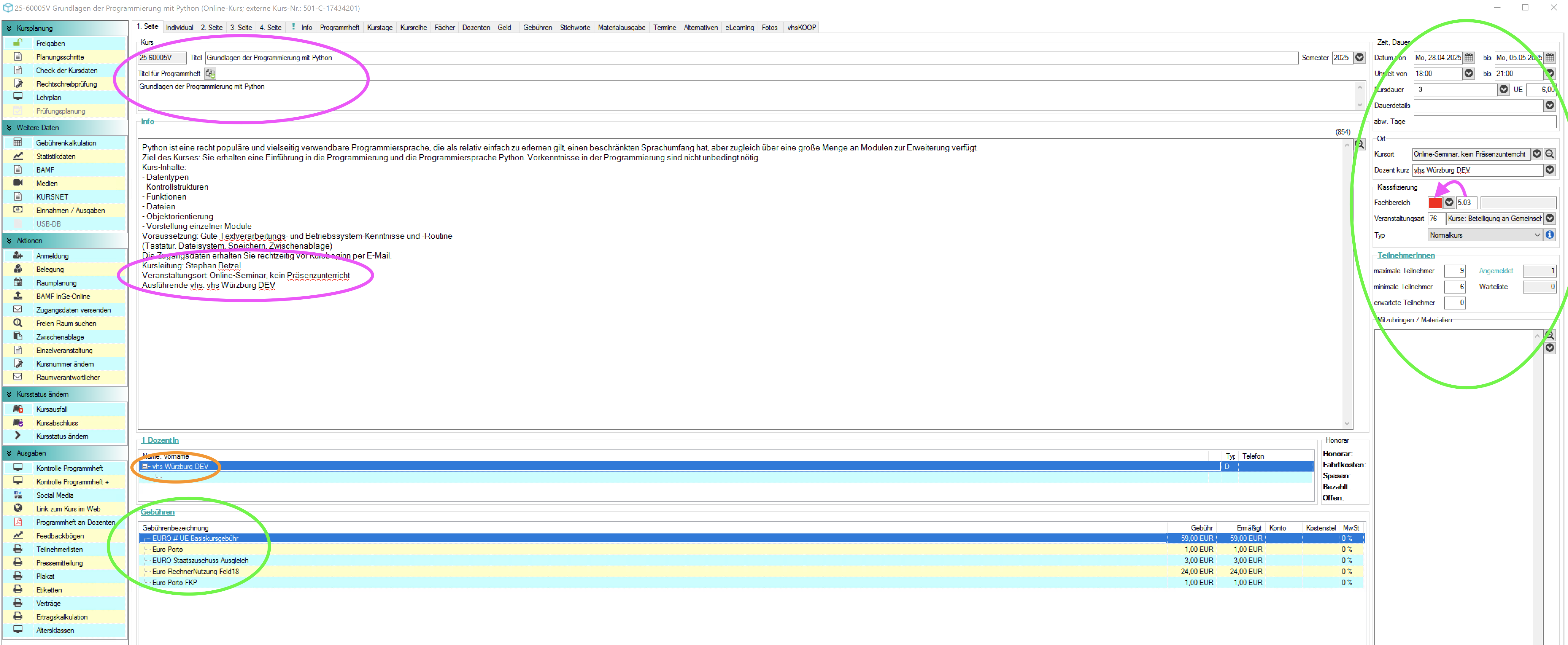
Wichtiger Hinweis zum "Titel" und zum "Titel für Programmheft": Änderungen in diesen beiden Feldern (z.B. Anpassung an eigene Schemata) werden bei Änderungen im Verwaltungsprogramm der Master-VHS hier nicht überschrieben, da aus der automatischen Synchronisation ausgenommen!
Am Ende des Info-Textes des Master-VHS werden automatisch folgende Zeilen angehängt:
- Kursleitung: Vorname Name
- Veranstaltungsort: Kursort bei der Master-VHS
- Ausführende vhs: Name der Master-VHS
Auch der Info-Text wird bei Änderungen im Verwaltungsprogramm der Master-VHS lokal nicht überschrieben, da aus der automatischen Synchronisation ausgenommen!
Als Kursleitung wird die Master-VHS eingetragen - fakultativ kann die Kursleitung aber zusätzlich als DOZ in KuferSQL angelegt werden (falls noch nicht vorhanden) und dann als weiterer Dozent dem Kurs hinzugefügt werden.!
Ggf. muss ein landesspezifischer Fachbereich noch gesetzt werden, da als kleinster gemeinsamer Nenner der DVV-Fachbereich übertragen wird.
Falls bei der Master-VHS gesetzt, werden folgende Felder (keine Pflichtfelder!) mit übertragen:
- Titel für Programmheft (von mancher VHS auch als Untertitel verwendet)
- UE
- Kursdauer
- Dauerdetails
- abw. Tage
- Kurstyp
- Mitzubringen / Materialien
Seite 3
Viele Felder werden automatisch übernommen - ggf. werden aber Ergänzungen erforderlich sein:
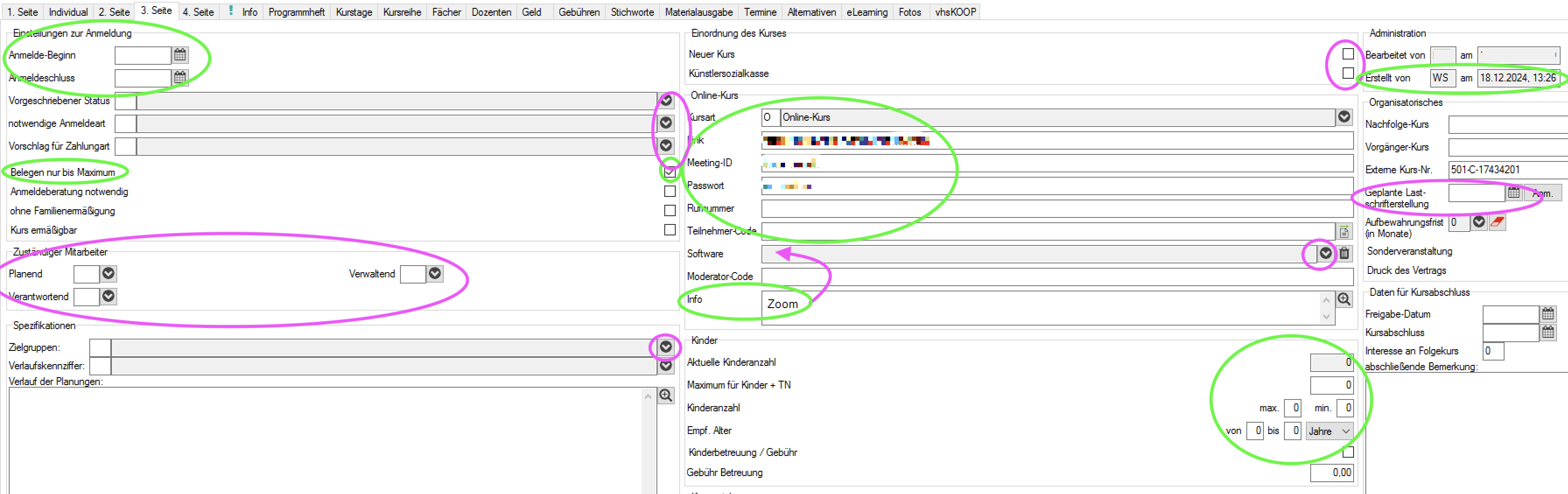
"Belegen nur bis Maximum" wird bei Abo-Kursen automatisch gesetzt - und sollte als Schutz vor Überbuchung auch immer gesetzt bleiben!
Die vorhandenen Zugangsdaten der Master-VHS bei Online-Kursen werden übertragen - da die Hinterlegung der genutzten Software in KuferSQL individuell ist, wird die Bezeichnung der Software hilfsweise ins Info-Feld eingetragen und kann so leicht eingestellt werden.
Falls bei der Master-VHS gesetzt, werden folgende Felder mit übertragen:
- Anmeldebeginn
- Anmeldeschluss
- Zielgruppen
- Vorgängerkurs
Kinder: Maximum für Kinder + TN(keine Kinderkurse in vhsKOOP!)Kinder: Kinderanzahl max.Kinder: Kinderanzahl min.Kinder: Empf. Alter- Zuständiger Mitarbeiter: Planend (wird für die Kontaktdaten der Master-VHS zu diesem Kurs genutzt)
- Zuständiger Mitarbeiter: Verwaltend (wird für die Kontaktdaten der Master-VHS zu diesem Kurs genutzt)
Programmheft
Nur falls bei der Master-VHS gesetzt, werden folgende Felder gefüllt:
- Nachspann
- Vorspann
- Individuelle Terminangaben
- Ergänzender Text für die Gebührendarstellung
- Sonderfeld für die Termindarstellung im Web
Kurstage
Werden übernommen (aber nur solche mit Status " ", A und Z, Infoabend) - ggf. eigenen Kursort ergänzen:

Gebühren
Werden komplett übernommen - ggf. Fälligkeiten, Konto und Kostenstelle ergänzen:

Web
Hier wird die Webfreigabe gefüllt, falls im Aboprozess angehakt.
Der Webtext wird entweder aus dem Info-Text oder - falls bei der Master-VHS gefüllt - aus dem Webtext gesetzt.
Falls bei der Master-VHS gesetzt, wird die Anmeldeart entsprechend eingetragen.
Alle weiteren Felder sind entsprechend den Vorgaben der VHS händisch nachzuarbeiten, da idR sehr individuell.
Belegung
Die Belegung wird laufend unter allen beteiligten VHSn synchronisiert:
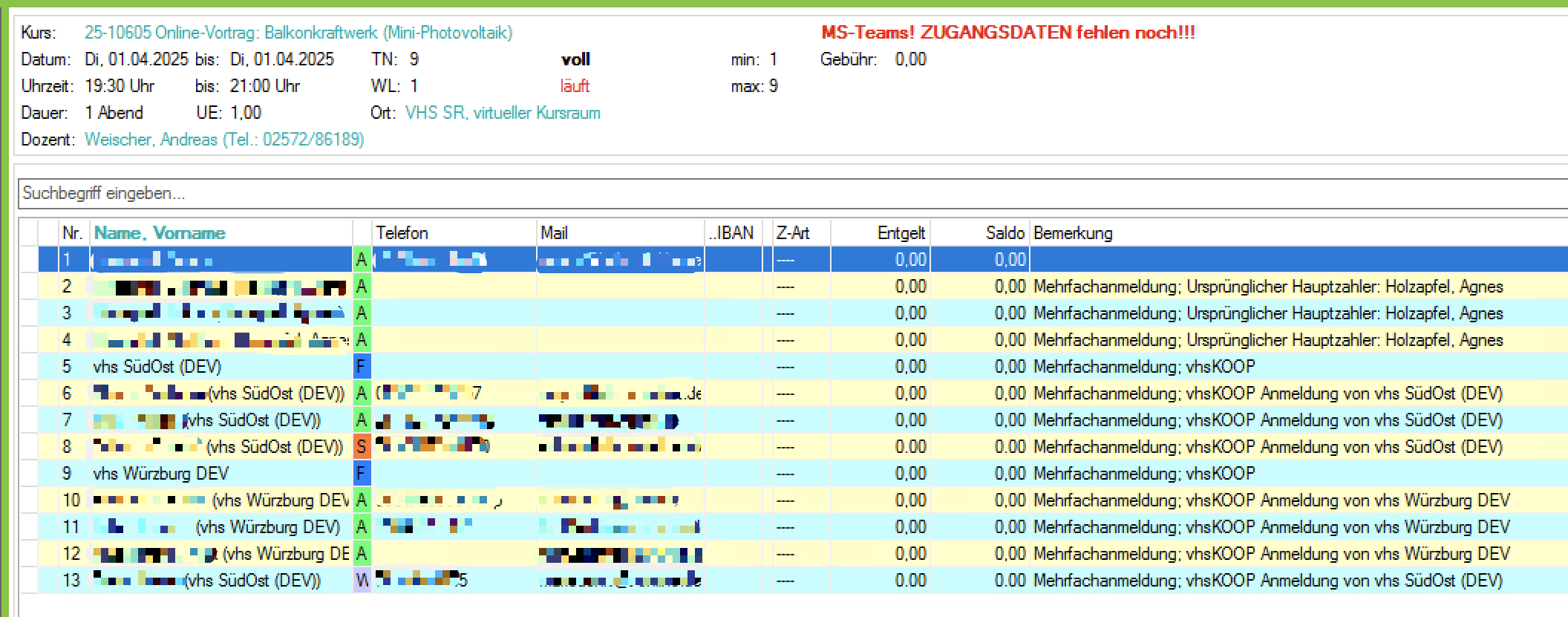
Abo-VHSn sehen bei fremden Buchungen lediglich den VHS-Namen als Platzhalter - die Master-VHS bekommt eine Firmenanmeldung der Abo-VHS samt Namen und Kontakt-Daten (e-Mail und Telefon) der Teilnehmer:innen eingebucht.
Stichworte (bayr. VHSn und onlinevhs.bayern)
Das für Online-Kurse in der onlinevhs.bayern wichtige Stichwort wird automatisch gesetzt:

Landesstatistik Bayern
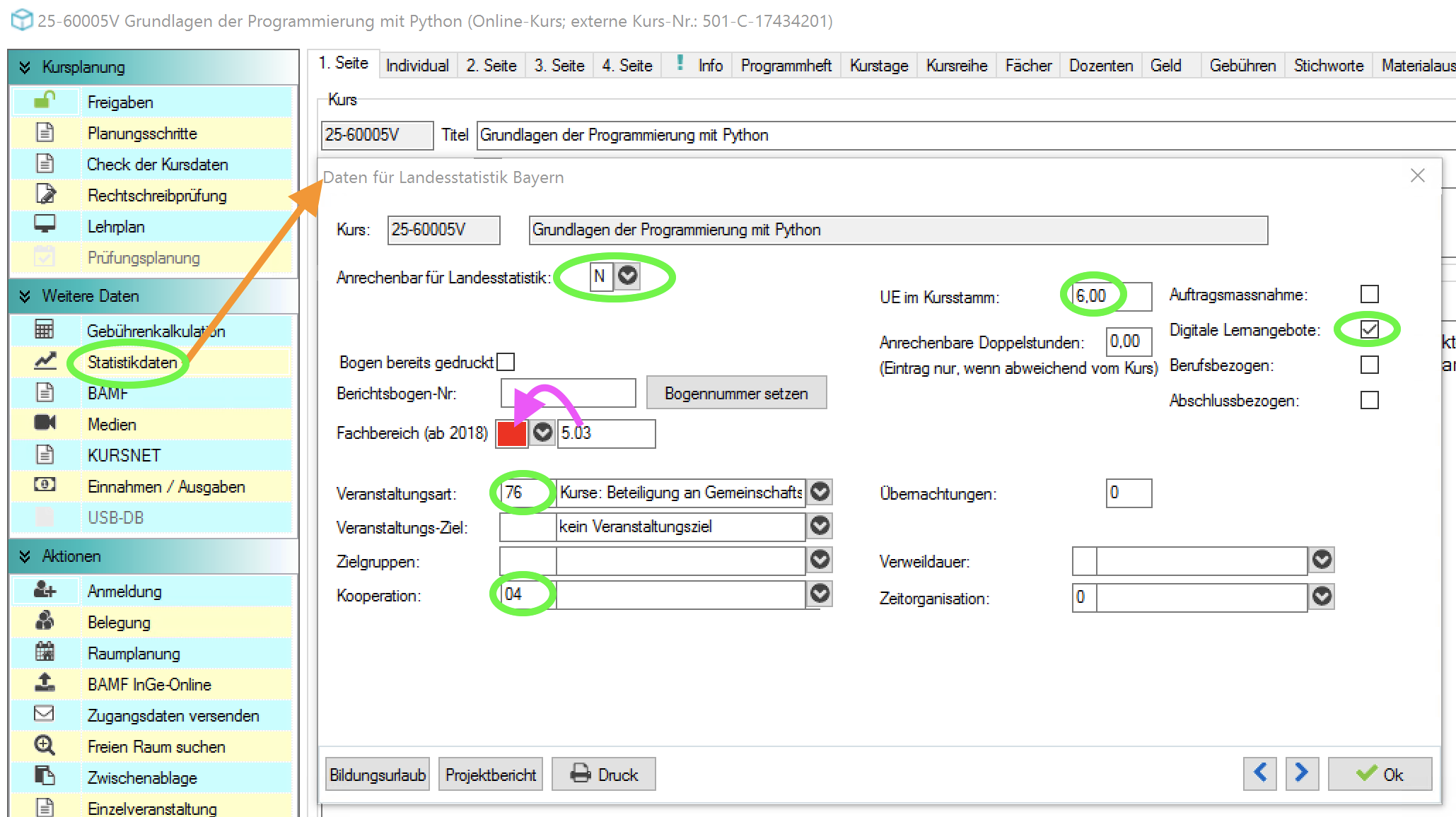
Alle wichtigen Felder für die Landesstatistik Bayern werden automatisch gesetzt - auch VA 75 für Einzelveranstaltungen (1 Tag, <2 UE) ansonsten VA 76 und "Digitale Lernangebote", falls Online- oder Hybrid-Kurs.
Lediglich der bvv-FB muss noch gesetzt werden (falls auf der Seite 1 noch nicht geschehen), da als kleinster gemeinsamer Nenner der DVV-Fachbereich übertragen wird:
04.05b Kurs in itm:MANAGER nachbearbeiten/vervollständigen
Der Kurs ist nun im itm:MANAGER angelegt und unter der beim Abo-Vorgang gewählten Kursnummer zu finden - je nach den internen Vorgaben/Abläufen in der VHS werden nun wohl noch Nacharbeiten erforderlich sein.
Am Ende des Info-Textes aus der Master-VHS wurden automatisch folgende Zeilen angehängt:
- Kursleitung: Vorname Name
- Veranstaltungsort: Kursort bei der Master-VHS
- Ausführende vhs: Name der Master-VHS
Bitte auch bei Änderungen/Anpassungen immer die "allgemeinen Hinweise bzw. Regeln zur Nutzung von vhsKOOP" beachten, hier insbesondere: Wenige Änderungen bei der Abo-VHS
Raum und Kursleitung
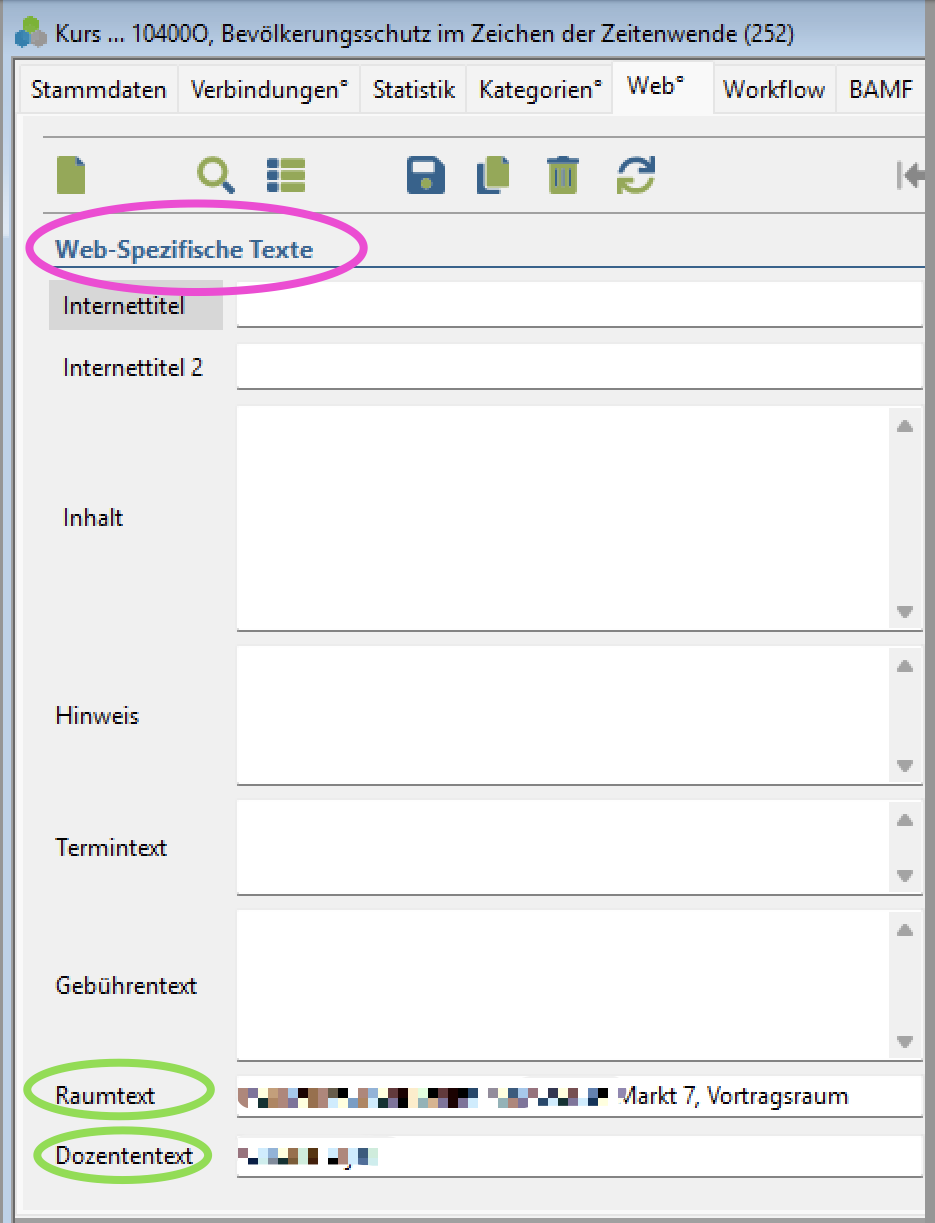
Dozent:in und Raum werden nicht in der Datenbank angelegt (würde die Datenbank unnötig aufblähen), sondern sind im Info-Text angehängt - weiter werden diese unter "Web-Spezifische Texte" automatisch hinterlegt:

04.05c Kurs in cmxOrganize nachbearbeiten/vervollständigen
Wird ergänzt, sobald cmxOrganize an das Portal angeschlossen ist!
04.06 Besonderheiten bei der Weiterleitung Anmeldewilliger zur Master-VHS per Link ("KOS-Modell")
Falls lediglich eine Weiterleitung von Anmeldewilligen bei der Abo-VHS zur Homepage der Master-VHS per Deep-Link (eine Anmeldung ist also nur bei der Master-VHS möglich) und ohne Abrechnung unter den Kooperationspartnern erfolgen soll ("KOS-Modell"), so ist auch dies mit vhsKOOP möglich!
https://kos.vhs-sprachen.online
Hinweis: Die Belegungen werden auch hier synchronisiert, so dass alle kooperierenden VHSn stets die aktuellen Belegungszahlen im Kurs hinterlegt haben und diese damit auch auf der Homepage aktuell sind.
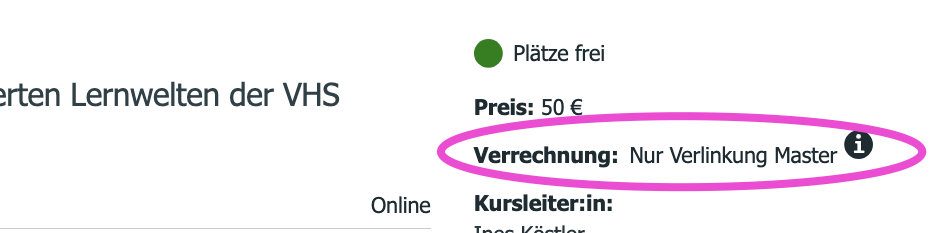
Solche Kurse sind im Marktplatz wie folgt erkennbar:
Abo-VHS: Kurs abonniert
Wenn eine VHS solch einen Kurs abonniert, werden folgende Felder zusätzlich automatisch gefüllt:
1. Seite

Info
Vor den Info-Text wird automatisch "Online-Kurs in Kooperation mit vhs ???. Es gelten die AGB der durchführenden vhs." gesetzt.
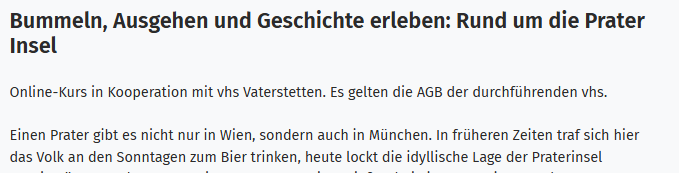
Dieser Text ist im Verwaltungsprogramm nicht editierbar! Da die "Kooperation Online-Sprachkurse" (KOS) sich um Online-Kurse dreht, wird - analog zur KOS-Schnittstelle - hier automatisch "Online-Kurs" eingetragen.
Web

Hinweis: Der Deep-Link auf den Kurs auf der Webseite der Master-VHS wird automatisch anhand der Angaben der Master-VHS beim Onboarding generiert.
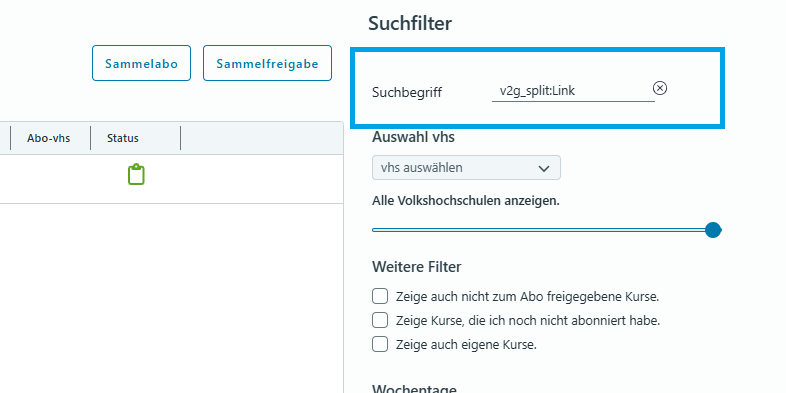
gezielte Suche
Es kann nach solchen Kursen gesucht werden, indem auf dem Marktplatz "v2g_split:Link" in das Eingabefeld "Suchbegriff" eingeben wird: